Winget – Windows Package Manager
Hand aufs Herz: Gibt es etwas Nervigeres, als vor einem frisch aufgesetzten Windows-Rechner zu sitzen und die ersten drei Stunden damit zu verbringen, wie ein digitaler Nomade von Webseite zu Webseite zu ziehen? Chrome, VLC, Steam, Spotify – der mühsame Klick-Marathon durch unzählige Installer und versteckte Adware-Fallen gehört für viele zum Pflichtprogramm. Doch damit ist jetzt Schluss. Mit dem Windows Package Manager (Winget) hat Microsoft ein Tool spendiert, das Linux-User schon ewig lieben: Einen intelligenten Butler für deine Kommandozeile. In diesem Guide zeige ich dir, wie du Software künftig mit nur einem Befehl installierst, dein gesamtes System gleichzeitig updatest und lästige Bloatware ein für alle Mal vom Platz fegst. Willkommen im Profi-Modus von Windows!
Was zur Hölle ist eigentlich dieser „Windows Package Manager“?
Hallo Welt! Kennst du das? Du hast einen nagelneuen Rechner vor dir stehen. Er riecht noch nach diesem betörenden Mix aus frischem Plastik und Fabrikhallen-Ozon. Eigentlich willst du direkt loslegen und die Welt (oder zumindest deinen Highscore) retten. Aber stattdessen verbringst du die nächsten drei Stunden damit, wie ein digitaler Nomade von Webseite zu Webseite zu ziehen, um Chrome, VLC, Steam und diesen einen speziellen PDF-Reader, dessen Namen du dir nie merken kannst, zusammenzusuchen.

Ich nenne das liebevoll die „Installation-Hölle“. Und ich war jahrelang der Oberteufel darin – ein professioneller „Weiter-Klicker“, der stolz darauf war, den „Install“-Button schneller zu finden als sein eigener Schatten. Aber damit ist jetzt Schluss. Microsoft hat uns nämlich etwas geschenkt, das Linux-User schon seit dem Pleistozän kennen: Einen echten, nativen Paketmanager.
Was ist das für ein Zauberstab?
Der Windows Package Manager – oder kurz Winget – ist im Grunde ein diplomierter Butler für deine Software. Er ist ein natives Befehlszeilentool, mit dem du Anwendungen entdecken, installieren, aktualisieren und konfigurieren kannst, ohne jemals deinen geliebten Browser (und die dort lauernden Adware-Fallen) öffnen zu müssen.
Technisch gesehen ist Winget die Clientschnittstelle für den Windows Package Manager-Dienst. Wenn du also in deiner Konsole herumtippst, sprichst du mit einem hochintelligenten System, das genau weiß, wo die sichersten Installer im Netz versteckt sind.
Ein kurzer Blick in die Geschichtsbücher
Winget ist noch gar nicht so alt, fühlt sich aber schon wie ein Klassiker an. Angekündigt wurde das Ganze auf der Microsoft Build 2020. Die Entwickler waren dabei… sagen wir mal „stark inspiriert“ von Open-Source-Projekten wie AppGet, was anfangs für ordentlich Gesprächsstoff in der Community sorgte. Aber hey, besser gut kopiert als schlecht selbst geklickt! Im Mai 2021 erblickte dann die Version 1.0 das Licht der Welt und seitdem ist Winget der Standard für alle, die ihre Zeit nicht im „Downloads“-Ordner verschwenden wollen.
Wie funktioniert die Magie unter der Haube?
Winget arbeitet manifest-basiert. Stell dir vor, es gibt ein riesiges Archiv (das „Community Repo“), in dem für jedes Programm ein kleiner digitaler Steckbrief hinterlegt ist – ein sogenanntes YAML-Manifest. Darin steht alles Wichtige:
- Wo kann man das Ding sicher runterladen?
- Wie lautet der Hash-Wert (damit uns niemand Schadcode unterjubelt)?
- Welche geheimen Befehle muss man flüstern, damit die Installation „silent“ – also ohne nervige Bestätigungsfenster – abläuft?
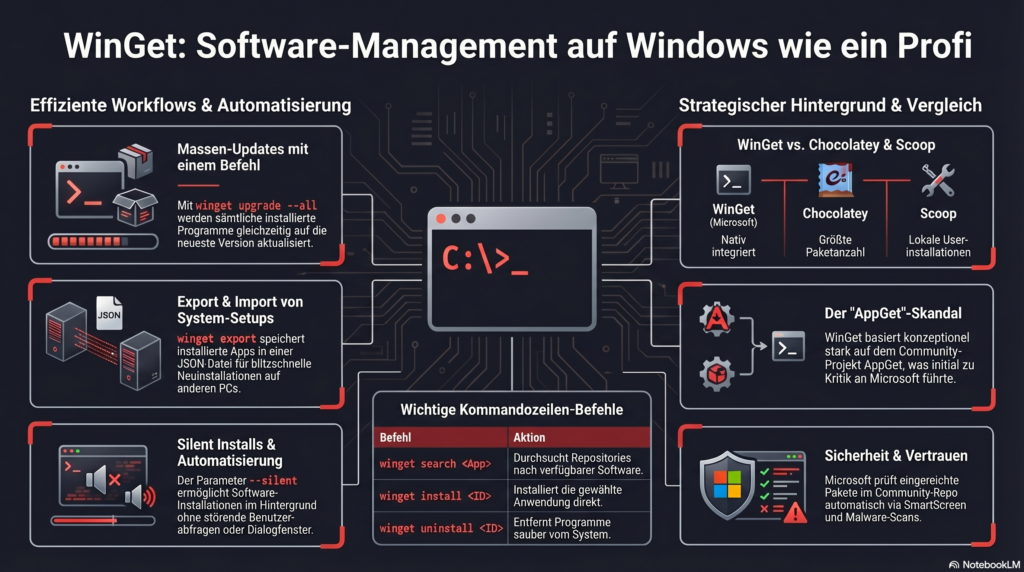
Winget schnappt sich diesen Steckbrief, prüft die Sicherheit via SmartScreen und Malware-Scans und führt den Download direkt beim Hersteller aus. Es ist also kein Store im klassischen Sinne, sondern eher ein extrem effizienter Navigator durch das Software-Internet.
Warum sollte dich das interessieren?
Ganz ehrlich: Weil es dich verdammt effizient macht. Während andere noch Captchas lösen, um einen Browser-Installer zu laden, hast du mit einem einzigen Befehl dein komplettes System aufgesetzt. Es spart Zeit, Nerven und schützt dich davor, versehentlich „Crapware“ mitzuinstallieren, die sich oft in herkömmlichen Download-Portalen versteckt.
In den nächsten Teilen dieser Serie zeige ich dir, wie du Winget bändigst, deine Bloatware in die Wüste schickst und Updates mit der Lässigkeit eines Profis erledigst.
Einzug ins digitale Schloss (Installation & Check)
Erinnerst du dich an die Zeit, als man Programme noch mühsam „installieren“ musste? Also mit CD-Einlegen, Seriennummern-Abtippen und dem bittenden Gebet an die Festplatte, dass sie nicht mittendrin den Geist aufgibt? Winget ist das genaue Gegenteil. Es ist oft schon da, bevor du überhaupt weißt, dass du es brauchst.
Der „Ist es schon da?“-Tanz
Die gute Nachricht zuerst: Wenn du nicht gerade auf einem Rechner aus der Steinzeit arbeitest, stehen die Chancen verdammt gut, dass Winget bereits auf deiner Festplatte schlummert. Es ist standardmäßig in Windows 10 (ab Version 1809) und Windows 11 enthalten.
Microsoft versteckt den Winget-Client allerdings unter einem bürgerlichen Decknamen: Er ist Teil des sogenannten „App-Installers“. Das ist dieses kleine Tool, das aufpoppt, wenn du eine App aus dem Store lädst.
Der ultimative Test: Mach die PowerShell oder die Eingabeaufforderung (CMD) auf – ich weiß, die schwarze Box sieht gruselig aus, aber sie beißt nicht – und tippe folgenden magischen Code ein: winget –version
Wenn dir der Rechner jetzt eine Versionsnummer (wie v1.9.25200) entgegenschmettert, herzlichen Glückwunsch! Du bist offiziell ein Power-User. Wenn er dich mit einer Fehlermeldung à la „Befehl nicht gefunden“ anschmollt, atme tief durch. Wir kriegen das hin.
Hilfe, mein Winget ist im Urlaub!
Falls der Test fehlgeschlagen ist, gibt es zwei Wege, den digitalen Butler aus seinem Versteck zu locken:
- Der bequeme Weg (Microsoft Store): Geh in den Store, such nach „App-Installer“ und klick auf „Aktualisieren“ oder „Abrufen“. Das ist die digitale Variante von „Einmal kurz rütteln, dann geht’s wieder“.
- Der Nerd-Weg (GitHub): Wenn du dich besonders verwegen fühlst, kannst du dir die neueste .msixbundle-Datei direkt von der GitHub-Release-Seite von Microsoft ziehen und manuell installieren. Das ist quasi die Operation am offenen Herzen, nur ohne Blut.
Pro-Tipp für Frustrierte: Manchmal ist Winget zwar installiert, aber Windows hat vergessen, es zu „registrieren“. In diesem Fall hilft ein kleiner PowerShell-Befehl, der dem System quasi sagt: „Hey, wach auf, du hast da ein Tool!“.
Ein kurzer Realitätscheck (Die Schattenseiten)
Ich wäre nicht ich, wenn ich nicht auch ein bisschen selbstironisch über die Tücken jammern würde. Manchmal findet dein Client die PATH-Variable nicht (das ist quasi die Adresse, unter der Windows seine Programme sucht). Oder du versuchst es in der Windows Sandbox – Überraschung: Da ist Winget standardmäßig gar nicht drin und muss erst mühsam nachgerüstet werden.
Und noch was: Wenn du als normaler Sterblicher (also ohne Admin-Rechte) unterwegs bist, wird Winget dich bei vielen Installationen trotzdem nach dem Passwort deines Vorgesetzten oder deines inneren IT-Admins fragen. Es ist eben ein Butler mit Sicherheitsbewusstsein.
Tippen statt Klicken (Die wichtigsten Befehle)
Hand aufs Herz: Wie oft hast du dich schon dabei ertappt, wie du „VLC Player Download“ gegoogelt hast, nur um auf einer Seite zu landen, die dir neben dem Player auch noch drei Browser-Toolbars und ein zweifelhaftes Antivirenprogramm unterjubeln wollte? Mit Winget ist dieser digitale Eiertanz vorbei.
Das Detektivspiel: winget search
Bevor wir etwas installieren, müssen wir es finden. Der Befehl winget search <Name> ist deine persönliche Lupe für die riesige Windows-App-Datenbank.
Tippst du zum Beispiel winget search vlc, durchforstet der Butler das Community-Repository und den Microsoft Store für dich. Du bekommst eine Liste mit Namen, IDs und Versionen zurück. Pro-Tipp: Achte auf die ID (z.B. VideoLAN.VLC). Namen sind wie Schall und Rauch, aber IDs sind eindeutig – und wir wollen ja keine Verwechslungen, wenn wir uns die digitale Ausrüstung zusammenstellen.
Die Krönung: winget install
Hast du dein Zielobjekt gefunden? Dann kommt jetzt der Moment, in dem du dich wie ein Hacker im Film fühlst: winget install VideoLAN.VLC
Winget schnappt sich das Manifest (den digitalen Steckbrief), prüft den Hash-Wert (Sicherheit geht vor!), lädt den Installer direkt vom Hersteller herunter und installiert das Ding. Oft merkst du gar nicht, dass es passiert, weil Winget versucht, die Installation „silent“ – also ohne nervige „Weiter“-Klicks – durchzuführen.
Der Inventar-Check: winget list
Du hast den Überblick verloren, was eigentlich alles auf deinem Rechner haust? winget list zeigt dir die nackte Wahrheit. Das Tool listet alle installierten Programme auf, auch die, die du gar nicht über Winget installiert hast. Besonders praktisch: In der Spalte „Verfügbar“ siehst du sofort, wenn es eine neuere Version gibt..
Das „Rundum-Sorglos“-Paket: winget upgrade –all
Das hier ist mein persönlicher Favorit. Statt jedes Programm einzeln zu öffnen und zu prüfen, ob es ein Update will, feuerst du einfach diesen Befehl ab: winget upgrade –all.
Es ist wie ein Wellness-Tag für deine Software. Winget scannt dein System und aktualisiert alles in einem Rutsch, was ein Update parat hat. Das spart nicht nur Zeit, sondern behebt oft auch Probleme mit veralteten Datenbanken (wie diesen ominösen C++ Runtimes), von denen du gar nicht wusstest, dass sie dein System ausbremsen.
Der saubere Abschied: winget uninstall
Manchmal muss man sich auch trennen können. Ob es die verflossene Liebe zu einem alten Browser ist oder das Spiel, das doch nicht so viel Spaß macht: winget uninstall <ID> löscht das Programm zuverlässig wieder von der Platte. Auch hier gilt: Mit der ID (z.B. Google.Chrome) fährst du am sichersten.
Ein kleiner Dämpfer für das Ego (Admin-Rechte)
Ich muss dich kurz warnen: Nur weil du jetzt Befehle tippst, bist du noch nicht der alleinige Herrscher über das Universum. Viele Installationen brauchen immer noch Administratorrechte. Wenn du die PowerShell also direkt als Admin startest, sparst du dir einige nervige UAC-Popups, die deinen Flow unterbrechen könnten
.
Fazit:
Mit diesen fünf Befehlen (search, install, list, upgrade, uninstall) hast du die volle Kontrolle über deinen digitalen Maschinenraum. Es fühlt sich einfach verdammt gut an, zuzusehen, wie die Fortschrittsbalken in der Konsole flitzen, während man entspannt einen Kaffee trinkt.
Digitales Entschlacken (Bloatware, ade!)
Hand aufs Herz: Früher haben wir für solche Aufräumaktionen oft dubiose „Cleaner“-Tools aus dunklen Ecken des Internets geladen, die am Ende mehr Schaden angerichtet haben als die Bloatware selbst. Mit Winget brauchen wir diesen Quatsch nicht mehr. Wir nutzen einfach die Bordmittel, um den Rechner mal so richtig durchzulüften.
Der Blick in den Abgrund: winget list
Bevor wir den Besen schwingen, müssen wir wissen, wer hier eigentlich ungestraft Miete spart. Öffne deine PowerShell (am besten als Admin, damit wir auch die hartnäckigen Fälle erwischen) und tippe: winget list.
Du bekommst nun eine Liste aller installierten Programme. Such dir die IDs der Übeltäter heraus. Warum IDs? Weil Namen wie „Candy Crush Saga“ Leerzeichen haben können, was beim Tippen nervt, während IDs wie Disney.DisneyPlus oder Spotify.Spotify präzise wie ein Laserschwert sind.
Der „Verschwinde!“-Befehl
Hast du ein Opfer gefunden? Nehmen wir an, du willst TikTok loswerden (weil du eigentlich arbeiten solltest). Der Befehl lautet: winget uninstall –id 9NH2GPH4JZS4
.
Wenn du dabei nicht jedes Mal ein Bestätigungsfenster wegklicken willst – wir sind schließlich effiziente Faulpelze –, hängst du einfach den Silent-Parameter an: winget uninstall –id <ID> –silent. Zack, weg ist es. Ohne Abschiedsbrief, ohne Tränen.
Die Profilösung: Das große Reinemachen
Wenn du so wie ich bist und keine Lust hast, 20 Befehle einzeln zu tippen, kannst du die IDs auch einfach mit Semikolons trennen und in einer einzigen Zeile abfeuern.
Für die ganz Harten (und Skript-Begeisterten) unter euch: Ihr könnt eine Liste von IDs in ein PowerShell-Array packen und sie in einer Schleife nacheinander löschen lassen. Typische Kandidaten für diesen digitalen Exorzismus sind:
- Unterhaltung: Disney+, Spotify, Netflix, TikTok.
- Microsoft „Utilities“: Bing News, Wetter, Clipchamp oder das neue Outlook.
- Gaming: Die Xbox Game Bar oder die Solitaire Collection, falls ihr keine Lust auf Nostalgie habt.
Wo die Magie endet (Die Warnung)
Ein bisschen Selbstironie muss sein: Ich habe auch schon versucht, den Microsoft Store zu deinstallieren – keine gute Idee. Es gibt Apps, die so tief im Windows-System verwurzelt sind (wie die Edge-Runtime oder die Windows Shell), dass Winget (und Windows) den Dienst quittieren, um die Systemstabilität zu schützen.
Außerdem ein kleiner Dämpfer: Apps wie Copilot sind hartnäckig. Selbst wenn du sie löschst, können sie nach einem großen Windows-Update wie ein schlechter Horrorfilm-Bösewicht wieder auftauchen.
Fazit:
Dein Rechner sollte jetzt deutlich weniger nach „Werkseinstellung“ und viel mehr nach „Meins“ aussehen. Es ist ein befreiendes Gefühl, wenn die Programmliste nur noch Dinge enthält, die man tatsächlich benutzt.
Der „Klon-Krieger“ (Export & Import für Faule)
Ich bin ehrlich zu dir: Früher habe ich mir Listen in Textdateien geschrieben, welche Programme ich auf einem neuen System brauche. Ich kam mir dabei extrem organisiert vor, während ich parallel 20 Browser-Tabs offen hatte, um Installer zu laden. Heute weiß ich: Das war kein Stolz, das war digitale Steinzeit. Mit Winget exportieren wir einfach unsere gesamte Software-Identität in eine winzige Datei und lassen den Butler den Rest erledigen.
Der „Einkaufszettel“: winget export
Stell dir vor, du könntest deinem PC sagen: „Schreib mal schnell auf, was du alles geladen hast, damit ich das nicht vergessen muss.“ Genau das macht der Export-Befehl. Er erstellt eine JSON-Datei, in der alle deine installierten Programme (die Winget kennt) fein säuberlich aufgelistet sind.
Der Befehl für dein aktuelles System: winget export -o meine_apps.json
Was passiert hier? Winget scannt deine Platte und schreibt die Paket-IDs in die Datei meine_apps.json.
Pro-Tipp für Kontrollfreaks: Wenn du willst, dass auf dem neuen Rechner exakt die gleichen Versionen landen (vielleicht wegen eines speziellen Workflows), häng einfach –include-versions an den Befehl ran.
Die „Wiedergeburt“: winget import
Jetzt kommt der magische Moment. Du sitzt vor deinem neuen (oder frisch plattgemachten) Rechner. Du hast die JSON-Datei auf einem Stick oder in der Cloud. Statt jetzt wieder Webseiten abzuklappern, feuerst du nur einen einzigen Befehl ab:
Der Befehl für das neue System: winget import -i meine_apps.json
Dein neuer PC liest jetzt die Liste, geht ins Internet, sucht die passenden Installer und installiert alles – eins nach dem anderen – völlig automatisch. Während andere noch ihren Chrome-Installer suchen, bist du schon beim zweiten Kaffee und schaust zu, wie sich dein System quasi von Geisterhand selbst aufbaut.
Der Realitätscheck (Was Winget nicht kann)
Ich wäre kein guter Mentor, wenn ich nicht auch ein bisschen Selbstironie über unsere Erwartungen einstreuen würde. Winget ist ein Butler, kein Gott.
- Nur das Repo zählt: Der Export-Befehl erfasst nur Apps, die auch im Winget-Repository oder im Microsoft Store vorhanden sind. Wenn du dir also ein super-exotisches Tool von einer dubiosen Seite aus dem Jahr 2004 geladen hast, wird Winget das wahrscheinlich ignorieren.
- Lizenzen: Winget installiert die Software, aber es loggt dich nicht magisch überall ein. Deine Passwörter musst du leider immer noch selbst wissen (oder deinen Passwort-Manager nutzen, den du natürlich via Winget importiert hast).
- Versionen-Wirrwarr: Falls du beim Import merkst, dass eine Version zu alt ist, kannst du mit –ignore-versions erzwingen, dass er einfach immer das neueste Zeug nimmt
.
Warum das dein Leben verändert
Dieses Export/Import-Feature ist der heilige Gral für alle, die mehr als einen Rechner betreuen. Ob im Büro, für die Familie oder wenn du wie ich alle sechs Monate dein System „aus Prinzip“ neu aufsetzt – es spart unendlich viel Zeit und Frust. Es ist die ultimative „Set it and forget it“-Lösung.
Der exklusive Feinkostladen (Eigene Quellen hinzufügen)
Bisher haben wir uns darauf verlassen, dass Microsoft und die Community schon wissen, was gut für uns ist. Das klappt in 99 % der Fälle super. Aber manchmal reicht der Standard-Supermarkt nicht aus. Vielleicht entwickelst du selbst Apps oder dein Chef hat beschlossen, dass die gesamte Firmensoftware über einen eigenen REST-API-basierten Dienst verteilt wird.
Keine Sorge, du musst jetzt nicht die GPS-Koordinaten in den Quellcode von Windows hacken. Winget hat dafür einen eigenen, mächtigen Befehlszweig: das source-Kommando
.
Das Kommando der Macht: winget source
Wenn du wissen willst, welche Quellen dein Butler aktuell auf dem Schirm hat, tippst du einfach: winget source list
Standardmäßig wirst du dort zwei alte Bekannte treffen: winget (das Community-Repository) und msstore (den Microsoft Store). Das ist die Basisausstattung, quasi Brot und Wasser der Paketverwaltung.
Einen neuen „Laden“ eröffnen: winget source add
Nehmen wir an, du hast eine Quelle für deine eigenen Tools gefunden (oder deine IT-Abteilung hat dir einen geheimen Link gegeben). Um diese Quelle hinzuzufügen, nutzt du: winget source add –name <DeinName> –arg <URL>.
- Der Name: Such dir was Hübsches aus, z. B. „MeinGeheimesArsenal“.
- Die URL: Das ist die Adresse des Repositories (oft eine REST-Schnittstelle).
Sobald du das abgeschickt hast, ist dein Butler instruiert. Er wird ab sofort bei jeder Suche (winget search) auch in deinem neuen Laden vorbeischauen.
Ordnung halten (Entfernen und Aktualisieren)
Wenn der „Laden“ pleitegeht oder du keine Lust mehr auf die exklusiven Angebote hast, schmeißt du ihn genauso einfach wieder raus: winget source remove –name <DeinName>.
Und falls die Preisliste (die Metadaten) mal verstaubt ist, hilft ein kurzes: winget source update. Das zwingt Winget dazu, alle Kataloge frisch herunterzuladen. Dein Butler macht quasi einmal Inventur.
Profi-Modus: Quellen exportieren (für Admins und Kontrollfreaks)
Wenn du ein ganzes Rudel von Rechnern verwaltest und willst, dass alle die gleichen Quellen nutzen, kannst du deine konfigurierten Quellen exportieren: winget source export.
Das spuckt dir die genaue Syntax aus, die du zum Beispiel in Gruppenrichtlinien (GPOs) verwenden kannst, um in einem Unternehmen sicherzustellen, dass niemand aus versehen Software aus dubiosen Quellen installiert.
Ein Wort der Warnung (Die „Dark Web“ Falle)
Ich bin ja ein Fan von Experimenten, aber: Füge nur Quellen hinzu, denen du blind vertraust. Eine eigene Quelle ist wie eine Hintertür zu deinem System. Wenn du dort ein Repository von „Hacker-Hans-666“ hinzufügst, wunder dich nicht, wenn dein Rechner plötzlich anfängt, Bitcoins für Fremde zu schürfen. Bleib bei offiziellen Firmen-Links oder bekannten Community-Projekten.
Fazit
Glückwunsch! Du hast Winget gerade beigebracht, über den Tellerrand hinauszuschauen. Du bist jetzt nicht mehr nur ein Konsument, sondern ein echter Kurator deiner eigenen Software-Welt.
Der Kampf der Giganten (Winget vs. Chocolatey vs. Scoop)
Ich gebe es zu: Bevor Winget auf der Bildfläche erschien, fühlte ich mich mit Chocolatey wie der absolute Hacker-König. Ich habe Befehle in die Konsole gehämmert und mich gefreut, wenn mein PC Dinge tat, die meine Freunde nur mit 40 Mausklicks schafften. Aber dann kam Winget, und plötzlich war alles anders. Doch ist neuer auch immer besser? Lasst uns die drei Kontrahenten in den Ring schicken.
Chocolatey: Der erfahrene Großvater
Chocolatey ist der Methusalem unter den Windows-Paketmanagern. Wenn es um die schiere Masse geht, macht ihm keiner was vor: Mit über 10.000 Paketen hat er seine Rivalen locker im Sack.
- Warum man ihn liebt: Er frisst alles – .exe, .msi, .zip und sogar Skripte. Für die Profis unter uns: Er lässt sich wunderbar in Automatisierungstools wie Ansible integrieren.
- Die bittere Pille (Selbstironie-Alarm): Chocolatey ist ein bisschen wie der Onkel, der dir zwar hilft, aber für die wirklich coolen Sachen (wie die Synchronisation von App-Versionen) plötzlich ein Abo-Modell aus der Tasche zieht. Viele fortgeschrittene Features stecken hinter einer Paywall.
Scoop: Der ordentliche Hipster
Scoop ist der Liebling für alle, die es hassen, wenn Windows sie alle fünf Minuten fragt: „Darf dieses Programm wirklich existieren?“ (UAC-Popups).
- Die Geheimwaffe: Scoop installiert Programme nicht global für das ganze System, sondern nur für deinen lokalen Benutzer. Das bedeutet: Keine Admin-Rechte nötig und keine Sicherheitsrisiken durch systemweite Installationen.
- Die Macke: Scoop ist extrem ordentlich. Er speichert alles in einem einzigen Ordner (~/scoop) und nutzt „Shims“, um deine PATH-Variable nicht zu vermüllen. Leider ist seine Auswahl an Apps die kleinste im Trio, was manchmal etwas deprimierend sein kann.
Winget: Der Platzhirsch
Winget ist der junge Wilde, der direkt von Microsoft kommt. Sein größter Trumpf? Er ist schon da. Er ist nativ in Windows 11 integriert.
- Warum er punktet: Er ist komplett Open Source (FOSS) und bietet Features, für die Chocolatey Geld sehen will, völlig gratis an. Die Lernkurve ist flacher als die Erdscheibe in den Augen mancher Verschwörungstheoretiker – man versteht ihn sofort.
- Der Schwachpunkt: Mit etwa 8.000+ Paketen liegt er noch hinter Chocolatey. Und manchmal vergisst er, bereits installierte Versionen korrekt zu erkennen, was zu kleinen digitalen Identitätskrisen führt.
Der direkte Vergleich (für die Statistik-Fans)
| Feature | Winget | Chocolatey | Scoop |
| Preis | Komplett gratis (FOSS) | Gratis + Abo für Pro | Komplett gratis (FOSS) |
| Setup | Vorinstalliert | PowerShell-Befehl | PowerShell-Befehl |
| Admin-Rechte | Meistens nötig | Meistens nötig | Nicht nötig |
| Paketauswahl | Beeindruckend (8k+) | Gigantisch (10k+) | Eher bescheiden |
Mein Fazit (und ein kleiner Geheimtipp)
Welchen sollst du jetzt nehmen? Wenn du es einfach willst und auf Standard-Apps stehst, bleib bei Winget. Wenn du ein Hardcore-Admin bist, der 100 VMs gleichzeitig konfiguriert, ist Chocolatey dein Tool. Und wenn du keine Admin-Rechte auf deinem Arbeitsrechner hast, wirst du Scoop lieben.
Und für alle Unentschlossenen: Es gibt Tools wie UniGetUI, die einfach die Datenbanken von allen dreien anzapfen. Das ist dann so, als würde man mit allen drei Butlern gleichzeitig in den Urlaub fahren.
Tuning für Fortgeschrittene (Konfiguration & Profi-Tipps)
Hand aufs Herz: Ein Tool ist erst dann wirklich dein Tool, wenn du an den Einstellungen herumgeschraubt hast, bis es sich genau so verhält, wie du es willst. Winget ist da keine Ausnahme. Wer nur die Standardbefehle nutzt, fährt quasi einen Ferrari im ersten Gang. Zeit, das zu ändern!
Pimp my Winget: Die settings.json
Winget ist in der Standardeinstellung ein eher schüchterner Geselle. Er macht seinen Job, aber er sieht dabei… naja, funktional aus. Mit dem Befehl winget settings öffnest du die Konfigurationsdatei settings.json in deinem Standard-Editor. Wenn du dort noch nie warst, ist die Datei leerer als mein Kühlschrank am Monatsende.
Hier kannst du dich aber richtig austoben:
- Visuelle Spielereien: Du findest den langweiligen blauen Fortschrittsbalken öde? In den visual-Einstellungen kannst du die progressBar auf rainbow stellen. Ja, richtig gehört: Regenbogen-Fortschrittsbalken! Es gibt auch retro für das echte 80er-Jahre-Feeling.
- Anonymisierung: Du willst keine privaten Pfade in deiner Konsole sehen? Mit anonymizeDisplayedPaths werden bekannte Ordner durch Umgebungsvariablen ersetzt.
- Logging-Level: Wenn du wissen willst, was der Butler im Hintergrund wirklich treibt, kannst du den Logging-Level auf verbose (ausführlich) stellen. Aber Vorsicht: Das ist, als würde man einer Klatschbase beim Reden zuhören – es werden extrem viele Informationen ausgespuckt.
Werde zum App-Schöpfer: Manifeste & Wingetcreate
Vielleicht hast du dich schon gefragt: „Woher weiß Winget eigentlich, wo er den VLC-Player findet?“ Die Antwort lautet: Manifeste. Ein Manifest ist eine kleine YAML-Datei – ein digitaler Steckbrief, in dem steht, wer die App gebaut hat, wo der Download-Link ist und welcher Hash-Wert sicherstellt, dass uns niemand Schrott unterjubelt.
Wenn du eine App hast, die noch nicht im Winget-Katalog ist, kannst du selbst zum Autor werden. Mit dem Tool WinGetCreate (installierbar via winget install Microsoft.WinGetCreate) kannst du über eine einfache Abfrage in der Konsole ein neues Paket-Manifest erstellen. Du gibst den Link zum Installer ein, füllst die Metadaten aus und schwupps – du kannst dein Manifest sogar direkt an das Microsoft-Community-Repository schicken, damit alle davon profitieren.
Boss-Modus: Winget im Unternehmen (GPO)
Wenn du nicht nur für deinen Laptop verantwortlich bist, sondern für eine ganze Flotte von Rechnern (beileid!), dann sind Gruppenrichtlinien (GPO) deine besten Freunde. Microsoft bietet spezielle ADMX-Templates an, mit denen du Winget an die kurze Leine nehmen kannst.
Du kannst zum Beispiel:
- Den kompletten Windows Package Manager deaktivieren, wenn deine Nutzer nicht eigenmächtig Software installieren sollen.
- Den Microsoft Store als Quelle verbieten, um nur zertifizierte Community-Apps zuzulassen.
- Die Update-Intervalle für den Paket-Index festlegen, damit die Rechner nicht ständig nach Hause telefonieren.
Das ist quasi die Fernsteuerung für den digitalen Butler – extrem mächtig und unverzichtbar für echte IT-Administratoren.
Hilfe, der Butler streikt! (Fehlerbehebung)
Nichts ist frustrierender als eine Fehlermeldung, die nur aus kryptischen Zahlen besteht. Wenn Winget mal „Nein“ sagt, ist dein erster Anlaufpunkt der Befehl winget –info. Dort findest du den Pfad zu den Log-Dateien. Diese Logs sind das Tagebuch des Butlers – darin steht genau, bei welchem Schritt er über seine eigenen Füße gestolpert ist.
Ein Klassiker ist der 403 Forbidden-Fehler. Das liegt oft daran, dass der Hersteller der Software den sogenannten „User Agent“ von Winget blockiert. Das ist die Art der Webseite zu sagen: „Ich rede nur mit echten Browsern, nicht mit automatisierten Tools!“ In solchen Fällen kannst du leider wenig tun, außer den Installer doch einmal kurz manuell zu laden oder den Hersteller höflich (oder weniger höflich) zu bitten, Winget nicht mehr auszuschließen.
Fazit: Das Ende der Reise
Damit sind wir am Ende unserer Winget-Chroniken angelangt. Du hast jetzt das Rüstzeug, um Windows-Software wie ein absoluter Profi zu verwalten. Ob du nur deine eigenen Apps mit upgrade –all aktuell hältst oder ganze Netzwerke über GPOs steuerst – du hast die Kontrolle zurückgewonnen.
Kein mühsames Suchen auf Webseiten mehr, keine Bloatware-Plagen und kein Frust beim Rechner-Umzug. Winget ist vielleicht nicht perfekt, aber es ist das beste Werkzeug, das Windows-Nutzern seit langem passiert ist.
Leichen im Keller (Der große Winget-Krimi)
Ich liebe Effizienz, das wisst ihr. Aber wie gewonnen, so zerronnen – oder in diesem Fall: Wie „ausgeliehen“, so programmiert. Während wir uns über unsere automatisierten Updates freuen, sollten wir nicht vergessen, dass der Weg zu Winget mit ordentlich Drama und ein paar handfesten Skandalen gepflastert war. Microsoft hat sich hier nämlich nicht nur von Linux inspirieren lassen, sondern ist dabei auch ein paar Leuten ordentlich auf die Füße getreten,.
Der AppGet-Krimi: „Wir rufen dich an… nicht.“
Der wohl heftigste Vorwurf lautet: Microsoft hat Winget nicht nur inspiriert, sondern schlichtweg geklaut. Bevor es Winget gab, gab es AppGet, ein fantastisches Open-Source-Projekt eines einzelnen Entwicklers,.
Die Geschichte liest sich wie ein schlechter Mafia-Film: Microsoft kontaktiert den Entwickler 2019, lädt ihn zu Treffen ein, stellt ihm eine Übernahme und einen Job in Aussicht und lässt ihn im Detail erklären, wie man seinen Paketmanager für Millionen von Nutzern skalieren kann,. Der Entwickler, voller Hoffnung auf den Traumjob, liefert bereitwillig alle technischen Infos. Dann? Funkstille. Sechs Monate lang. Und am nächsten Tag kündigt Microsoft Winget an – eine fast identische Kopie von AppGet,. Der Entwickler wurde weder eingestellt noch anfangs auch nur erwähnt,. Erst nach massivem Druck aus der Community gab Microsoft zu, Funktionen übernommen zu haben,. Ein klassischer Fall von „Über den Tisch gezogen“.
Das „Blaue Wunder“ der Konsole
Aber Microsoft hat sich nicht nur menschlich, sondern auch technisch mal so richtig verhauen. Erinnert ihr euch an das Versprechen, Windows sei weniger „Frickelei“ als Linux? Nun ja, Microsoft schaltete einfach die Download-Server für Winget-Versionen 1.2 und älter ab – vergaß aber, die betroffenen Systeme automatisch zu aktualisieren.
Das Ergebnis? Wenn man versuchte, etwas zu installieren, gab es keine Fehlermeldung, sondern die Konsole färbte sich einfach blau – ohne jegliche Textausgabe. Die Lösung war purer „Frickel-Faktor“: Man musste manuell ein Paket von GitHub laden und es per PowerShell-Befehl installieren. So viel zum Thema „einfache Bedienung“.
Der David-gegen-Goliath-Vergleich
Auch wenn wir Winget feiern: Im Vergleich zur Linux-Welt ist der Windows-Paketmanager immer noch ein Kleinkind im Sandkasten. Während Winget zum Zeitpunkt des Skandals auf etwa 5.700 Pakete kam, lacht ein Debian-Nutzer nur müde darüber – dort warten über 64.000 Pakete auf ihren Einsatz. Zudem fehlt Winget bis heute eine offizielle Weboberfläche zum Suchen; wir müssen uns immer noch mit inoffiziellen Community-Seiten wie Winstall über Wasser halten, die auch nicht immer fehlerfrei laufen.
Mein (selbstironisches) Fazit
Ich benutze Winget trotzdem jeden Tag, weil ich faul bin und es funktioniert. Aber es hinterlässt einen faden Beigeschmack, wenn man weiß, dass dahinter manipulative Methoden gegenüber Open-Source-Entwicklern stecken könnten,. Es ist wichtig zu wissen, dass unser cooler Butler vielleicht eine Vergangenheit als „digitaler Langfinger“ hat.