USB-Power
Wer ein Netzteil mit „100 Watt“ beschriftet kauft und sich dann wundert, warum das Smartphone nur träge vor sich hinlädt, dem fehlt ein einziges Werkzeug: die passende Messtechnik. Dieser Beitrag nimmt QC3.0, USB-PD, PPS, VOOC und den restlichen Protokoll-Zoo auseinander, erklärt was wirklich auf den Datenleitungen und CC-Pins passiert, und zeigt mit dem Treedix Kabeltester und dem Fnirsi FNB58 Schritt für Schritt, wie man Kabel auf verborgene Adern, Innenwiderstand und E-Marker-Chip prüft, Netzteile gezielt in höhere Spannungsprofile zwingt und den kompletten digitalen Handshake zwischen Ladegerät und Smartphone live mitsniffen kann – damit am Ende die teure Hardware auf dem Basteltisch nicht in Rauch aufgeht, weil irgendjemand blind auf 20 Volt getriggert hat.
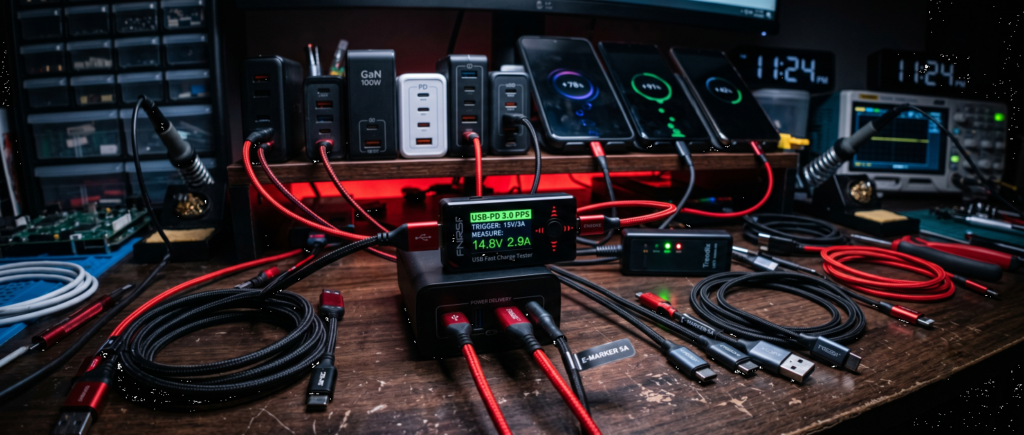
1. Einleitung: Licht im USB-Dschungel
Wir kennen das doch alle: Man sitzt abends am Basteltisch, surft durch die einschlägigen China-Shops oder Elektronik-Foren, und plötzlich ploppt da dieses wunderschöne, blau eloxierte Stück Technik auf. Ein Display, das schärfer ist als die Realität, sechs Nachkommastellen, Kurvendiagramme in Echtzeit. Das Gehirn funkt sofort: „Ich weiß zwar noch nicht, was ich damit messen soll, aber ohne das Ding ist mein Leben als Tech-Nerd unvollständig.“
Und schwupps – ein paar Tage später liegen sie auf dem Tisch: Der Fnirsi FNB58 Protokoll-Analyzer und der Treedix USB-Kabeltester.
Voller Stolz steckt man das erste USB-C-Kabel hinein, schaltet das Netzteil an, das Display erstrahlt in feinstem Cyberpunk-Look, und dann… blickt man in ein digitales Nirwana aus Abkürzungen. PD3.0 PPS, QC4+, FCP, SCP, AFC, VOOC, UFCS. Das Gerät zeigt uns stolz 20 verschiedene Protokolle in Ampelfarben an, und man sitzt davor, kratzt sich am Kopf und denkt: „Hauptsache sechs Nachkommastellen beim Strom, aber was zur Hölle verhandeln die beiden Diven von Netzteil und Smartphone da eigentlich gerade im Millisekundentakt?“
Genau hier setzt dieser Beitrag an. Wir wollen die teuren Messgeräte heute mal aus der Kategorie „Sieht cool aus, leuchtet bunt“ herausholen und echten Nutzen daraus ziehen. Wer den historischen Kontext des absoluten Stecker-Chaos von den 90ern bis heute nachlesen möchte – von klobigen COM-Ports bis zur Einführung der Typ-C-Buchse –, dem empfehle ich meinen ausführlichen Blogbeitrag „USB-Dschungel“.
Heute gehen wir direkt an die Boxen: Wir reißen die Protokolle auf, übersetzen das Buchstabensalat-Gewitter in handfeste elektrotechnische Fakten und schauen uns an, warum ein vermeintliches „100-Watt-Ladekabel“ dein Smartphone manchmal nur mit müden 10 Watt abspeist.
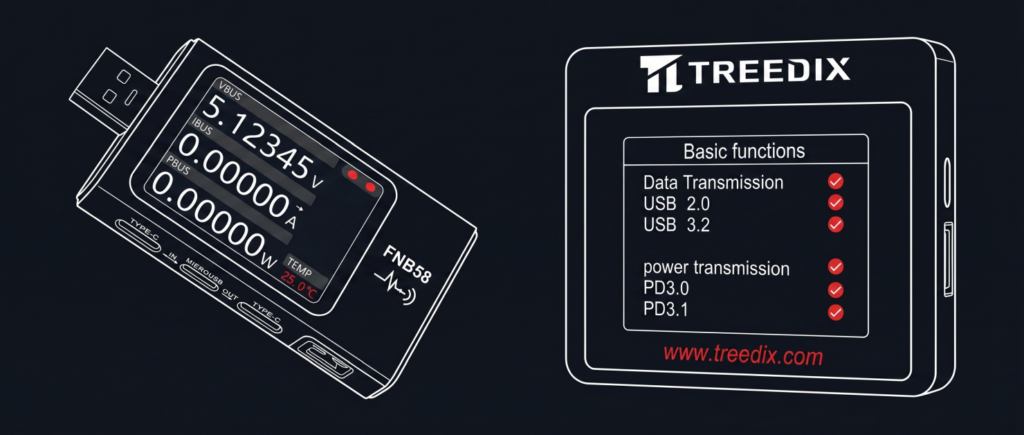
Warum brauchen wir dafür gleich zwei verschiedene Tester? Ganz einfach:
- Der Treedix Kabeltester ist unser Mann fürs Grobe, die Hardware-Ebene. Er schaut sich die reine Physik an: Welche Adern sind überhaupt da? Wie hoch ist der Innenwiderstand, der uns die Leistung verheizt? Sitzt da ein digitaler Ausweis (E-Marker) im Stecker?
- Der Fnirsi FNB58 ist unser digitaler Profiler, die Protokoll-Ebene. Er lauscht dem Datenstrom, triggert die Netzteile absichtlich in gefährliche Spannungsbereiche und deckt schonungslos auf, welche Lügen die Marketingabteilung auf das Gehäuse des billigen USB-Netzteils gedruckt hat.
2. Die große Protokoll-Matrix (Technische Referenz)
Kommen wir zum Herzstück des kollektiven USB-Wahnsinns: den eigentlichen Ladeprotokollen. Wenn du den Fnirsi FNB58 im „Auto-Detection“-Modus an ein modernes Multi-Port-Netzteil hängst, rattert das Gerät die Protokolle sequenziell durch. Dabei blinkt das Display wild, das Netzteil klickt intern wie ein hysterischer Geigerzähler, während die Relais die Spannungen umschalten.
Am Ende stehst du vor einer Liste, die aussieht wie der Programmiercode eines betrunkenen Cyber-Sicherheits-Experten. Damit wir beim nächsten Mal genau wissen, welches Protokoll uns da gerade in feinstem Ampel-Grün anlächelt (oder bei Rot die kalte Schulter zeigt), haben wir hier die ultimative, unzensierte Protokoll-Matrix für das Fachpublikum gebaut.
Hier wird nicht geraten – hier wird bitweise abgerechnet:
Das universelle Protokoll-Imperium
| Protokoll-Name | Entwickler / Konsortium | Max. Spannung (V) & Strom (A) | Max. Leistung (W) | Funktionsweise / Regelungsart (Nerd-Fakten) |
|---|---|---|---|---|
| USB Default Power | USB-IF | 5 V / 0,5 A (USB 2.0) 5 V / 0,9 A (USB 3.0) | 2,5 W 4,5 W | Der absolute Ur-Fallback. Extrem langweiliges Laden am PC-Anschluss. Datenleitungen ungenutzt fürs Laden. |
| USB BC 1.2 (Battery Charging) | USB-IF | 5 V / 1,5 A | 7,5 W | Der klassische „dumme“ Standard. Funktioniert durch das physische Kurzschließen (oder niederohmige Verbinden) der Datenleitungen D+ und D-. |
| USB-C Current | USB-IF | 5 V / 1,5 A 5 V / 3,0 A | 7,5 W 15 W | Basis-Ladestrom allein durch die Hardware-Signalisierung (Pull-up/Pull-down-Widerstände) auf den CC-Pins – ganz ohne digitalen Handshake. |
| USB Power Delivery 2.0 / 3.0 | USB-IF | 5 V, 9 V, 15 V, 20 V bei max. 5 A | 100 W | Digitale Verhandlung über die CC-Leitungen. Abkehr von starren Profilen hin zu flexiblen Power Rules. PD 3.0 bringt erweiterten Status-Datenaustausch. |
| USB PD 3.0 PPS (Programmable Power Supply) | USB-IF | 3,3 V bis 21 V dynamisch | 100 W | Der Endgegner für Hitze im Smartphone. Erlaubt dem Endgerät, die Spannung in winzigen 20-mV-Schritten und den Strom in 50-mA-Schritten anzufordern. Die Ladeelektronik wandert quasi vom Handy ins Netzteil. |
| USB PD 3.1 EPR (Extended Power Range) | USB-IF | 28 V, 36 V, 48 V bei jeweils 5 A | 240 W | Der neueste Meilenstein für Gaming-Laptops. Benötigt zwingend spezielle EPR-Kabel und führt AVS (Adjustable Voltage Supply) in 100-mV-Schritten ein. |
Die proprietäre Herrschaft (Hersteller-Süppchen)
| Protokoll-Name | Entwickler / Konsortium | Max. Spannung (V) & Strom (A) | Max. Leistung (W) | Funktionsweise / Regelungsart (Nerd-Fakten) |
|---|---|---|---|---|
| Quick Charge 2.0 / 3.0 | Qualcomm | QC 2.0: 5V, 9V, 12V, 20V QC 3.0: 3,6V–20V dyn. | 18 W bis 36 W | QC 2.0 nutzt feste Spannungsstufen über D+/D- Spannungskombinationen. QC 3.0 führt INOV ein: Dynamische Regelung in feinen 200-mV-Schritten. |
| Quick Charge 4 / 4+ / 5 | Qualcomm | Wie USB-PD PPS / QC 5 geht über 20 V | 27 W bis 100 W+ | Vollständige Kapitulation/Harmonisierung mit dem USB-IF-Standard. QC4/5 setzen direkt auf USB-PD PPS auf und fügen Qualcomm-eigenes Thermo-Management hinzu. |
| Apple 2.4A | Apple | 5 V / 2,4 A | 12 W | Altes Erbe der Lightning-Ära. Nutzt spezifische Teiler-Spannungen (meist 2,7 V) auf D+ und D-, um dem iPhone ein starkes Apple-Netzteil zu signalisieren. |
| Samsung AFC (Adaptive Fast Charging) | Samsung | 5 V / 2 A 9 V / 1,67 A | 15 W | Altes, proprietäres Protokoll (Galaxy S6 bis S9), das im Wesentlichen ein umgelabeltes Qualcomm QC 2.0 ist. Moderne Samsungs nutzen heute glücklicherweise Standard-PPS. |
| Huawei FCP (Fast Charge Protocol) | Huawei | 5 V bis 9 V / 2 A | 18 W | Ähnlicher Ansatz wie QC 2.0 (High Voltage / Low Current). Verhandlung läuft über die D+/D- Datenleitungen. |
| Huawei SCP (SuperCharge Protocol) | Huawei | 4,5 V / 5 A (alt) 10 V / 6,6 A (neu) | 22,5 W bis 66 W / 100 W | Der Gegenentwurf: Low Voltage / High Current. Lädt extrem effizient, weil das Handy die Spannung kaum herabsetzen muss (weniger Abwärme im Gerät). |
| VOOC / SuperVOOC / Dash / Warp | BBK-Gruppe (Oppo, OnePlus, RealMe) | Bis zu 11 V / 11 A oder 20 V / 12 A | 20 W bis 240 W | Die absoluten Strömungs-Extremisten. Setzen auf brutale Ampere-Zahlen. Erfordert oft einen 5. Zusatz-Pin im USB-A-Stecker oder Spezial-Kabel. Das Handy nutzt intern oft zwei Akku-Zellen in Reihe (Dual-Cell). |
| MediaTek Pump Express (PE 1.1 / 2.0) | MediaTek | 5 V bis 12 V bei bis zu 3 A | bis zu 36 W | Die Alternative für Chipsätze abseits von Qualcomm. Erhöht die Spannung in Stufen, um den Kabelwiderstand zu kompensieren. |
| UFCS (Universal Fast Charging Specification) | China Academy of Information and Communications Technology | 3,4 V bis 21 V dynamisch | Aktuell meist 65 W bis 100 W | Der brandneue, herstellerübergreifende Schnellladestandard aus China (Oppo, Vivo, Xiaomi, Huawei), um das hauseigene Protokoll-Chaos endlich zu beenden. Technisch stark an PD-PPS angelehnt. |
Warum das für uns als Bastler wichtig ist:
Wenn du ein eigenes Projekt mit einem ESP32 oder einem Mikrocontroller planst und satte 12 V oder 20 V aus einem USB-C-Netzteil ziehen willst, ohne ein klobiges Labornetzteil mitzuschleppen, musst du genau wissen, welches dieser Protokolle dein Netzteil spricht. Mit dem Fnirsi FNB58 kannst du diese Protokolle „triggern“ (vorgaukeln, du wärst ein gieriges Smartphone) und die Spannung am Ausgang festfrieren.
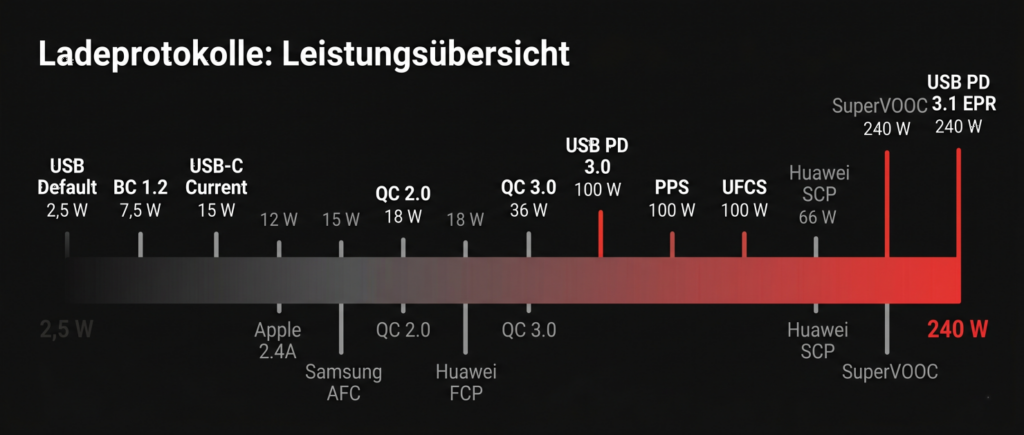
Aber Vorsicht: Wer hier blind auf 20 V triggert, während am Ausgang noch ein empfindlicher 5-V-Arduino hängt, riskiert rauchende Hardware. Die genauen Sicherheitsregeln dazu gibt es in Kapitel 5, Schritt 1.
3. Die physikalische Ebene: Pin-Belegungen & E-Marker-Zwang
Nachdem wir uns in der Matrix theoretisch ausgetobt haben, schauen wir uns nun an, was tatsächlich durch das Kupfer (oder die Luft) fließt. Für uns als Elektroniker und Bastler ist die USB-C-Buchse mit ihren 24 Pins ja erst einmal ein Segen, aber im Kabel selbst herrscht oft gähnende Leere. Da wird gespart, bis der Querschnitt glüht.
Damit ein bestimmtes Protokoll überhaupt funktionieren kann, müssen die passenden Pins im Stecker und die Adern im Kabel physisch vorhanden und belegt sein.
Pin-Bedarf: Wer funkt auf welcher Leitung?
Der USB-C-Stecker hat zwar theoretisch 24 Pins, aber je nach Ladeprotokoll werden völlig unterschiedliche Adern für die Kommunikation missbraucht:
- Die Datenleitungen ($D+$ / $D-$): Das sind die klassischen USB-2.0-Adern (Pins A6/A7 und B6/B7). Sie sind die Lebensversicherung für fast alle älteren und proprietären Schnellladestandards. Qualcomm Quick Charge 2.0/3.0, Apple 2.4A, Samsung AFC und Huawei FCP nutzen ausschließlich diese beiden Adern. Durch das Anlegen spezifischer Pegelspannungen auf $D+$ und $D-$ „spricht“ das Handy mit dem Netzteil.
- Nerd-Falle: Nutzt du ein reines „Power-Kabel“ aus der Bastelkiste, bei dem nur VBUS und GND belegt sind, fallen all diese Protokolle sofort auf magere 5 V zurück, weil das Netzteil taubstumm bleibt.
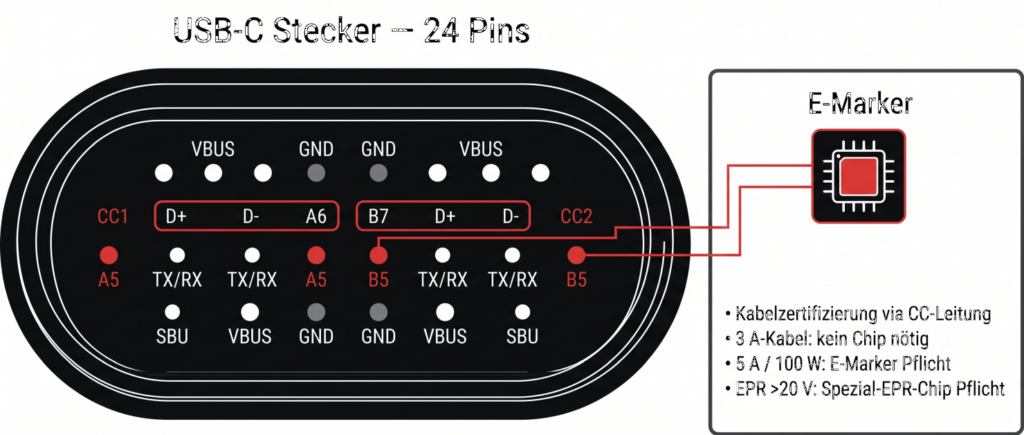
- Die Configuration Channels ($CC1$ / $CC2$): Die Pins A5 und B5 sind das Nervenzentrum von USB-C Current und USB Power Delivery (USB-PD). Hier wird kein analoger Pegel mehr angelegt, sondern echtes digitales High-Speed-Protokoll gefahren (BMC-Codierung mit 300 kbit/s). Ohne funktionierende CC-Verbindung fließt bei einem echten USB-C-zu-USB-C-Kabel erst einmal: Nichts. Das Netzteil schaltet die 5 V auf VBUS nämlich erst frei, wenn es über die CC-Pins einen passenden Abschlusswiderstand ($R_d$ beim Empfänger) erkennt.
- Der proprietäre 5. Pin (USB-A-Modifikationen): Hersteller wie Oppo und OnePlus (VOOC / DASH / WARP) treiben es besonders wild. Um über den alten USB-A-Stecker gigantische Ströme von 4 A bis über 6 A zu jagen, haben sie einen proprietären, federnden Zusatzkontakt tief hinten in der USB-A-Buchse des Netzteils versteckt. Nur mit dem Originalkabel, das diesen Gegenkontakt besitzt, schaltet das Netzteil den „Flash-Charge“-Modus frei. Ein Standard-Kabel scheitert hier kläglich an der Hardware-Erkennung.
Der E-Marker-Zwang: Der digitale Türsteher im Kabel
Jetzt kommen wir zum E-Marker (Electronic Marker). Das ist ein winziger Mikrocontroller, der im USB-C-Stecker des Kabels eingegossen ist. Er agiert als digitaler Ausweis für das Kabel und flüstert dem Netzteil über die CC-Leitung zu: „Hallo, ich bin ein zertifiziertes Kabel und schmelze nicht, wenn du Leistung durchjagst.“
Wann schlägt dieser Zwang laut USB-IF-Spezifikation gnadenlos zu?
- Die 3-Ampere-Grenze (Standard PD 3.0): Jedes normale, passive USB-C-Kabel darf ohne Chip bis zu 3 A bei maximal 20 V ($60\text{ W}$) übertragen. Sobald ein Netzteil oder Verbraucher mehr als 3 A anfordert (z. B. ein Laptop, der $20\text{ V}$ und $5\text{ A} = 100\text{ W}$ will), checkt das Netzteil zuerst den E-Marker des Kabels. Findet es keinen Chip, riegelt das Netzteil rigoros bei maximal 3 A ($60\text{ W}$) ab – völlig egal, was auf dem Netzteil oder dem Kabel aufgedruckt steht.
- Die 20-Volt-Grenze & EPR (USB PD 3.1): Mit dem neuen Standard USB PD 3.1 Extended Power Range (EPR) können Spannungen von 28 V, 36 V und bis zu 48 V gefahren werden, um bis zu 240 W zu erreichen. Hier gilt ein absoluter, kompromissloser EPR-E-Marker-Zwang. Ohne einen speziellen EPR-E-Marker, der explizit für Spannungen über 20 V zertifiziert ist, schaltet kein PD-3.1-Netzteil dieser Welt die höheren Spannungsschienen frei.
Übersicht: Wer braucht was?
| Protokoll | Benötigte Pins im Kabel | E-Marker erforderlich? |
|---|---|---|
| USB BC 1.2 / Apple 2.4A | VBUS, GND, D+, D- | Nein |
| Quick Charge 2.0 / 3.0 | VBUS, GND, D+, D- | Nein |
| Huawei FCP / Samsung AFC | VBUS, GND, D+, D- | Nein |
| VOOC / DASH (USB-A) | VBUS, GND, D+, D-, Proprietärer 5. Pin | Nein (aber Spezial-Chip im Kabel) |
| USB-PD 2.0/3.0 ($\le 60\text{ W}$) | VBUS, GND, CC1/CC2 (D+/D- optional für Fallback) | Nein |
| USB-PD 2.0/3.0 ($> 60\text{ W}$ bis $100\text{ W}$) | VBUS, GND, CC1/CC2 | Ja (5 A / 100 W zertifiziert) |
| USB-PD 3.1 EPR (bis $240\text{ W}$) | VBUS, GND, CC1/CC2 (verbesserte Isolierung) | Ja (Zwingend spezieller EPR-Chip) |
Wenn wir später mit dem Treedix Tester und dem Fnirsi FNB58 arbeiten, werden wir genau das sichtbar machen: Der Treedix zeigt uns über LEDs, ob die Datenleitungen überhaupt physisch existieren, und der Fnirsi liest uns das digitale Datenblatt des E-Markers live aus.
4. Hardware-Analyse: Schritt-für-Schritt-Anleitung Treedix Kabeltester
Wenn du den Treedix-Tester (Modell TRX5-0816) zum ersten Mal auspackst, denkst du wahrscheinlich: „Schickes Board, aber warum blinkt hier so viel, und warum gibt es mehr Buchsen als auf der Rückseite meines alten Mainboards?“ Keine Sorge. Das Prinzip dieses Testers ist reine, ehrliche Hardware-Diagnose. Er verhandelt nichts digital mit einem Prozessor, sondern er jagt Ströme durch die Leitungen und misst, was am anderen Ende ankommt.
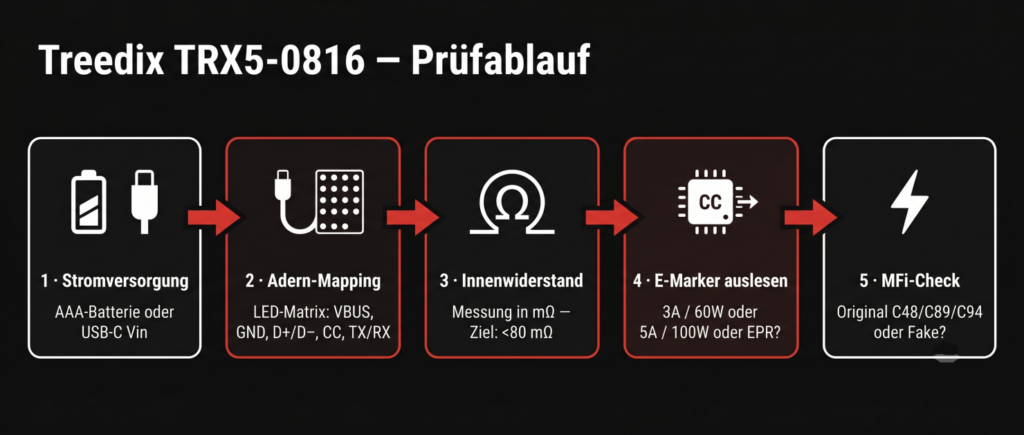
Hier ist deine unfehlbare Schritt-für-Schritt-Anleitung, die du perfekt mit deinen Screenshots untermauern kannst:
Schritt 1: Energieversorgung & Vorbereitung
Bevor wir ein Kabel einstecken, braucht der Tester Saft. Du hast zwei Möglichkeiten:
- Für die Hosentasche: Setze auf der Rückseite eine Standard-AAA-Batterie ein. Perfekt, um auf Flohmärkten oder in der Grabbelkiste der IT-Abteilung direkt vor Ort Kabel zu sortieren.
- Für den Basteltisch: Schließe ein USB-C-Kabel an den dedizierten „Vin-C 5V“-Stromversorgungs-Port an der Kante des Boards an.
- Wichtig: Schalte das Gerät über den mechanischen Schalter (Power) ein. Das 2,4-Zoll-Farbdisplay erwacht zum Leben.
Schritt 2: Interne Kabelprüfung (Adern-Mapping / Die LED-Matrix)
Das ist die Kernfunktion. Du willst wissen: Hat mein USB-C-Kabel überhaupt Datenadern, oder ist es ein reines, billiges Ladekabel?
- Stecke das zu prüfende Kabel mit dem einen Ende in den passenden Eingangs-Port (z. B. USB-A oder USB-C auf der linken/oberen Seite).
- Stecke das andere Ende in den entsprechenden Ausgangs-Port (z. B. USB-C oder Micro-B auf der rechten Seite).
- Das Display ablesen: Der Tester zeigt dir nun ein grafisches Abbild der Stecker-Pins. Jede funktionierende Ader leuchtet im Display farbig auf.
- USB 2.0 Kabel: Es leuchten nur
VBUS,GND,D+undD-. - Vollwertiges USB 3.2 / Video-Kabel: Hier müssen zusätzlich die High-Speed-Leitungen wie
TX1+,TX1-,RX1+,RX1-,TX2+,TX2-,RX2+,RX2-sowie dieCC– undSBU-Leitungen aufleuchten. - Die Enttäuschung aus der Grabbelkiste: Leuchten nur
VBUSundGND? Herzlichen Glückwunsch, du hast ein reines „Nachtlicht-Kabel“ erwischt. Datenübertragung? Null. Moderne Schnellladeprotokolle wie Quick Charge? Ebenfalls ausgeschlossen!
Schritt 3: Innenwiderstandsmessung (Resistance Test)
Ein extrem wichtiges Feature für Elektroniker. Warum lädt das Handy trotz 100W-Netzteil so langsam? Weil das Kabel einen zu hohen Innenwiderstand hat und die Spannung im Kupfer abfällt ($U = I \cdot R$).
- Lass das Kabel in den Ports stecken.
- Drücke kurz den Funktionsknopf (Mode/OK), um auf die Widerstandsmessseite zu wechseln.
- Das Gerät misst nun den Gesamtwiderstand der Stromadern (
VBUS+GND) und gibt den Wert in Milliohm ($\text{m}\Omega$) aus.
- Richtwert für ein Spitzenkabel: Alles unter $80\,\text{m}\Omega$ ist hervorragend.
- Richtwert für Durchschnitt: $100\,\text{m}\Omega$ bis $150\,\text{m}\Omega$ ist okay für normale Anwendungen.
- Der Schrott-Alarm: Zeigt der Tester Werte von $>250\,\text{m}\Omega$, werft das Kabel weg. Bei einem Ladestrom von 3 A würden hier am Kabel knapp 0,75 Volt abfallen und in reine Wärme verwandelt werden. Das Netzteil liefert 5V, am Handy kommen noch 4,25V an – die Ladeelektronik des Handys streikt.
Schritt 4: Typ-C E-Marker auslesen
Du hast ein schickes, dickes USB-C-Kabel und willst wissen, ob es die magische 5A-Grenze für 100W oder gar den neuen PD 3.1 Standard (EPR, 240W) beherrscht?
- Stecke das USB-C-Kabel nur einseitig in den dafür vorgesehenen „eMarker/Type-C“-Testport des Treedix. Das andere Ende bleibt frei!
- Navigiere im Menü auf den Punkt „eMarker Read“.
- Der Treedix versorgt den Chip im Kabel nun mit einer minimalen Spannung über den CC-Pin und liest das kleine EEPROM des E-Markers aus.
- Auswertung auf dem Display: Das Gerät zeigt dir im Klartext:
- Vendor ID: Welcher Hersteller hat den Chip programmiert?
- Current/Power Capability: Steht hier
3A / 60Woder5A / 100W? - USB-Version: Unterstützt das Kabel USB 2.0 (oft bei langen 100W-Ladekabeln der Fall) oder USB 3.2 Gen2 (10 Gbps)?
- EPR-Status: Zeigt das Display
PD 3.1 / EPR, darfst du damit beruhigt deinen Gaming-Laptop mit bis zu 240 Watt befeuern.
Schritt 5: Apple MFi-Zertifizierung prüfen (Zusatz-Feature)
Für die Kollegen, die ab und zu noch ein iPhone mit altem Lightning-Anschluss verarzten müssen:
- Stecke ein USB-zu-Lightning-Kabel ein.
- Der Tester prüft den im Lightning-Stecker integrierten Authentifizierungschip (C48, C89 oder C94).
- Das Display zeigt dir entweder ein grünes „Original / MFi“ (Made for iPhone) oder ein rotes „Copy / Fake“. Bei „Fake“ weißt du sofort, warum das iPhone nach dem nächsten iOS-Update das Laden mit der Meldung „Dieses Zubehör wird nicht unterstützt“ verweigern wird.
Mit diesem handfesten Wissen haben wir die Hardware des Kabels komplett durchleuchtet. Wir wissen, was es rein physikalisch kann und ob es lügt.
5. Protokoll-Analyse: Schritt-für-Schritt-Anleitung Fnirsi FNB58
Wenn der Treedix unser Mann für das physische Grobe ist, dann ist der Fnirsi FNB58 unser digitaler Geheimagent. Mit seinem 16-Bit-ADC, dem dedizierten PD-Protokollchip und einer Abtastrate von bis zu 4 Megasamples pro Sekunde liest er Netzteilen die Leviten, von denen sie selbst noch gar nichts wussten.
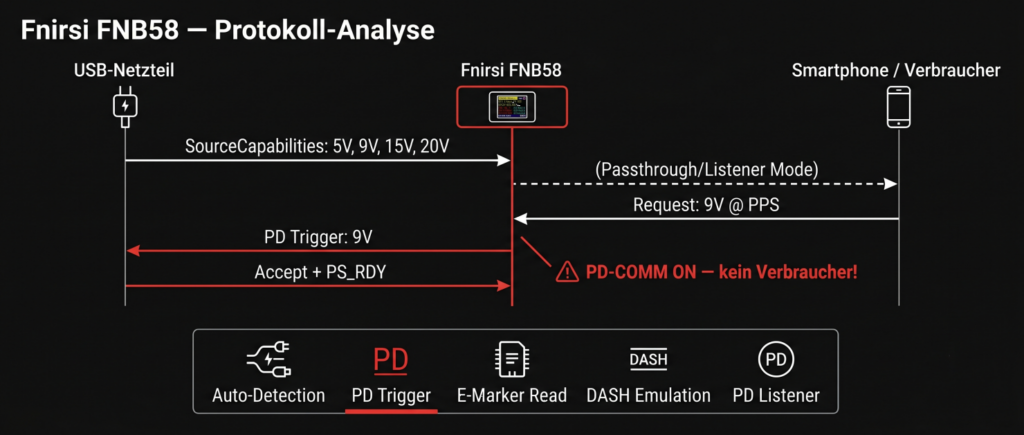
Die Bedienung erfolgt über das seitliche Stellrad (Links, Rechts, Mittelklick), die BACK-Taste und den berüchtigten mechanischen PD-COMM-Schalter an der Gehäusekante.
Hier ist die ultimative Schritt-für-Schritt-Anleitung für das perfekte Protokoll-Reverse-Engineering:
Schritt 1: Der Sicherheits-Check – Erst denken, dann triggern!
Bevor du das Gerät überhaupt in die Nähe einer Steckdose bringst, gilt für uns Bastler und Elektroniker die oberste Regel: Hochspannungswarnung!
- Wenn du den FNB58 im Trigger-Modus betreibst, zwingst du das Netzteil dazu, seine Spannung von den sicheren 5 V auf bis zu 20 V oder 28 V hochzuregeln.
- Deshalb: Schließe während eines Protokoll-Tests niemals dein echtes Smartphone, einen Arduino oder andere empfindliche Verbraucher an den Ausgang des FNB58 an! Das Handy würde gegrillt, und der Hersteller übernimmt logischerweise keine Haftung für Kernschmelzen am Basteltisch.
- Für erweiterte Tests (wie den PD-Listener) nutzt du den PC-Anschluss (Micro-USB), um den FNB58 extern mit Strom zu versorgen. So bleibt das Messgerät autark und verfälscht die Messung nicht.
Schritt 2: Der Protokoll-Scan (Auto-Detection)
Du hast ein neues Netzteil vor dir und willst wissen, ob die versprochenen Standards wirklich implementiert sind?
- Stecke den FNB58 mit dem USB-A- oder USB-C-Eingang in das eingeschaltete Netzteil.
- Navigiere mit dem Stellrad nach rechts auf die Application-Seite und wähle Fast Charge.
- Bestätige die Sicherheitswarnung mit einem Mittelklick auf das Stellrad.
- Wähle den Punkt „Automatic Detection“.
- Was jetzt passiert, ist pure Magie: Der Fnirsi schaltet nun im Millisekundentakt alle bekannten Protokolle nacheinander durch (QC2.0, QC3.0, PD, FCP, SCP, AFC, VOOC). Das Netzteil startet dabei eventuell mehrmals neu – das ist völlig normal. Während dieses Scans reagiert das Gerät auf keine Taste.
- Das Ergebnis: Du erhältst eine glasklare Ampelliste auf dem 2,0-Zoll-Display. Grün bedeutet: Das Protokoll ist da und antwortet. Rot bedeutet: Reine Marketing-Lüge, das Netzteil beherrscht diesen Standard nicht.
Schritt 3: Manuelles Protokoll-Triggern (Der Netzteil-Hack)
Du brauchst für ein Bastelprojekt stabile 9 V, 12 V oder 15 V aus einem USB-PD-Netzteil, hast aber kein Labornetzteil zur Hand? Dann kapern wir jetzt die Kommunikation.
- Gehe im Menü wieder auf Fast Charge und wähle dein gewünschtes Protokoll, zum Beispiel „PD Trigger“.
- Ganz wichtig für USB-PD: Schiebe den mechanischen PD-COMM-Schalter an der Seite auf die Position ON. Erst jetzt ist der physikalische Protokollchip des Fnirsi mit den CC-Leitungen verbunden. (Wenn du den Modus später verlässt, schalte ihn unbedingt wieder auf OFF!)
- Das Display zeigt dir nun die vom Netzteil gesendeten „Capabilities“ (die verfügbaren Profile) an. Ein 65W-Netzteil zeigt dir beispielsweise 5 feste Gänge (Gears) an (5V, 9V, 12V, 15V, 20V).
- Drehe das Rad nach links oder rechts, um das gewünschte Spannungsprofil auszuwählen, und drücke in die Mitte. Klack – das Netzteil schaltet um, und am Ausgang liegen sofort die satten, getriggerten Volt an.
- Wenn das Netzteil PPS (Programmable Power Supply) unterstützt, kannst du die Spannung im PPS-Untermenü sogar stufenlos in 20-mV-Schritten hoch- und runterdrehen und dem Netzteil live beim Regeln zusehen.
Schritt 4: Die Werkzeugkiste (Toolbox) – E-Marker & DASH-Kabel auslesen
Der FNB58 hat ein eigenes Untermenü für Kabel-Voodoo: die Toolbox.
- Navigiere im Menü auf den Punkt Toolbox.
- Wähle „USB-C E-Marker“. Schalte den PD-COMM-Schalter auf ON, versorge den Fnirsi über den PC-Port mit Strom und stecke dein USB-C-Kabel ein. Der FNB58 liest nun die digitalen Rohdaten des Kabel-Chips aus und übersetzt sie dir in Klartext.
- Du hast ein Kabel von Oppo oder OnePlus vor dir? Wähle „Read DASH Cable“. Der FNB58 liest den proprietären Chip des DASH-Kabels aus.
- Du hast gar kein DASH-Kabel zur Hand, willst aber trotzdem ein OnePlus-Handy schnellladen? Wähle „Simulated DASH“. Der FNB58 emuliert die Hardware-Kennung eines DASH-Kabels über ein normales C-C-Kabel.
- Deine Apple-Geräte laden nur im Schneckentempo? Wähle „Analog APPLE 2.4A“. Der FNB58 legt intern die exakten 2,7 V an die Datenleitungen an, um älteren iPhones vorzugaukeln, sie hingen am originalen Apple-iPad-Ladebackstein.
Schritt 5: Der PD-Listener (Der Wireshark für die Hosentasche)
Das ist die absolute Königsdisziplin für die Elektroniker und IT-Kollegen unter uns. Wir wollen nicht selbst triggern, sondern wir wollen Mäuschen spielen, wenn das echte Smartphone mit dem echten Netzteil verhandelt.
- Versorge den FNB58 über den seitlichen Micro-USB-PC-Port mit externem Strom (z. B. vom Laptop).
- Schiebe den PD-COMM-Schalter auf ON.
- Navigiere in der Toolbox auf den Punkt „PD Listener“.
- Verbinde nun das Netzteil über ein C-C-Kabel mit dem Type-C IN-Port des FNB58. Verbinde das Smartphone über ein zweites C-C-Kabel mit dem Type-C OUT-Port. (Falls nichts passiert: Dreh einen der USB-C-Stecker um, da C-C-Kabel die CC-Leitung oft nur einseitig führen!)
- Das Datengrab öffnet sich: Auf dem Display (oder noch besser: in der dazugehörigen PC-Software des FNB58) siehst du nun den gesamten digitalen Protokoll-Handshake in Echtzeit vorbeirauschen. Du siehst exakt die Datenpakete: Das Netzteil schreit „Ich kann 5V, 9V, 20V!“, das Handy antwortet „Ich bin fast leer, gib mir das 9V-Profil mit PPS!“, das Netzteil bestätigt mit „Accept“ und schaltet um.
Mit diesem Werkzeug verstehst du die Ladevorgänge nicht nur – du kannst sie bitgenau sezieren!
6. Praktischer Leitfaden: Das unbekannte Netzteil charakterisieren
Jeder von uns hat diese eine berüchtigte Kiste in der Werkstatt oder der IT-Abteilung: Die „Grabbelkiste der anonymen Stromquellen“. Voller Netzteile ohne Beschriftung (oder mit asiatischen Hieroglyphen), bei denen man absolut keine Ahnung hat, ob sie ein Notebook befeuern können oder beim bloßen Anblick eines Tablets die Grätsche machen.
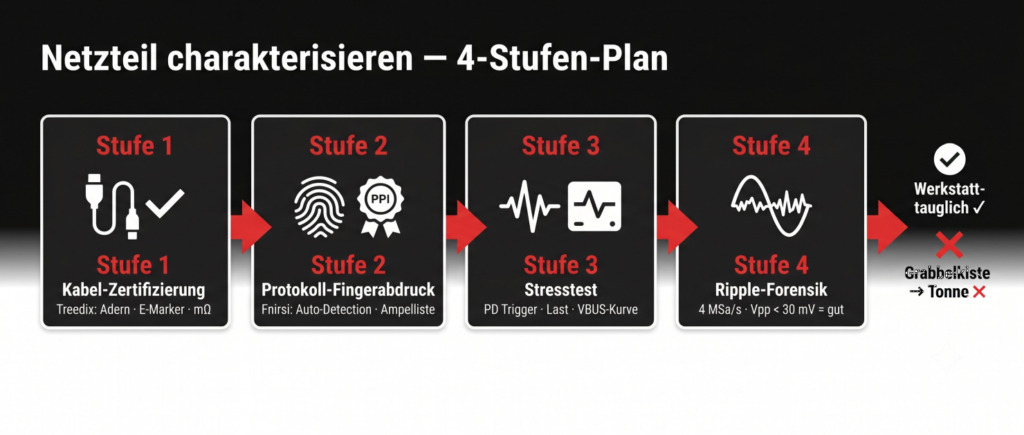
Mit unserem Hardware-Duo aus Treedix und Fnirsi FNB58 machen wir jetzt kurzen Prozess und jagen ein unbekanntes Testobjekt durch die ultimative Charakterisierungs-Pipeline.
Hier ist der systematische 4-Stufen-Prüfplan:
Stufe 1: Die Kabel-Zertifizierung (Der Treedix-Check)
Bevor wir das Netzteil überhaupt anfassen, prüfen wir das Werkzeug, mit dem die Energie transportiert werden soll. Ein schlechtes Kabel fälscht jedes Messergebnis.
- Adern-Mapping: Wir stecken das USB-C-Kabel in Port A und Port B des Treedix. Leuchten alle High-Speed-Adern (USB 3.2/4)? Wenn ja, wandert das Kabel in die Premium-Ecke. Leuchten nur $D+/D-$, ist es ein reines USB-2.0-Ladekabel.
- E-Marker auslesen: Einseitig in den eMarker-Port des Treedix stecken. Zeigt das Display ein 3A- oder ein 5A-Profil? Gibt es eine EPR-Zertifizierung für Spannungen über 20 V?
- Innenwiderstand bestimmen: Wir wechseln auf die Widerstandsseite. Liegt der Wert bei knackigen $60\,\text{m}\Omega$ oder schlägt das Pendel Richtung $300\,\text{m}\Omega$ aus? (Letzteres wandert direkt in die Tonne).
Stufe 2: Der Protokoll-Fingerabdruck (Der Fnirsi-Scan)
Jetzt kommt das anonyme Netzteil an die Reihe. Wir stecken den FNB58 direkt in den USB-C-Port des Ladegeräts – noch komplett ohne Verbraucher am Ausgang.
- Auto-Detection anwerfen: Wir navigieren im Fnirsi-Menü zu Application $\rightarrow$ Fast Charge $\rightarrow$ Automated Detection.
- Wir lehnen uns entspannt zurück und beobachten die LED- und Relais-Show, während der Fnirsi die Protokolle scannt.
- Die Auswertung: Wir fotografieren die grüne Ampelliste. Jetzt wissen wir schwarz auf weiß: Ah, das Ding kann zwar kein Qualcomm Quick Charge, unterstützt aber den universellen Industriestandard USB-PD 3.0 inklusive PPS.
Stufe 3: Stresstest & Leistungsabfrage (Manuelles Triggering)
Wir wissen nun, was das Netzteil theoretisch kann. Jetzt prüfen wir, ob es unter Last stabil bleibt oder die Spannung einbricht.
- Last anschließen: Wir hängen eine elektronische DC-Last (oder einen dicken Lastwiderstand) an den Ausgang des FNB58.
- Spannung triggern: Wir gehen in das manuelle PD-Trigger-Menü und schieben den seitlichen PD-COMM-Schalter auf ON. Wir wählen das höchste Profil aus (z. B. 20 V bei 3 A = 60 W).
- Last hochdrehen: Wir erhöhen den Strom an unserer elektronischen Last langsam auf 3 Ampere.
- VBUS-Kurve beobachten: Auf der Waveform-Seite des Fnirsi schauen wir uns den Spannungsverlauf an. Bleibt die Linie wie mit dem Lineal gezogen bei knapp 20 V stehen? Perfekt, die Filterkondensatoren im Netzteil tun ihren Dienst. Bricht die Spannung auf 18 V ein oder schaltet das Netzteil wegen Überlastschutz (OCP) sofort ab? Dann haben die Entwickler bei den Bauteilen geschummelt.
Stufe 4: Die Forensik der Restwelligkeit (High-Speed Ripple)
Für uns Elektroniker ist die reine Spannung nur die halbe Wahrheit. Ein billiges Netzteil liefert zwar 5 V oder 20 V, aber oft mit einer gigantischen, hochfrequenten Störspannung (Ripple), die empfindliche Mikrocontroller oder Audio-Schaltungen in den Wahnsinn treibt.
- Abtastrate maximieren: Wir schalten den Fnirsi auf die High-Speed-Ripple-Schneide (Waveform-Page). Hier nutzt das Gerät eine AC-Kopplung und tastet mit brutalen 4 Megasamples pro Sekunde ab.
- Die Kurve lesen: Wir schauen uns die Amplitude der Wechselspannungskomponente an (Spitze-Spitze-Spannung $V_{pp}$).
- Ein gutes Markennetzteil hat einen Ripple von unter $30\,\text{mV}$.
- Ein billiger China-Kracher ohne ordentliche Siebdrosseln ballert dir gerne mal $150\,\text{mV}$ bis $300\,\text{mV}$ hochfrequenten Müll auf die Versorgungsleitung. Für ein Smartphone-Akku meist egal, für deinen selbstgebauten Sensor-Funkknoten auf dem Basteltisch der sichere Tod für saubere Messwerte.
Das Ergebnis unseres Leitfadens: Innerhalb von nur fünf Minuten haben wir aus einer anonymen Plastikbox aus der Grabbelkiste ein vollständig dokumentiertes, vermessenes und für gut (oder schlecht) befundenes Werkstatt-Netzteil gemacht.
7. Fazit, Sicherheitsaspekte & Ausblick
Wir haben uns heute durch bitweise Verhandlungen, Milliohm-Messungen, versteckte Pins und kryptische Abkürzungen gekämpft. Am Ende dieser 60 Minuten wird eines ganz klar: Das Thema USB-Stromversorgung hat die Grenze von einfacher Elektrotechnik hin zu komplexen Software-Protokollen und digitaler Netzsicherheit längst überschritten.
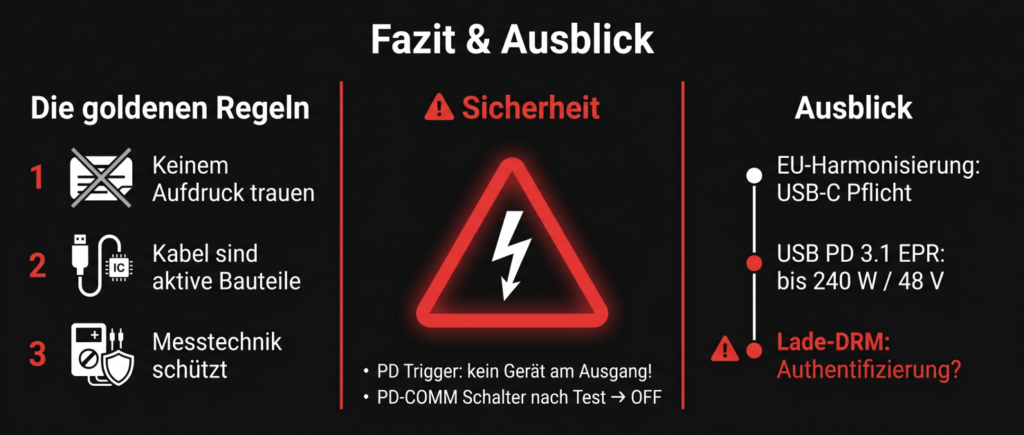
Für uns als Bastler, IT-Experten und Elektroniker bedeutet das vor allem eins: Augen auf beim Hardware-Kauf.
Die goldenen Regeln für die Werkstatt (Kernbotschaften)
- Glaubt keinem Aufdruck: Nur weil „100W“ auf einem Kabel oder Netzteil steht, ist noch lange kein 100W-Ladevorgang garantiert. Im Zweifelsfall regeln die Protokolle beim kleinsten gemeinsamen Nenner rigoros ab, um Brände zu verhindern.
- Kabel sind aktive Bauteile: Ein USB-C-Kabel ist im modernen Lade-Setup keine dumme Kupferleitung mehr, sondern ein aktives System, das über seinen E-Marker-Chip und den Innenwiderstand entscheidet, ob am Endgerät Leistung ankommt oder auf dem Weg verheizt wird.
- Messtechnik schützt: Der Treedix Kabeltester schaut auf die nackte Physik (Adern-Mapping, m$\Omega$), der Fnirsi FNB58 analysiert das digitale Gehirn des Netzteils (Auto-Detection, Triggern). Gemeinsam sind sie die Lebensversicherung für deine teuren Bastelprojekte.
Sicherheitsaspekte beim Messen & Basteln
Wenn ihr die gezeigten Funktionen zu Hause am Basteltisch nachstellt, behaltet immer die Hardware-Sicherheit im Hinterkopf:
- Triggering ist kein Spielzeug: Wer ein Netzteil über den Fnirsi manuell auf 20 V zwingt, legt diese 20 V unweigerlich auf den Hauptbus ($V_{\text{BUS}}$). Vergesst ihr in diesem Moment, dass am Ausgang noch ein empfindlicher 5V-Mikrocontroller hängt, verwandelt sich dieser instantan in Rauchzeichen.
- Der PD-Schalter-Reflex: Gewöhnt euch an, den seitlichen PD-COMM-Schalter des FNB58 nach jedem PD-Test sofort wieder auf OFF zu schieben. Das verhindert, dass der interne Protokoll-Chip bei der nächsten Standard-Messung ungewollte Nebeneffekte auf den Leitungen erzeugt.
Der Ausblick: Wohin steuert der USB-Dschungel?
Das Chaos lichtet sich langsam, aber es lauern neue Herausforderungen:
- Die EU-Harmonisierung: Dank der gesetzlichen Vorgaben der Europäischen Union ist USB-C mittlerweile der unangefochtene Standard für fast alle mobilen Geräteklassen. Das zwingt selbst die hartnäckigsten Verfechter proprietärer Systeme dazu, zumindest als stabilen „Fallback“-Modus den universellen USB-PD- oder den neuen UFCS-Standard sauber zu implementieren, damit Netzteile endlich untereinander kompatibel werden.
- Das Schreckgespenst „Lade-DRM“: Die USB-Spezifikation sieht in ihren neuesten Revisionen erweiterte Verschlüsselungs- und Authentifizierungs-Features vor. Rein technisch bedeutet das: Ein Smartphone-Hersteller könnte in Zukunft per Software-Update festlegen, dass sein Gerät nur noch dann mit voller Geschwindigkeit lädt, wenn sich das Netzteil über einen kryptografischen Schlüssel als „Original-Zubehör“ ausweist. Wir müssen hoffen, dass der Markt diesen Weg der künstlichen Fragmentierung nicht mitgeht.
- Brutale Leistung in der Pipeline: Mit USB PD 3.1 Extended Power Range (EPR) und Spannungen bis zu 48 V bei 5 A kratzen wir an der 240-Watt-Grenze. Damit werden in Zukunft selbst dicke Löstationen, Gaming-Notebooks oder kleine Werkstatt-Tools direkt über die Typ-C-Buchse gespeist.
Das Fazit zum Schluss: Wer seine Lade-Infrastruktur einmal mit ordentlichen Testern durchgemessen hat, spart sich im Alltag stundenlange Fehlersuche bei der Fehlfunktion von Mikrocontrollern oder der Trägheit von Ladevorgängen. Verbannt die schlechten Kabel konsequent aus eurer Werkstatt – eure Hardware wird es euch danken!