SSTV-Horch: Handy und PC piepen sich Bild zusammen
SSTV-Horch ist meine Web-App für Slow Scan Television: Ein Handy piept ein Bild ab, ein PC malt es live Zeile für Zeile auf den Bildschirm. Hier steht, wie die App entstand, was sie kann, wo sie an der Luft scheitert und was ich über SSTV gelernt habe.
(Lesedauer: ca. 15 Minuten)
Der Himmel zuerst
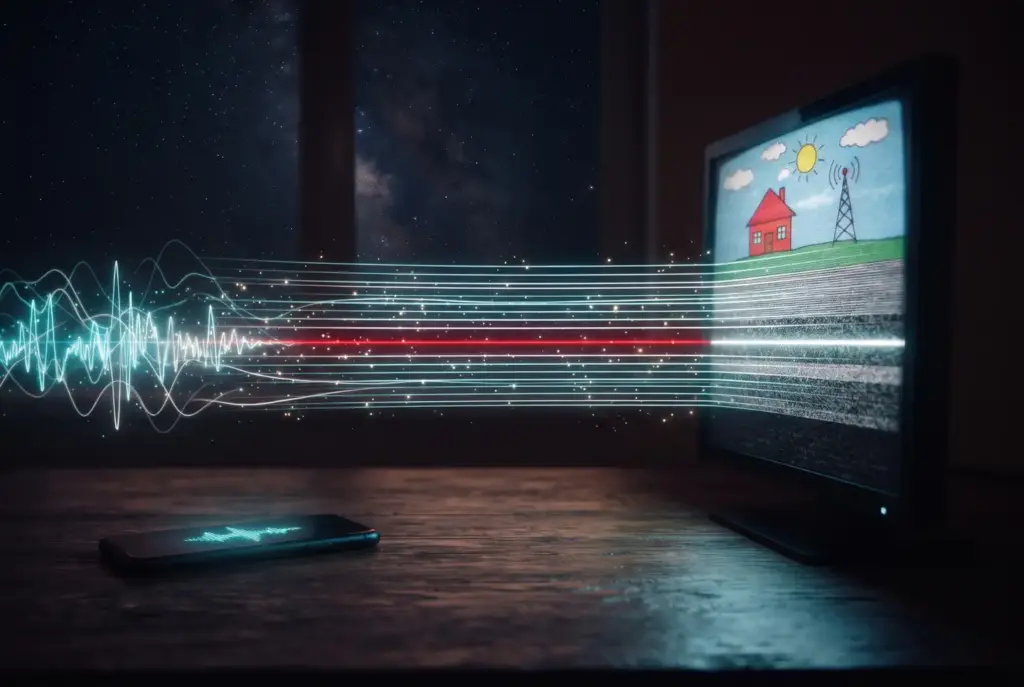
Auf dem Schreibtisch liegt ein Handy, daneben steht der PC, und auf dem PC ist ein schwarzes Rechteck. Ich tippe auf „Abspielen“. Das Handy fängt an zu piepen, erst ein langer Ton, dann ein kurzes Stakkato, dann ein Zwitschern, das jede Sekunde ein bisschen anders klingt. Auf dem PC passiert zuerst nichts. Dann erscheint oben im Rechteck ein dünner blauer Streifen. Dann noch einer. Nach ein paar Sekunden ist der Himmel fertig, danach kommt das Dach, und nach 36 Sekunden steht da ein Bild, das ich dem Handy vorher gegeben habe.
Robot 36, vom Handy gesendet, vom PC live gemalt. Das Bild wandert nicht durchs Kabel, nicht durchs Netz, sondern als Ton durch die Luft. Man sieht den Moment, in dem aus Geräusch eine Fläche wird, und ich gebe zu: Beim ersten Mal habe ich ziemlich dumm vor dem Bildschirm gegrinst.
Die nächsten Kapitel erzählen die Vorgeschichte, zeigen die Bedienung und die Tücken der Luftstrecke, lassen dich SSTV in Codierung und Labor anfassen und vergleichen die App mit QSSTV. Am Ende steht eine ehrliche Liste dessen, was nicht klappt.
Wie es dazu kam
SSTV-Horch ist die Schwester von FT8-Horch, einer ähnlichen App für eine andere Betriebsart, die ich ebenfalls gebaut habe. Dort ging es um FT8, hier geht es um Slow Scan Television, also um Standbilder, die als Audiosignal über Funk gehen. Vorher stand wieder ein langer Blogartikel: SSTV – Fernsehen im Schneckentempo. Er erklärt, warum Schwarz bei 1500 Hz liegt und Weiß bei 2300 Hz, was ein Sync-Impuls bei 1200 Hz tut und wie eine VIS-Kennung dem Empfänger sagt, welcher Modus gerade kommt. Wer ihn gelesen hat, weiß es. Wer ihn nicht gelesen hat, weiß es wahrscheinlich auch ungefähr, denn das Prinzip ist erstaunlich einfach: Helligkeit wird Tonhöhe, und das Bild kommt Zeile für Zeile.
Zwischen „ich habe es verstanden“ und „ich habe es verstanden“ liegt allerdings ein Unterschied, den ich schon bei FT8 kennengelernt habe. Man glaubt, man hat es verstanden, bis man es nachbauen soll. Also habe ich es nachgebaut.
SSTV-Horch ist eher eine Machbarkeitsstudie als ein Programm, das man unbedingt braucht. Für den Funkbetrieb gibt es MMSSTV, QSSTV und Robot36, und die sind ausgereift. Mir ging es darum, die Betriebsart SSTV zu begreifen, und zumindest einigermaßen ist mir das gelungen. Was aus der App noch wird, sehen wir. Vielleicht hat auch der eine oder andere Lust, sie auszuprobieren und SSTV dabei besser zu verstehen.
Gebaut habe ich sie wieder mit KI-Unterstützung (Claude Code). Ich bin Universaldilettant, kein JavaScript-Profi, und ein Decoder will getestet werden, bis man ihn nachts träumt: Es sind inzwischen 275 Tests. Was reinkommt und was rausfliegt, entscheide ich selbst. Die Planung begann am 4. November, am 9. November lief die App auf meiner Webseite. Knapp eine Woche, wohlgemerkt für die erste Fassung, und danach ging es mit Prüfen und Feinschliff weiter.
Das Logo ist dasselbe wie bei FT8-Horch: das Ohr, in das jemand reingebissen hat. Statt „F T 8“ stehen jetzt die Buchstaben „S S T V“ links daneben, übereinander wie Zeilen, die auf ihr Bild warten.
Die Bühne: was die App kann
SSTV-Horch ist wieder eine Web-App. Sie läuft im Browser, lässt sich auf den Startbildschirm legen und arbeitet danach auch ohne Netz. Ein Hamburger-Menü bringt dich in die einzelnen Bereiche, damit auf dem Handy das Bild den ganzen Platz bekommt. Schauen wir zuerst auf den Empfang, mitten in einem Bild.

Empfang bei Zeile 152 von 240. Der untere Teil des Bildes fehlt noch, er kommt in etwa 13 Sekunden. Das Rufzeichen der Gegenstelle ist erfunden.
Oben stehen der Mikrofon-Schalter, ein Knopf zum Laden einer WAV-Datei und der Regler für die Eingangsverstärkung. Darunter zeigt die App den Pegel, das Grundrauschen, den Rauschabstand (Signal gegen Rauschen) und die Abweichung von der Sollfrequenz in Hertz, dazu einen Wasserfall, auf dem das Signal als bunter Teppich zwischen 1200 und 2300 Hz zittert. Ganz unten wächst das Bild, Zeile für Zeile, der Himmel zuerst.
Die App erkennt den Modus an der VIS-Kennung. Fehlt sie, weil die Aufnahme zu spät begonnen hat oder der Sender sie nicht mitgeschickt hat, versucht sie es am Takt der Sync-Impulse, und das klappt erstaunlich oft. Hören kann die App auf das Mikrofon, auf eine WAV-Datei oder, am PC in Chrome und Edge, auf den Ton eines Browser-Tabs. Damit hörst du dir einen WebSDR-Empfänger aus dem Netz an und gibst ihn der App zum Decodieren. Die Seite „WebSDR (Beta)“ liefert eine kurze Liste solcher Server.
Wenn der Sender seine FSK-Kennung mitschickt, also das Rufzeichen als kurze Tonfolge hinter dem Bild, liest die App es aus und schlägt einen Rapport vor. Der besteht aus R für die Lesbarkeit, S für die Signalstärke und V für die Bildqualität, also zum Beispiel 595. R und V schätzt die App aus dem Bildrauschen. S kann sie nicht wissen, denn sie hat kein S-Meter. Das S steht deshalb vorbelegt auf 9 und lässt sich von Hand ändern. Das Beste an dieser Funktion ist vielleicht ihr Hinweistext: Sie sagt ausdrücklich, dass sie nur rät.
Gesendet wird im Bereich daneben.
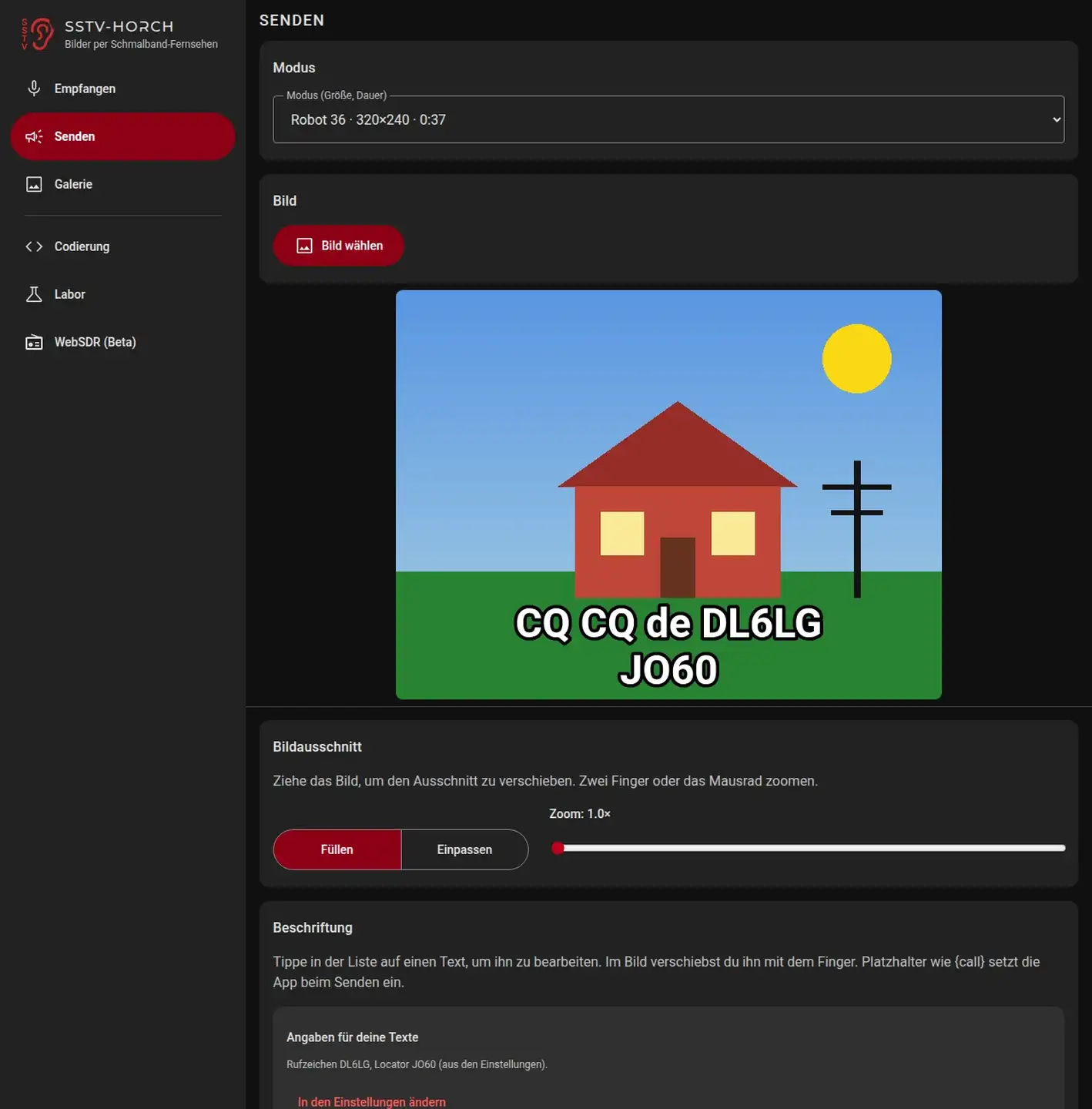
Senden mit dem Zuschnitt im Seitenverhältnis des Modus und einem Textfeld mit Platzhaltern.
Du wählst einen Modus, nimmst ein Bild aus der Galerie oder mit der Kamera und schiebst und zoomst den Ausschnitt zurecht. Auf das Bild kommen frei ziehbare Texte, und mit Platzhaltern wie {call}, {rapport} und {datum} setzt die App beim Senden das Richtige ein. Danach spielt sie das Signal ab oder speichert es als WAV-Datei, auf Wunsch mit FSK-Kennung und einem Kalibrierkopf für Programme wie QSSTV. Der Ton wird phasenstetig erzeugt, ohne Sprünge zwischen den Bildpunkten, und bewusst mit etwas Pegelreserve. Wer das Signal wirklich auf ein Funkgerät gibt, dem dankt die Endstufe.
Empfangene Bilder wandern automatisch in die Galerie im Browserspeicher (IndexedDB), auch Teilbilder, die entsprechend gekennzeichnet sind. Dort gibt es Filter, eine ZIP-Sicherung und ein kleines Logbuch mit ADIF- und CSV-Export. Die Anleitung ist eingebaut, auf Deutsch und auf Englisch.
Dreizehn Modi beherrscht die App: Robot 36 und 72, Martin M1 und M2, Scottie S1, S2 und DX, PD90, PD120, PD160, PD180 und PD240, dazu Wraase SC2-180.
Die Luft ist kein Kabel
Das hier ist der Teil, der mir wieder die meisten grauen Haare gekostet hat. Im Kabel oder in der Simulation ist die Welt schön. Ein Ton wird erzeugt, ein Ton wird gemessen, das Bild stimmt bis aufs Pixel. Dann stellt man Lautsprecher und Mikrofon in einen Raum, und die Wirklichkeit meldet sich.
Mein erster Luftversuch lief am Laptop: Lautsprecher spielt, Mikrofon im selben Gehäuse hört zu. Das Ergebnis war ein Bild, das mit einem Foto nicht mehr viel zu tun hatte, grob gerastert und körnig wie ein Zeitungsfoto im Regen. Dasselbe passierte mit QSSTV, in beide Richtungen. Der Ton war da, aber er war schlecht. Ich habe stundenlang an Lautsprecher- und Mikrofonpegel gedreht (Lautsprecher 15, 40, 70, 100 Prozent, Mikrofon 15 bis 50 Prozent) und keinen brauchbaren Arbeitspunkt gefunden. Gemessen hat die App einen Rauschabstand von 8 bis 13 dB.
Das Seltsame daran: Der Takt stimmte. Die Zeitbasis, also der Takt der Soundkarten, wich nur 4 ppm ab (vier Millionstel), fast perfekt. Die Zeilen standen gerade, aber sie waren eben aus lauter Matsch gemacht. Und die Anzeige der App hat dazu fröhlich „sehr gut“ gemeldet, mit 38 bis 63 dB. Sie misst nämlich die Leistung im Band, und ein Lautsprecher mit Echo und Verzerrung bringt dort reichlich Leistung unter, bloß keine brauchbare. Das ist eine Schwäche dieser Messung, und ich habe sie bewusst so gelassen: Wer über die Luft arbeitet, soll dem Bild mehr vertrauen als der Zahl.
Danach kamen zwei getrennte Geräte ins Spiel, und alles wurde gut. Handy und PC haben sich in beide Richtungen Bilder geschickt, mit sieben Modi: Robot 36, Robot 72, PD90, Martin M1, Scottie S1, PD120 und Wraase SC2-180. Gelesen wurde mit dem Mikrofon, und zwar mit abgeschaltetem Echo-Filter, abgeschalteter Rauschunterdrückung und ohne automatische Verstärkung. Die Sprachverarbeitung eines Handys würde sonst einen SSTV-Ton als Störgeräusch behandeln und liebevoll wegbügeln.
Dass der Decoder auch unter widrigeren Umständen funktioniert, habe ich mit alten Mitschnitten von ARISS und der ISS geprüft. Eine Aufnahme von ARISSat-1 kam ohne VIS-Kennung, und trotzdem hat die App Robot 36 erkannt und 221 von 240 Zeilen decodiert. Der Takt lag bei rund −1130 ppm, die App hat ihn selbst gemessen und ausgeglichen. Eine zweite Aufnahme, ISS mit Martin M1 aus dem Jahr 2010, ebenfalls ohne VIS, kam vollständig durch.
Eine Regel hat mir dabei viel Ärger erspart: Der Wert eines Bildpunkts ist der einfache Mittelwert aller Einzelfrequenzen in seinem Zeitfenster, nie der Median. Bei starkem Rauschen verzerrt der Median das Bild. Ein Test passt darauf auf, dass ich das nicht vergesse.
Verstehen zum Anfassen: Codierung und Labor
Weil das ursprüngliche Ziel das Verstehen war, gibt es den Bereich Codierung. Er hat drei Karten: Zeilenaufbau, Frequenz und Helligkeit, VIS-Kennung. Alle Zahlen darin rechnet die App aus der Modustabelle und dem Encoder, sie können also nicht von dem abweichen, was beim Senden wirklich passiert.
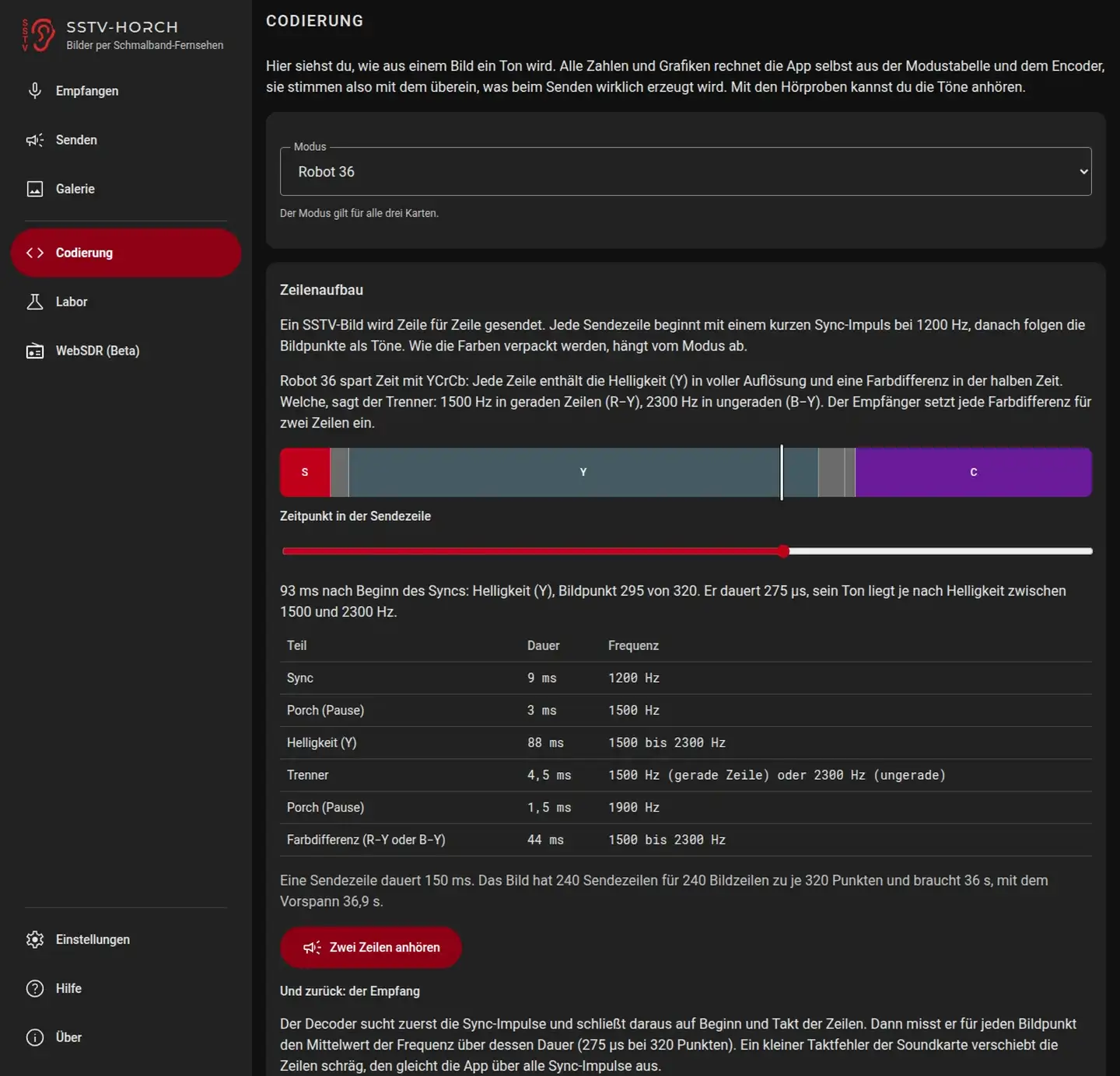
Eine Sendezeile von Robot 36. Der Regler wandert durch die Zeit, die Beschreibung darunter sagt, welcher Bildpunkt gerade läuft.
Eine Robot-36-Zeile dauert 150 Millisekunden: 9 ms Sync, 3 ms Pause, 88 ms Helligkeit, danach ein Trenner (4,5 ms), eine kurze Pause (1,5 ms) und 44 ms Farbdifferenz. Der Trenner verrät, welche Farbdifferenz gerade kommt. 1500 Hz heißt R−Y in geraden Zeilen, 2300 Hz heißt B−Y in ungeraden. Das ist der Grund, warum Robot 36 so schnell ist: Die Farbe kommt nur in halber Auflösung, und der Empfänger setzt jede Differenz für zwei Zeilen ein. Dazu gibt es Hörproben: einen einzelnen Bildpunkt in einer Helligkeit deiner Wahl, zwei Zeilen am Stück und den VIS-Block. Wer einmal 1901,6 Hz (ein mittleres Grau) neben 2300 Hz gehört hat, weiß, wie sich die Klaviatur des Bildes anfühlt.
Im Labor liegen die Werkzeuge für die Strecke:
- Pegeltest: Testton über den Lautsprecher, Mikrofon misst. Die App sagt, ob der Pegel passt.
- Abstimmhilfe: Sie misst die Frequenz des Testtons und zeigt die Abweichung in Hertz. Liegt der Empfang 50 bis 200 Hz daneben, tappst man in die Rosa-Grün-Falle von Robot und PD.
- Taktmessung: Gerät A spielt 1900 Hz, Gerät B misst über Minuten die mittlere Frequenz. Der Unterschied in ppm ist der Takt-Unterschied beider Soundkarten, und er ist der Grund, warum Bilder schräg werden. Den Messwert kann die App übernehmen und beim Senden einrechnen.
- Rauschsimulator: Ein Testbild geht durch Rauschen in vorgegebenen Stufen, und die App zeigt, wie jeder Modus damit umgeht.
Die Gegenprobe: QSSTV
Ob ein Decoder richtig arbeitet, kann man nur sagen, wenn ein anderer dasselbe Signal liest. Wer nur seine eigenen Signale liest, benotet seine Klausur selbst. Meine Referenz war QSSTV, nachgelesen habe ich bei slowrx. Alle 13 Modi aus dem Encoder der App hat QSSTV erkannt und vollständig gespeichert. Die FSK-Kennung DL1ABC stand sauber im Feld „Call“. In der Gegenrichtung hat der Decoder der App die Sendungen von QSSTV gelesen: VIS in Ordnung, Parität in Ordnung, Versatz 0 Hz, alle Zeilen da. Auch mit QSSTV live, in beide Richtungen, am virtuellen Kabel.
Spannend waren die Unterschiede:
- Schräglage: QSSTV zeigte Robot 36 aus der WAV der App und aus der WAV eines fremden Encoders gleich schief. Gemessen hat die App am Kabel 0 ppm, die Strecke war also sauber. Mit „Auto Slant“ ist das Bild gerade. Wer QSSTV benutzt, schaltet es besser ein.
- Takt: QSSTV sendet 56 bis 95 ppm zu schnell. Das fällt nur auf, wenn man es misst, denn die Bilder bleiben brauchbar.
- Helligkeit: QSSTV macht Robot und PD im Mittel etwa 5 Stufen heller als das Original, der Decoder der App liegt bei 0 bis 1. Das liegt vermutlich an der Farbdarstellung (YCrCb im Studiobereich, Y von 16 bis 235). Ein Schalter in den Einstellungen nimmt das Y direkt als Helligkeit, falls man das lieber hat.
Ein Fall ist offen: Bei Scottie S2 sitzt das Bild in QSSTV einige Pixel seitlich verschoben. Ob das an QSSTV liegt oder an der App, konnte ich nicht klären, denn die Gegenprobe mit einem anderen Encoder war nicht aussagekräftig.
Was nicht geht
Zeit für die Kehrseite, ohne Weichzeichner.
| Was | Stand |
|---|---|
| Digitales SSTV (HamDRM, RDFT) | Nicht unterstützt. Ich habe eine Untersuchung geschrieben: machbar, aber ein eigenes Teilprojekt. Zurückgestellt. |
| Funkgerät | Mit dem Gerät selbst nicht ausprobiert. Die Signalform stimmt, die Gegenprobe mit QSSTV bestätigt das, aber wie sich die App an einem echten Funkgerät schlägt, weiß ich nicht. |
| WebSDR-Seite | Mit einer Test-WAV im Tab von Hand geprüft. Der Test mit einem echten WebSDR-Empfänger steht aus. Die Seite hat deshalb den Zusatz „Beta“. |
| Rapportvorschlag | Nur an Simulationen kalibriert. Echte Vergleichswerte fehlen. |
| Luftstrecke am selben Gerät | Lautsprecher und Mikrofon im selben Laptop taugen nicht. Zwei Geräte funktionieren. |
| Rauschabstand-Anzeige | Bei Verzerrung und Echo zu optimistisch. Dem Bild trauen, nicht der Zahl. |
| Geräte und Browser | Getestet mit einem Pixel 10a und einem Laptop, jeweils mit Chrome. Die Tab-Quelle gibt es nur in Chrome und Edge am Computer. iPhone: nicht vorgesehen. |
| Doppler | Kein Überflugrechner. Die App gleicht Zeitdehnung über die Sync-Impulse aus, mehr nicht. Hinweise zum Abstimmen stehen in der Anleitung. |
Einiges war geplant und wurde wieder gestrichen: ein eigener Verbindungstest, ein Überflugrechner und die Messung der Rechenlast auf dem Handy, weil die Oberfläche bei langen Bildern ohnehin flüssig lief. Man muss nicht alles bauen, was man bauen kann. Das habe ich schon bei FT8-Horch gelernt, und ich vergesse es trotzdem jede Woche wieder.
Ausprobieren
Die App liegt unter ohrenbeisser.de/app/sstv-horch. Sie läuft im Browser, am besten in Chrome, und am besten mit zwei Geräten. So fängst du an:
- In den Einstellungen Rufzeichen und Locator eintragen, zum Beispiel
DL6LGundJO60. - Im Bereich Senden ein Bild wählen, einen Modus einstellen (für den Anfang Robot 36 mit 36 Sekunden) und mit dem Handy abspielen.
- Auf dem zweiten Gerät im Bereich Empfangen den Mikrofon-Schalter umlegen und die Erlaubnis geben.
- Beide Geräte nebeneinander legen und den Pegel im Labor prüfen, falls das Bild körnig wird.
Wer kein zweites Gerät hat, nimmt die Quelle WAV laden, spielt eine Datei aus dem Netz oder aus dem Bereich Senden ab und sieht dem Decoder beim Malen zu.
Alle Daten bleiben auf deinem Gerät. Es gibt keine Konten und keine Auswertung. Fremde Server kommen nur ins Spiel, wenn du die WebSDR-Seite benutzt, und dann verbindest du dich selbst zu ihnen.
Mein Dank gilt den Autoren von QSSTV und slowrx, in deren Quellcode ich viel nachgelesen habe, und allen, die SSTV seit den Fünfzigerjahren am Leben halten. Die App steht unter GPL-3.0.
Weitere Apps und Projekte, zum Beispiel FT8-Horch, findest du auf der Seite Projekte & Apps.
Ein Bild aus Geräusch
Im Artikel über SSTV steht, dass aus Helligkeit Tonhöhe wird. Seit dem Bau der App weiß ich, wie sich das anhört. Es klingt wie ein Vogel, der sehr langsam sehr viel zu erzählen hat. Und wenn auf dem PC nach 36 Sekunden ein fertiges Bild steht, das vorher nur als Geräusch durch das Zimmer ging, sitze ich davor und grinse, obwohl ich genau weiß, wie das funktioniert.
Wenn du es ausprobierst und dein Nachbar fragt, was da piept: Sag ihm, es ist Fernsehen. Es dauert nur ein bisschen länger.
73 und bis zum nächsten Bild, de DL6LG