Photoshop- und Lightroom-Klone für Linux
Es fing ganz harmlos an. Ein Abend auf dem Sofa, ein Glas Whisky in Reichweite, und ich scrollte mich durch die üblichen Linux-Foren und YouTube-Kanäle. Das ist mein persönliches Feierabend-Rauschen: hier ein neuer Kernel, da ein Distro-Release, dort wieder jemand, der zum dreihundertsten Mal erklärt, warum Arch das einzig wahre Linux ist. Ich nicke dabei meistens weise, verstehe die Hälfte und nehme noch einen Schluck. Doch dann tauchte in mehreren Threads und Videos fast gleichzeitig ein Name auf, bei dem ich das Glas abstellen musste: ArtCraft. Genauer gesagt zwei Programme aus diesem Projekt, PhotoCraft und LightCraft. Das eine soll ein Nachbau von Adobe Photoshop sein, das andere einer von Lightroom. Quelloffen, kostenlos, komplett in Rust geschrieben und nativ unter Linux lauffähig. Und, das ist der eigentliche Knaller: weitgehend von KI-Agenten programmiert.
Ich habe den Satz zweimal gelesen. Dann ein drittes Mal, diesmal mit Brille. Dann habe ich die beiden GitHub-Repositorys geöffnet, und der Whisky wurde an diesem Abend warm.
Um zu verstehen, warum mich das so elektrisiert, müssen wir kurz in die Vergangenheit springen. Am 14. August 2022 habe ich hier den Artikel „Tschüss, Windows! Ich bereue nix.“ veröffentlicht. Darin habe ich beschrieben, wie mich ein einziger Absturz zu viel in die Arme von Linux Mint getrieben hat. Fast alles ließ sich damals ersetzen oder einfach mitnehmen. Fast alles. Unter der Überschrift „Die schmerzhaften Abschiede“ stand die harte Nuss: Photoshop und Lightroom gibt es nun mal nicht für den Pinguin. Für Lightroom hatte ich mit darktable einen brauchbaren Ersatz gefunden, nicht ganz so schnell und elegant wie das Original, aber es reichte. Bei Photoshop dagegen schrieb ich, ich sei „bis heute auf der Suche“, weil GIMP und ich einfach keine Freunde werden.
Seitdem sind über 4 Jahre vergangen. Über 4 Jahre, in denen ich in meinen Volkshochschulkursen mit ernster Dozentenmiene erkläre, wie man Ebenenmasken setzt, während ich zu Hause in GIMP jedes Mal erst nachschauen muss, wo die Dinger diesmal versteckt sind. Und die ganze Zeit liegt eine Windows-VM für den Notfall auf meiner Platte wie ein altes Kuscheltier, das man nicht mehr braucht, aber auch nicht wegwerfen kann. Und jetzt soll das alles vorbei sein, einfach so, weil ein paar KI-Agenten in Rust nachprogrammiert haben, was Adobe seit Jahrzehnten verweigert?
Ich bin skeptisch. Aber ich bin auch neugierig. Und als Universaldilettant gewinnt bei mir die Neugier fast immer, meistens gegen jede Vernunft und gelegentlich gegen meine Festplattenpartitionen.
Also habe ich nicht lange gefackelt und beide Programme installiert. Gestartet sind sie, und einen ersten Blick habe ich auch schon riskiert. Einen echten Testbericht gibt es hier aber noch nicht, dafür ist es schlicht zu früh. Stattdessen machen wir eine Bestandsaufnahme: Was steckt hinter ArtCraft, was können PhotoCraft und LightCraft laut ihren Entwicklern heute schon und was nicht, darf man so etwas überhaupt nachbauen, und wie weit kann man Code trauen, den keine menschliche Hand getippt hat? Den ausführlichen Praxistest liest du in den nächsten Wochen in einem eigenen Artikel.
1. Was ist ArtCraft eigentlich?
Bevor wir die Programme auseinandernehmen, klären wir, wer hier überhaupt am Werk ist. Wir schauen uns das Projekt dahinter an, die Familie der sogenannten Crafting Apps und die Frage, was „clean-room“ in diesem Zusammenhang bedeutet.
1.1 Ein Team, eine Community und ein Haufen Agenten
Hinter beiden Repositorys steht der GitHub-Account storytold, als Urheber nennen die Lizenztexte das „ArtCraft Team“ samt Mitwirkenden. ArtCraft versteht sich selbst als Community von Kunstschaffenden aller Art, von Fotografen über Maler bis zu Leuten, die Spiele oder Musik machen. Das eigentliche Hauptprodukt ist ein KI-Bild- und Videostudio namens ArtCraft. Drumherum wächst eine ganze Werkzeugsammlung, die Crafting Apps. Jede davon ist von Grund auf in Rust geschrieben und soll für sich allein funktionieren:
| App | Wofür | Adobe-Gegenstück (sinngemäß) |
|---|---|---|
| PhotoCraft | Bildbearbeitung mit Ebenen, Masken, Text und PSD-Dateien | Photoshop |
| LightCraft | Fotobibliothek und RAW-Entwicklung | Lightroom |
| VectorCraft | Vektorillustration | Illustrator |
| FilmCraft | Videoschnitt, Farbe und Ton | Premiere Pro |
| EffectCraft | Motion Graphics und visuelle Effekte | After Effects |
| DesignCraft | Seitenlayout und Publishing | InDesign |
| PdfCraft | PDFs lesen, ordnen und schützen | Acrobat |
| ArtCraft | KI-Bild- und Videostudio | (Firefly, sinngemäß) |
Wer die rechte Spalte liest, merkt schnell: Das ist kein Hobbyprojekt, das ein bisschen an einem Bildbetrachter schraubt. Das ist der Versuch, die komplette Creative Cloud nachzubauen. Wenn ich als Zimmermann einen Vergleich bemühen darf: Ich brauche für ein Vogelhäuschen ein Wochenende und drei Pflaster, die hier haben gleich das ganze Fertighausprogramm auf den Tisch gelegt.
Für diesen Artikel interessieren uns nur die ersten beiden Zeilen. Die anderen behalte ich im Auge, versprochen. Mein Kdenlive muss sich noch keine Sorgen machen. Noch nicht.
1.2 Wer hat das programmiert? Die KI hat das programmiert.
Der Teil, der in den Foren für die meisten Diskussionen sorgt, ist die Art der Entwicklung. In beiden Repositorys liegt eine Datei namens AGENTS.md, im LightCraft-Repository zusätzlich eine CLAUDE.md. Das sind Arbeitsanweisungen, die sich an KI-Coding-Agenten richten. Die Contributing-Regeln von LightCraft sagen es ganz offen: Menschen und Agenten folgen denselben Regeln.
Die Zahlen, die dabei herauskommen, sind beachtlich. Zum Zeitpunkt, an dem ich diesen Artikel schreibe, zeigt GitHub für PhotoCraft 1.151 Commits, rund 40.100 Sterne und 5.900 Forks. LightCraft kommt auf 1.552 Commits, etwa 8.600 Sterne und 2.600 Forks. Zum Vergleich: Mein eigener GitHub-Account hat ungefähr so viele Sterne wie mein Gartenzaun, und der hat keinen.
Die Agenten schreiben aber nicht nur den Code, sie bedienen die Programme auch. Jede Funktion in PhotoCraft und LightCraft ist als Befehl mit fester Kennung angelegt. Die Oberfläche, die Tastatur, ein Kommandozeilenwerkzeug, ein Steuerkanal und ein eingebauter MCP-Server rufen alle denselben Befehlssatz auf. Bei PhotoCraft sind das über 500 Befehle. Ein KI-Assistent kann darüber Fotos importieren, entwickeln, maskieren und exportieren, und er kann sich das Ergebnis per Screenshot sogar ansehen. Die Screenshots in den READMEs, die ich weiter unten einbinde, sind genau so entstanden: Ein Agent hat die Programme gesteuert und die Bilder selbst aufgenommen. Die KI baut also das Werkzeug, benutzt das Werkzeug und macht anschließend ein Selfie damit. Ich drücke bei meiner Kamera immerhin noch selbst auf den Auslöser. Ein Vorsprung, der mir langsam etwas mickrig vorkommt.
1.3 Clean-Room: Nachbauen, ohne hineinzuschauen
Beide Projekte bezeichnen sich als „clean-room reimplementation“. Das Prinzip ist älter als die meisten Leser dieses Blogs: Man baut ein Produkt nach, ohne dessen geschützten Quellcode je gesehen zu haben. Was erlaubt ist, sind öffentliche Spezifikationen und das Beobachten des Verhaltens von außen. Was passiert, wenn ich hier klicke? Welcher Dialog geht auf? Welches Tastenkürzel macht was?
Die LightCraft-Regeln für Mitwirkende werden dabei sehr konkret. Adobe-Programmdateien sind tabu. Ebenso tabu ist Code aus GPL-lizenzierten Foto- und RAW-Projekten wie darktable, RawTherapee, LibRaw, rawspeed oder dcraw. Dazu kommt ein striktes Verbot von Adobe-Material: keine Icons, keine Screenshots, keine Presets, keine Profile, keine LUTs, keine Schriften. Jedes Bild und jedes Icon im Repository braucht einen Eintrag in einer Attributionsliste, die im selben Commit angelegt wird. So viel Ordnung habe ich nicht mal in meiner Werkstatt, und da hängt immerhin jeder Schraubenzieher an einem eigenen Nagel. Theoretisch.
Pikant finde ich den Ausschluss von darktable. Ausgerechnet das Programm, mit dem ich seit meinem Windows-Abschied meine RAWs entwickle, darf nicht als Vorlage dienen. Der Grund ist nachvollziehbar: Die Projekte stehen unter den freizügigen Lizenzen MIT und Apache-2.0, und GPL-Code würde diese Lizenzierung gefährden. Also schreiben sie lieber alles selbst. Inklusive eigener RAW-Decoder. Respekt, oder Wahnsinn, je nach Tagesform.
Damit wissen wir, wer da baut und nach welchen Regeln. Bevor wir uns die Werkstücke im Detail ansehen, erzähle ich kurz, wie sie auf meinen Rechner gekommen sind.
2. Ab auf die Platte: Installation unter Linux Mint
Ich gebe zu: Bei Software, die „early alpha“ auf dem Etikett stehen hat, bekomme ich normalerweise das gleiche Bauchgefühl wie bei einer Leiter, die auf losem Kies steht. Aber was soll’s. Für den Ernstfall gibt es Backups auf dem NAS, und für den Ernst-Ernstfall gibt es Whisky.
Beide Programme werden für Linux in fünf Formaten angeboten: AppImage, Flatpak, .deb, .rpm und Tarball, jeweils für x86_64 und ARM64. Zu haben sind sie über die Release-Seite von PhotoCraft beziehungsweise von LightCraft auf GitHub oder über die Seiten auf getartcraft.com. Weil ich mich nicht entscheiden konnte, welches Format mir sympathischer ist, habe ich einfach beide Klassiker ausprobiert. Typisch Universaldilettant: Wenn es zwei Wege gibt, nehme ich beide und verlaufe mich in keinem richtig.
PhotoCraft als .deb-Paket. Für Linux Mint, das bekanntlich auf Ubuntu und damit auf Debian aufbaut, ist das der naheliegende Weg. Paket herunterladen und installieren:
sudo apt install ./photocraft-<version>-linux-x86_64.deb
Der Punkt und der Schrägstrich vor dem Dateinamen sind wichtig, sonst sucht apt das Paket in den offiziellen Quellen und schaut dich anschließend verständnislos an. Ich weiß das nicht aus der Theorie. Danach liegt PhotoCraft ganz normal im Startmenü, wie jedes andere Programm auch.
LightCraft als AppImage. Das AppImage ist die Variante für Leute, die nichts installieren wollen: eine einzelne Datei, die alles mitbringt. Herunterladen, ausführbar machen, starten:
chmod +x lightcraft-<version>-linux-x86_64.AppImage
./lightcraft-<version>-linux-x86_64.AppImage
Wer das Terminal scheut, kann das Ausführen-Recht auch per Rechtsklick im Dateimanager unter Eigenschaften › Zugriffsrechte setzen. Der Charme dabei: Gefällt das Programm nicht, löscht man die Datei, und das System ist so sauber wie vorher. Das AppImage kann sich außerdem über AppImageUpdate selbst aktualisieren, was bei einem Projekt mit dieser Commit-Frequenz durchaus praktisch ist.
Und dann der Moment der Wahrheit: Beide Programme sind gestartet. Kein Absturz, kein schwarzes Fenster, kein kryptischer Fehler im Terminal. Ich hatte mir schon die passende Suchanfrage für das Forum zurechtgelegt, und dann brauchte ich sie gar nicht. Das ist mir bei Linux-Software aus der Alpha-Phase ehrlich gesagt nicht allzu oft passiert. Wie sich die Programme im Alltag schlagen, ist eine andere Geschichte, und die erzähle ich erst, wenn ich wirklich damit gearbeitet habe.
Ein Hinweis noch für alle, die schon unter Wayland unterwegs sind: Bei PhotoCraft funktioniert Drag & Drop von Dateien ins Fenster dort laut README noch nicht. Als Umweg nennen die Entwickler Datei › Öffnen, Einfügen mit Strg+V oder den Start unter XWayland. Mein Mint mit Cinnamon läuft standardmäßig noch unter X11, da betrifft mich das nicht.
So, genug Vorgeplänkel. Jetzt schauen wir uns an, was die beiden laut ihren Entwicklern alles können sollen.
3. PhotoCraft: Der Photoshop-Klon auf dem Prüfstand
Vorhang auf für das Programm, auf das ich über 4 Jahre gewartet habe, ohne zu wissen, dass ich darauf warte. Wir schauen uns zuerst an, was PhotoCraft verspricht, dann die Werkzeugkiste im Detail, danach die PSD-Unterstützung und zum Schluss das, was die Entwickler selbst als Baustelle benennen. Eine Vorbemerkung für dieses und das nächste Kapitel: Alle Funktionen, Zahlen und Messwerte stammen aus den READMEs und der Dokumentation der beiden Projekte. Ob sie im Alltag halten, prüfe ich erst im Praxistest. Ich schreibe das einmal hier hin, statt es in jedem zweiten Satz zu wiederholen.
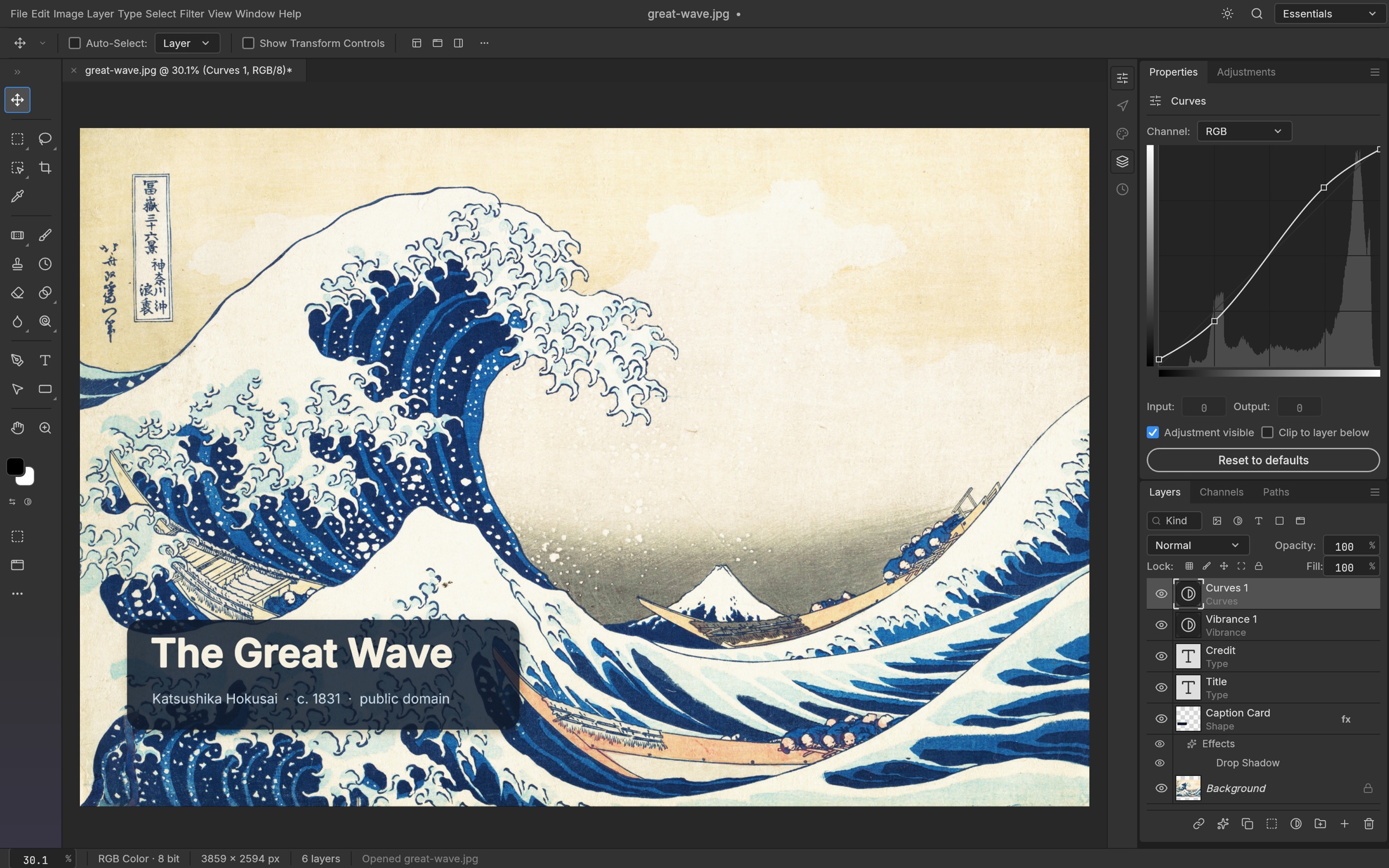 PhotoCraft mit Textebenen, Ebenenstil und Einstellungsebenen. Bild: Katsushika Hokusai, „Die große Welle vor Kanagawa“, um 1831, gemeinfrei. Screenshot: PhotoCraft-Repository.
3.1 Das Versprechen: „Wenn du Photoshop kannst, kannst du PhotoCraft“
Die README von PhotoCraft wirbt mit genau dem Satz, der mich als langjährigen Photoshop-Nutzer am meisten anspricht: Menüs, Tastenkürzel, Bedienfelder und Werkzeuge sollen dort liegen, wo die Hände sie erwarten, von ⌘J bis ⇧⌘D. Wer Photoshop kennt, kennt laut Entwicklern auch PhotoCraft. Ob das auch für Leute gilt, die Photoshop zuletzt zu Windows-Zeiten gesehen haben und inzwischen das Ebenen-Bedienfeld mit Wehmut in der Stimme beschreiben, werden wir sehen.
Dazu kommen ein paar handfeste technische Eckdaten. Gezeichnet wird über einen GPU-Compositor auf Basis von wgpu, der Metal, Vulkan, DX12 und WebGPU anspricht. Es gibt kein Electron und keine Web-Ansicht, also keinen versteckten Browser, der heimlich den Arbeitsspeicher wegfuttert. Die Bilddaten liegen in Kacheln von 256 × 256 Pixeln, die erst beim Ändern kopiert werden. Das macht das Rückgängigmachen billig und große Leinwände leicht. Das Ganze ist in 24 Crates aufgeteilt, so heißen in Rust die einzelnen Bausteine, und deren Schichtung wird beim Bauen erzwungen. Laut README sichern über 1.700 Tests das Gebilde ab. Ich teste meine Dachlatten übrigens auch, und zwar genau einmal: wenn ich draufsteige.
3.2 Die Werkzeugkiste
Als Handwerker beurteile ich eine Werkstatt zuerst nach dem, was an der Wand hängt. Bei PhotoCraft hängen dort 53 Werkzeuge. Vom Verschieben-Werkzeug über Auswahlrechteck, Lasso und Zauberstab bis zu Kopierstempel, Bereichsreparatur-Pinsel, Inhaltsbasiertem Verschieben, Abwedler, Nachbelichter, Zeichenstift und Formwerkzeugen ist praktisch alles dabei, was ich in meinen VHS-Kursen erkläre. Ein paar Punkte möchte ich herausgreifen.
Einstellungsebenen. Es gibt 16 Stück, darunter Gradationskurven mit Kanalbearbeitung, Tonwertkorrektur mit Live-Histogramm, Schwarzweiß, Kanalmixer, Verlaufsumsetzung, Fotofilter, Selektive Farbkorrektur und Color Lookup mit .cube-, .3dl- und .look-Dateien. Die Originalpixel bleiben unangetastet, man kann die Ebenen maskieren, umsortieren und abschalten. Genau hier lag mein Dauerproblem mit GIMP: Nicht-destruktives Arbeiten fühlte sich dort für mich immer nach Umweg an. Das mag an GIMP liegen. Es mag auch an mir liegen. Ich tippe ehrlich gesagt auf mich.
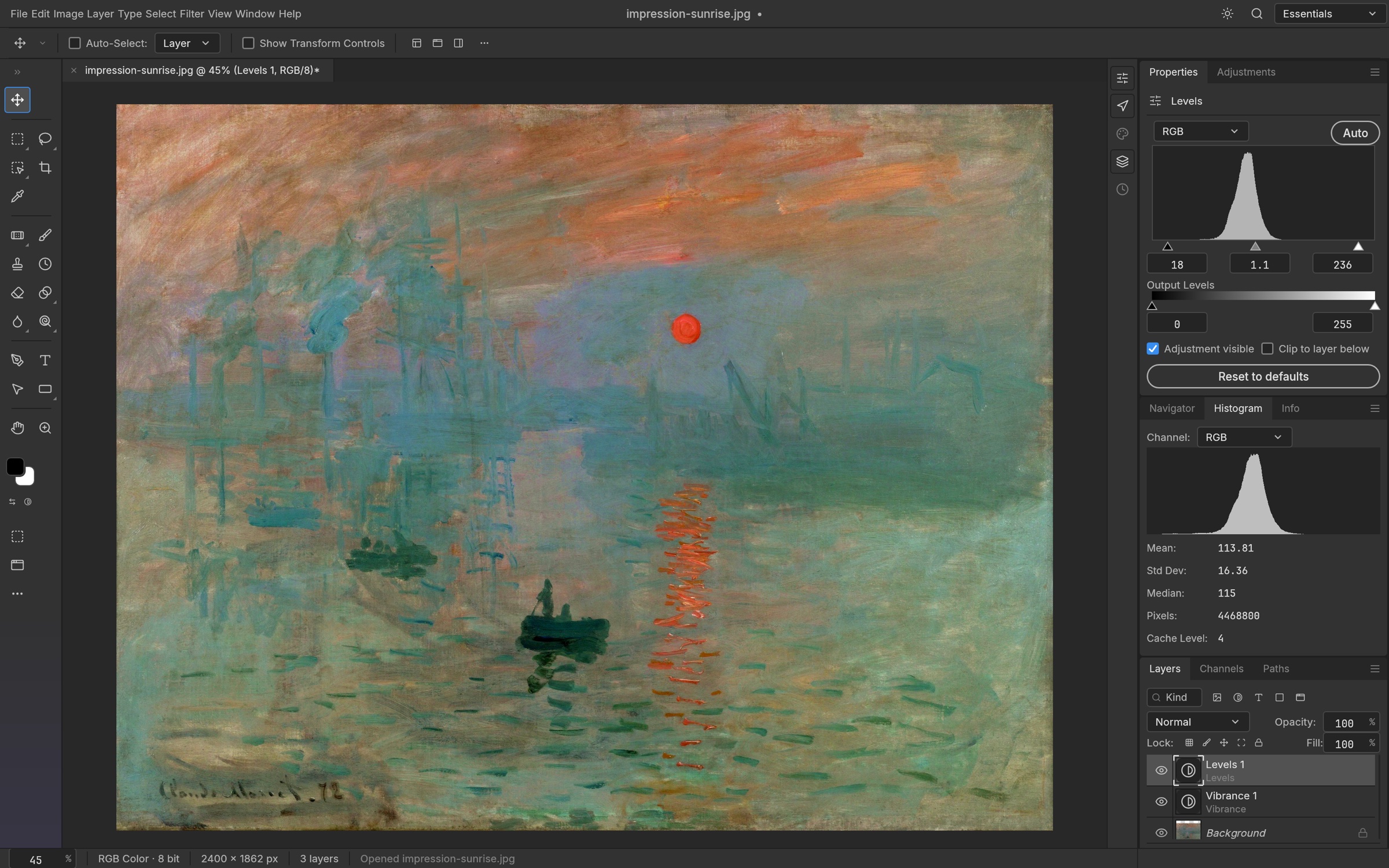 Einstellungsebenen mit Live-Histogramm. Bild: Claude Monet, „Impression, Sonnenaufgang“, 1872, gemeinfrei. Screenshot: PhotoCraft-Repository.
Ebenenstile. Schlagschatten, Schatten nach innen, Schein nach außen und innen, Abgeflachte Kante und Relief, Glanz, Kontur sowie Farb-, Verlaufs- und Musterüberlagerung. Die Stile sitzen live auf jeder Ebene, auch auf Textebenen, und lassen sich zwischen Ebenen kopieren. Ich verspreche hiermit feierlich, Abgeflachte Kante und Relief nur in homöopathischen Dosen einzusetzen. Wir alle haben die Plakate der Nullerjahre gesehen.
Auswahlen. Neben den klassischen Werkzeugen gibt es Schnellauswahl, Objektauswahl und „Motiv auswählen“, dazu „Auswählen und maskieren“ für feine Kanten wie Haare. Die automatische Auswahl läuft lokal auf dem eigenen Rechner, ohne Cloud und ohne Konto. Für jemanden, der Porträts fotografiert, ist das ein Punkt, bei dem ich sehr genau hinschauen werde. Haare freistellen ist die Königsdisziplin, und ich bin darin eher Kreisliga.
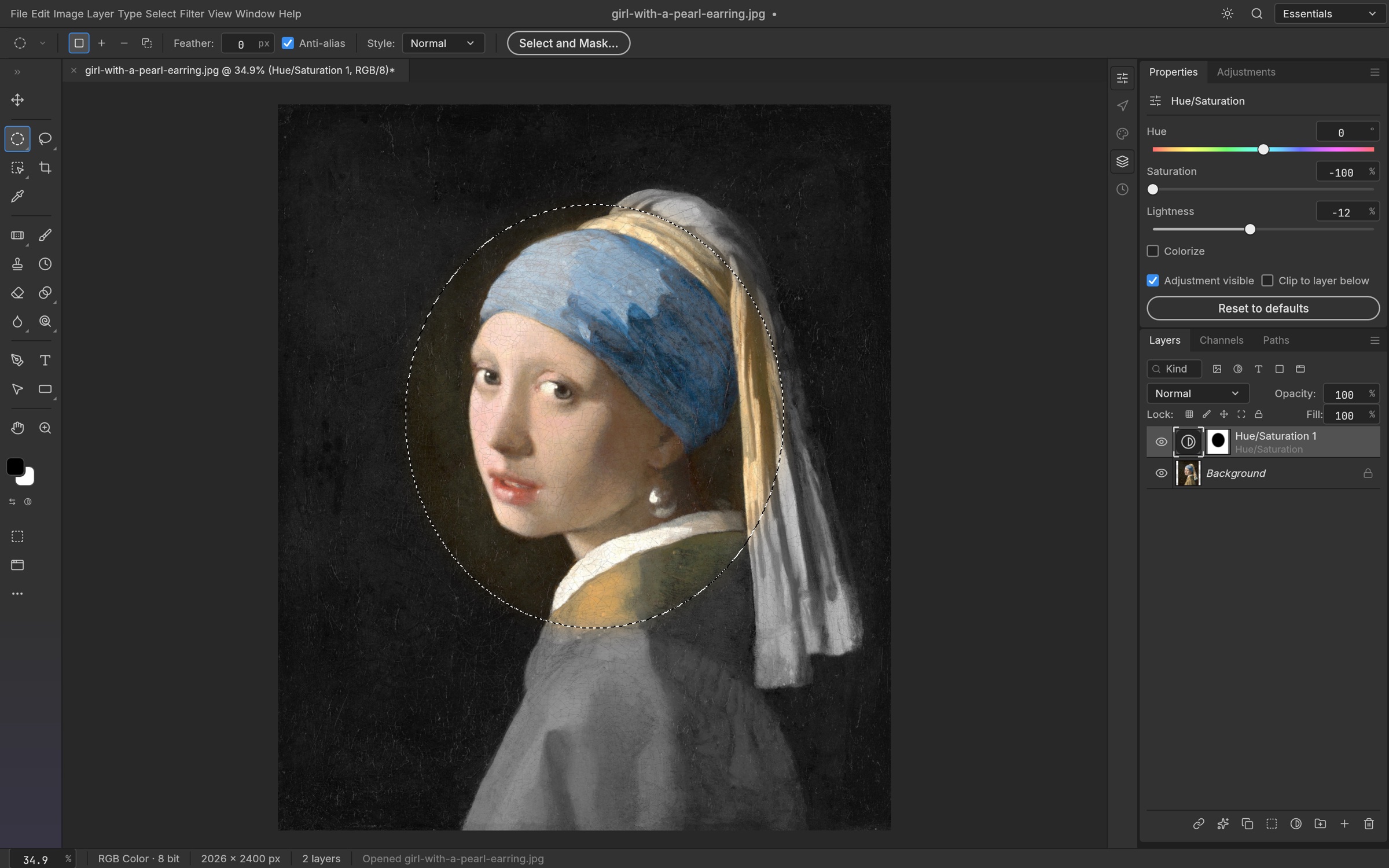 Aus der Auswahl wird eine Ebenenmaske. Bild: Johannes Vermeer, „Das Mädchen mit dem Perlenohrring“, um 1665, gemeinfrei. Screenshot: PhotoCraft-Repository.
Filter. Jeder Filterdialog zeigt eine Live-Vorschau direkt auf der Leinwand, auf Wunsch nur innerhalb der Auswahl. Dabei sind diverse Weichzeichner einschließlich der Weichzeichnergalerie mit Tilt-Shift, Iris, Feld, Kreisförmig und Pfad, außerdem Scharfzeichner, Rauschreduzierung, Verzerrungen, Stilisierungs- und Renderfilter. Auf Smartobjekten bleiben die Filter als Smartfilter bearbeitbar. Ein Gaußscher Weichzeichner mit Radius 180 auf einem 3,6-Megapixel-Bild braucht weniger als eine Sekunde.
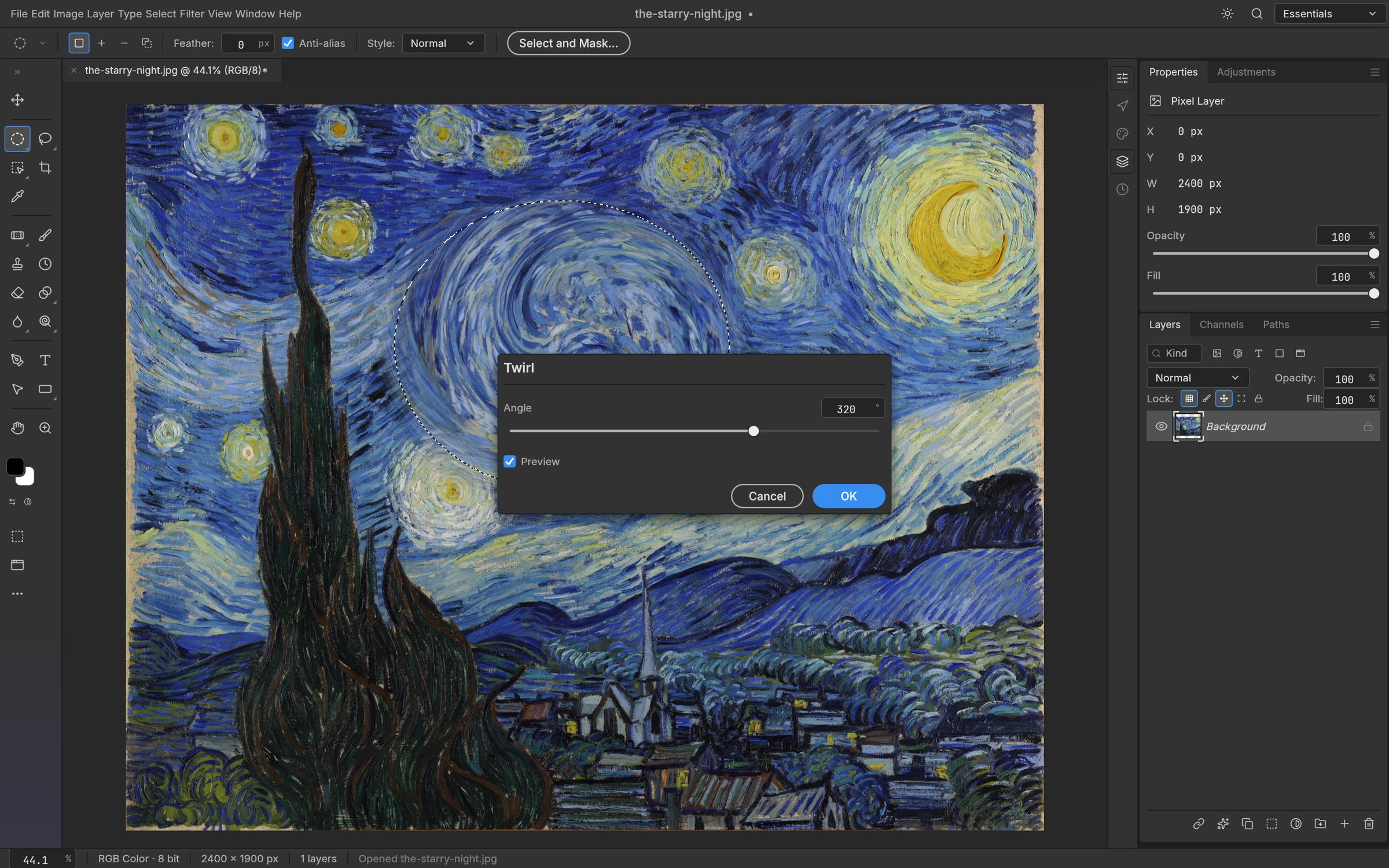 Live-Vorschau eines Verzerrungsfilters innerhalb der Auswahl. Bild: Vincent van Gogh, „Die Sternennacht“, 1889, gemeinfrei. Screenshot: PhotoCraft-Repository.
Ebenen, Farbe und Text. Gruppen, Schnittmasken, Pixel- und Vektormasken, Füllebenen, Smartobjekte, 27 Photoshop-Füllmethoden plus sechs aus Paint.NET. Dokumente gibt es in RGB, Graustufen, CMYK und Lab, jeweils mit 8, 16 und 32 Bit pro Kanal, inklusive ICC-Farbmanagement, Softproof und Farbumfang-Warnung. Text wird direkt auf der Leinwand bearbeitet, bleibt editierbar und übersteht den Weg durch eine PSD-Datei. Wer, wie ich, gelegentlich Plakate und Banner zusammenbaut und Tippfehler zuverlässig erst nach dem Druck entdeckt, weiß, wie viel editierbarer Text wert ist.
Wenn ich diese Liste so lese, fühlt sich das an wie eine Werkbank, auf der jemand mein altes Werkzeug exakt an die gewohnten Haken gehängt hat. Ob die Werkzeuge dann auch so schneiden wie das Original, steht auf einem anderen Blatt.
3.3 PSD ohne Kompromisse, sagen sie
Ein Photoshop-Ersatz, der keine PSD-Dateien versteht, ist ungefähr so nützlich wie ein Hobel ohne Klinge. Mein Archiv besteht aus Jahren von PSDs mit Ebenen, Masken und Textebenen, sauber benannt als „Ebene 1“, „Ebene 1 Kopie“ und „Ebene 1 Kopie Kopie final NEU“. PhotoCraft hat dafür einen eigenen Baustein, geschrieben nach Adobes öffentlicher Spezifikation und getestet gegen eine Sammlung echter Dateien.
Die Zahlen aus der README: Beim Öffnen und erneuten Speichern bleibt die Darstellung bei 307 von 309 Dateien aus dem Testsatz von psd-tools gleich, in einem gemischten zweiten Testsatz bei 169 von 170. Alles, was PhotoCraft noch nicht selbst versteht, wird mitgeschleppt statt weggeworfen. Byte-identisch ist eine neu gespeicherte Datei allerdings nicht, PhotoCraft schreibt Teile der Datei neu. Bei Formebenen melden die Entwickler 116 von 116 Treffern auf Pixelebene im Vergleich mit Photoshop. Große Dokumente als PSB, 16- und 32-Bit-Dateien sowie CMYK und Lab sollen sich nativ öffnen lassen.
Neben PSD liest und schreibt PhotoCraft unter anderem mehrschichtige TIFFs und OpenRaster, das Austauschformat von Krita, MyPaint und GIMP. GIMP und ich können uns also künftig wenigstens Dateien schicken, wenn wir schon nicht miteinander reden. Affinity-Dokumente lassen sich nur lesen, HEIC-Fotos vom iPhone ebenfalls. Dazu kommen die üblichen flachen Formate von PNG bis OpenEXR.
3.4 Was die Entwickler selbst ehrlich zugeben
Und jetzt kommt der Absatz, bei dem ich die Begeisterung wieder etwas herunterregeln muss. Die PhotoCraft-README trägt das Statusschild „early alpha“, also frühe Alpha-Phase. Die Entwickler schreiben ausdrücklich, dass das Programm noch kein Photoshop-Ersatz für die tägliche professionelle Arbeit ist. Als größte Lücken nennen sie selbst:
- KI- und generative Funktionen, also genau das, womit Adobe derzeit am lautesten wirbt,
- etwa zwanzig fehlende Werkzeuge,
- Tiefe bei Typografie und professionellen Arbeitsabläufen,
- Kompatibilität mit Plug-ins.
Ein Satz aus der README hat mir besonders gefallen: Jeder Photoshop-Menüpunkt ist mit einem Befehl verdrahtet, aber das messe die Verdrahtung, nicht das Verhalten. Als jemand, der auch schon Lampen angeschlossen hat, die danach zwar verdrahtet waren, aber trotzdem nicht leuchteten, weiß ich diese Unterscheidung sehr zu schätzen. Die ausführliche Paritätseinschätzung in der Roadmap geht da noch mehr ins Detail.
Zwischenfazit: PhotoCraft verspricht viel und benennt seine Schwächen offen. Für mich zählt am Ende nur eine Frage: Kann ich damit eine Porträtretusche mit Ebenen, Masken und Frequenztrennung durchziehen, ohne zwischendurch heimlich das Windows-Kuscheltier aus der VM zu holen?
Bevor wir das klären können, wenden wir uns dem zweiten Kandidaten zu. Denn ein Bild, das in Photoshop landet, ist bei mir fast immer zuerst durch die Dunkelkammer gegangen.
4. LightCraft: Die Dunkelkammer für den Pinguin
LightCraft ist das Gegenstück zu Lightroom, also Bildverwaltung und RAW-Entwicklung in einem. Wir schauen uns erst die Entwicklungswerkzeuge an, dann Masken und Presets, danach die Bibliothek und das RAW-Thema und zum Schluss den Stand der Dinge, den die Entwickler mit erfreulich konkreten Prozentzahlen beziffern.
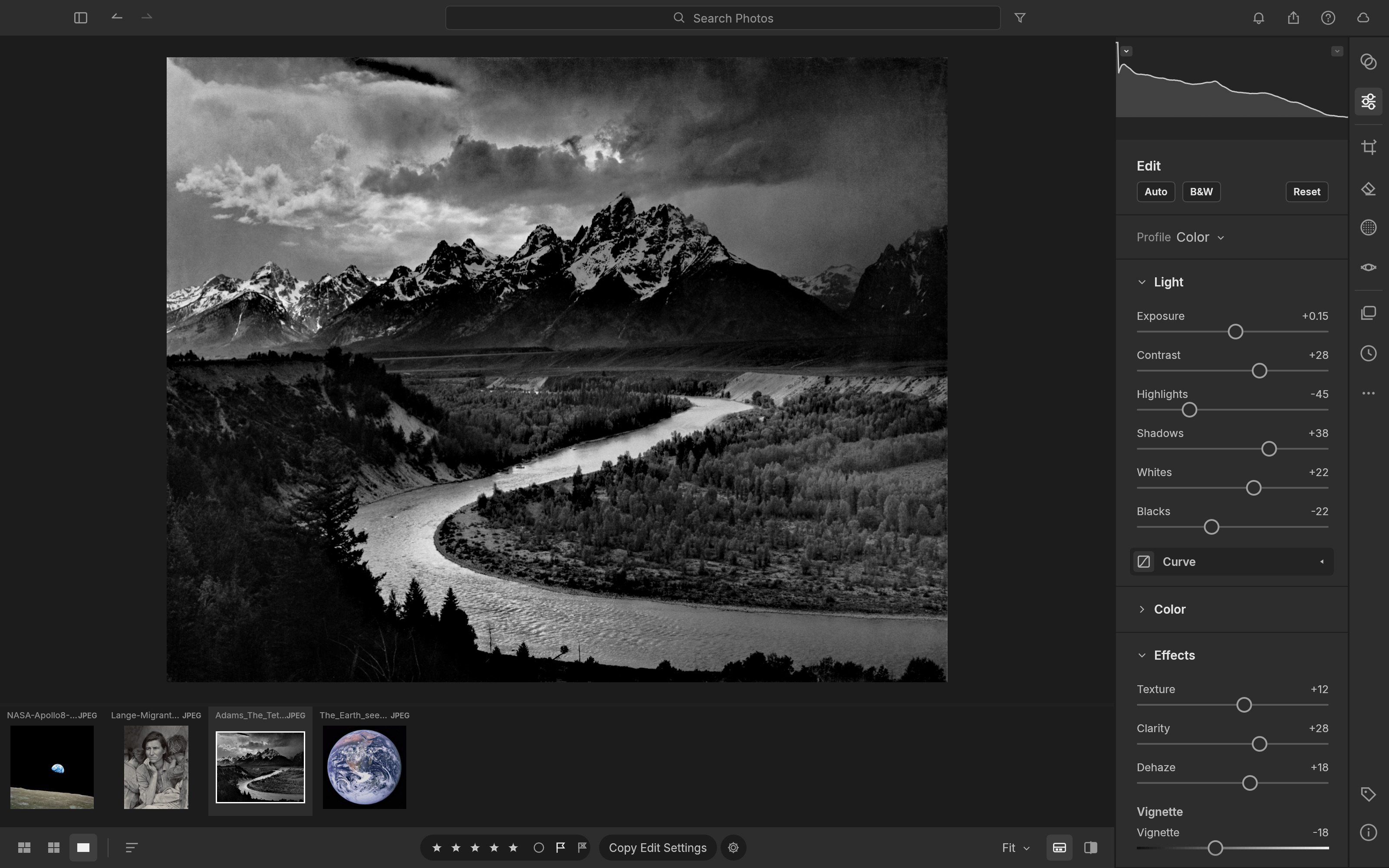 LightCraft in der Entwicklungsansicht. Bild: Ansel Adams, „The Tetons and the Snake River“, 1942, gemeinfrei (U.S. National Archives). Screenshot: LightCraft-Repository.
4.1 Entwickeln wie gewohnt
Das Motto des Projekts lautet frei übersetzt: deine Fotos, deine Pixel, dein Rechner. Jede Anpassung ist nicht-destruktiv, die Originale werden nie angefasst. Gerechnet wird intern in einer szenenbezogenen Pipeline mit großem Farbraum und 32-Bit-Gleitkommazahlen. Auf gut Deutsch: Lichter sollen weich wie bei Film auslaufen, Schatten ohne Lichthöfe aufgehen. Als alter Dunkelkammer-Nostalgiker, der früher mit Wäscheklammern und roter Lampe hantiert hat, höre ich das Wort „Film“ immer gern.
Die Regler kennt jeder, der schon mal Lightroom offen hatte. Belichtung, Kontrast, Lichter, Tiefen, Weiß und Schwarz. Weißabgleich mit Temperatur und Tönung, Voreinstellungen, Automatik und Pipette. Dynamik mit Hautton-Schutz, Sättigung, ein Farbmischer mit acht Bändern für Farbton, Sättigung und Luminanz und dazu die drei Farbräder der Color-Grading-Sektion. Im Effekte-Bereich warten Textur, Klarheit, Dunst entfernen, Vignette nach dem Freistellen und Filmkorn. Die Gradationskurve gibt es parametrisch und als Punktkurve für RGB sowie die einzelnen Kanäle. Den Klarheit-Regler werde ich mit derselben Selbstbeherrschung behandeln wie früher: also gar keiner. Jeder Fotograf hat eine Phase, in der alles nach Klarheit +100 aussieht. Meine dauert inzwischen etwas länger.
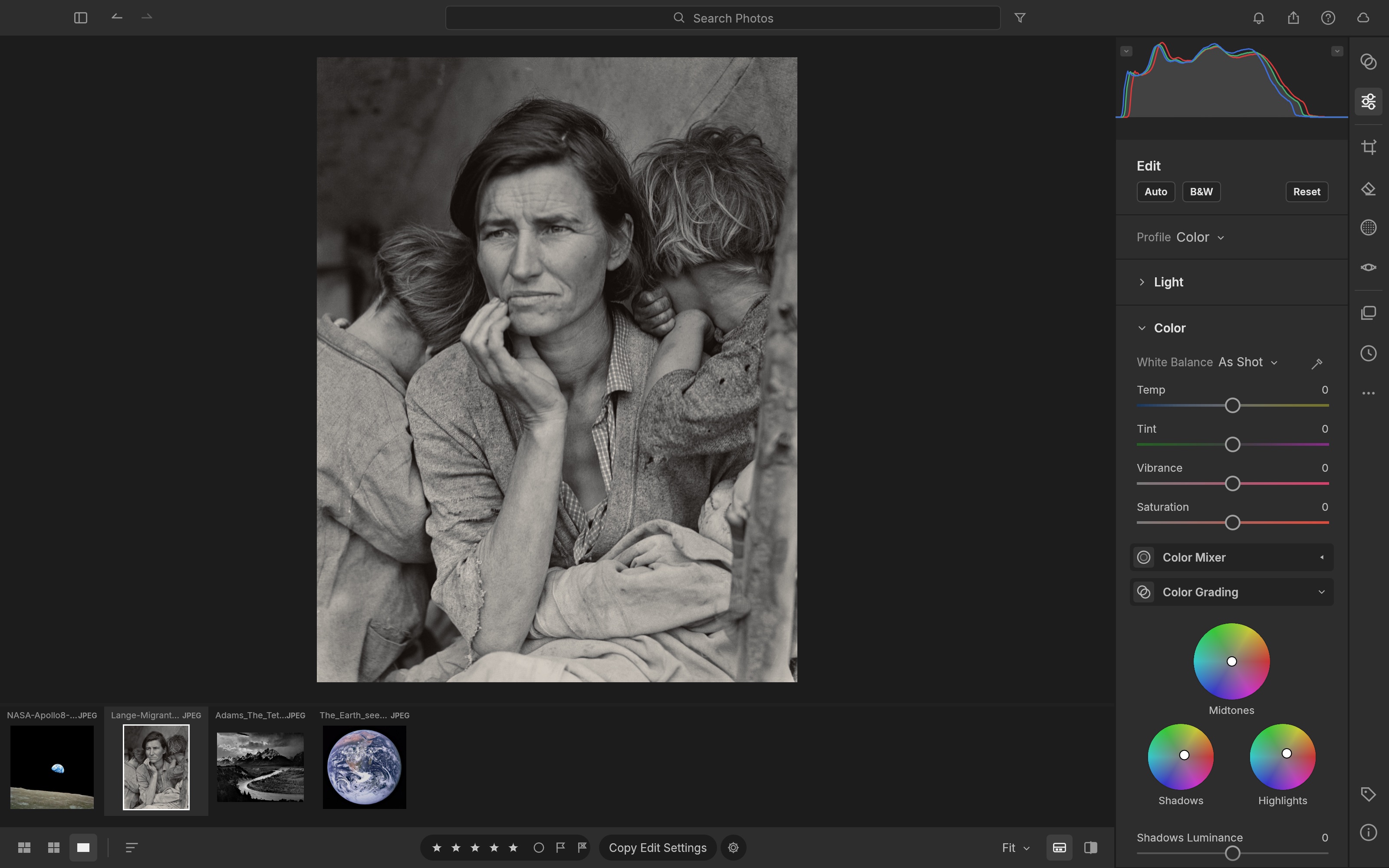 Color Grading mit drei Farbrädern. Bild: Dorothea Lange, „Migrant Mother“, 1936, gemeinfrei (Library of Congress). Screenshot: LightCraft-Repository.
Für den Vorher-Nachher-Vergleich haben die Entwickler sogar die vertrauten Kürzel übernommen: Backslash für einen Blick aufs Original, Y für die Seite-an-Seite-Ansicht. Mein Muskelgedächtnis hat bei dieser Zeile leise geseufzt.
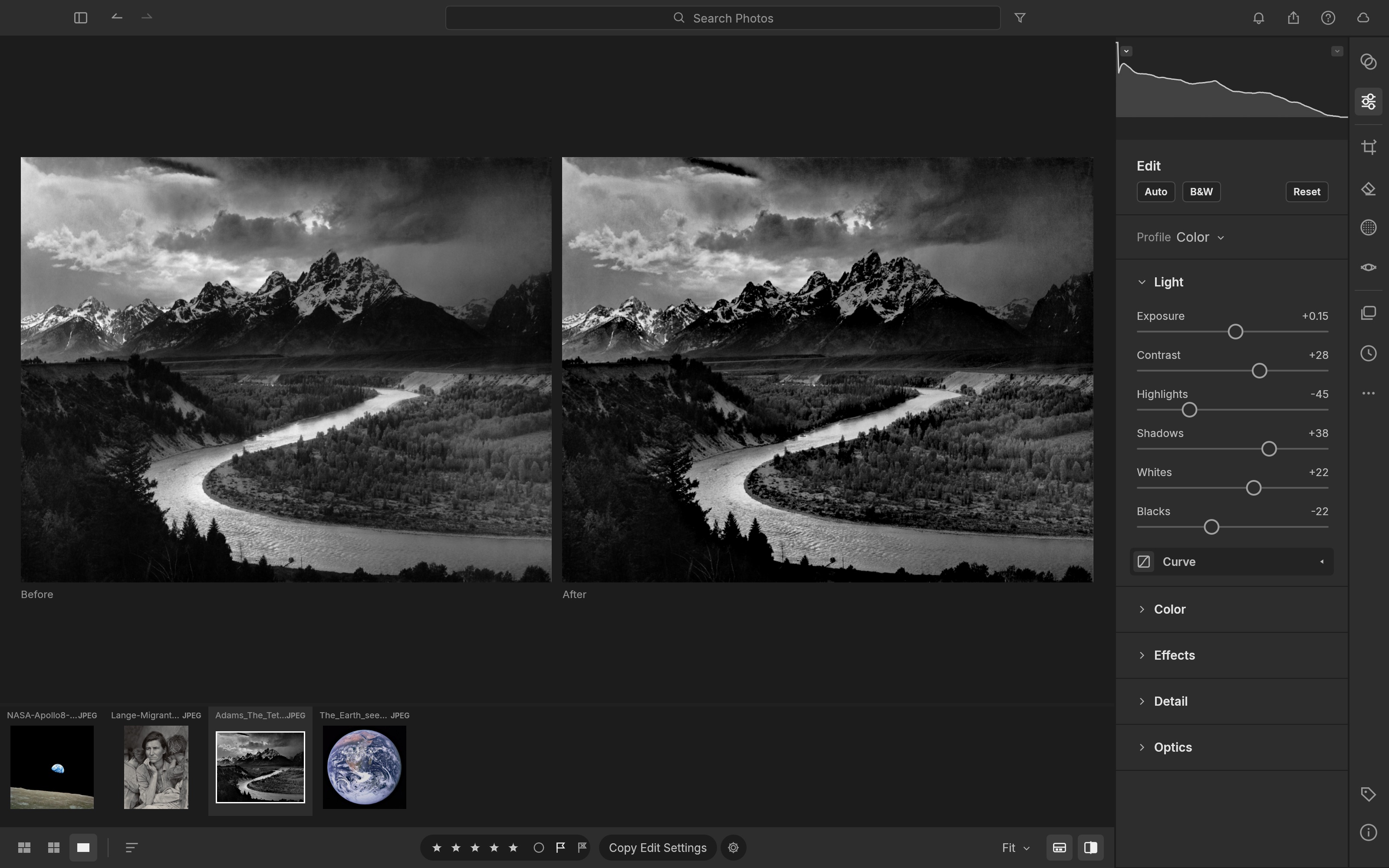 Vorher und nachher: Lichter −45, Tiefen +38, Klarheit +28, Dunst entfernen +18. Bild: Ansel Adams, 1942, gemeinfrei. Screenshot: LightCraft-Repository.
4.2 Masken und Presets
Bei den Masken bietet LightCraft einen Pinsel mit Größe, weicher Kante, Fluss und Dichte, dazu lineare und radiale Verläufe sowie Auswahlen nach Luminanz- und Farbbereich. Auch Himmel, Motiv und Hintergrund lassen sich auswählen. Hier muss man aber genau lesen: Diese Auswahlen beruhen laut Entwicklern derzeit auf klassischen Heuristiken, nicht auf KI-Segmentierung. Masken lassen sich addieren, subtrahieren und überschneiden, und jede Maske bekommt 15 lokale Anpassungen.
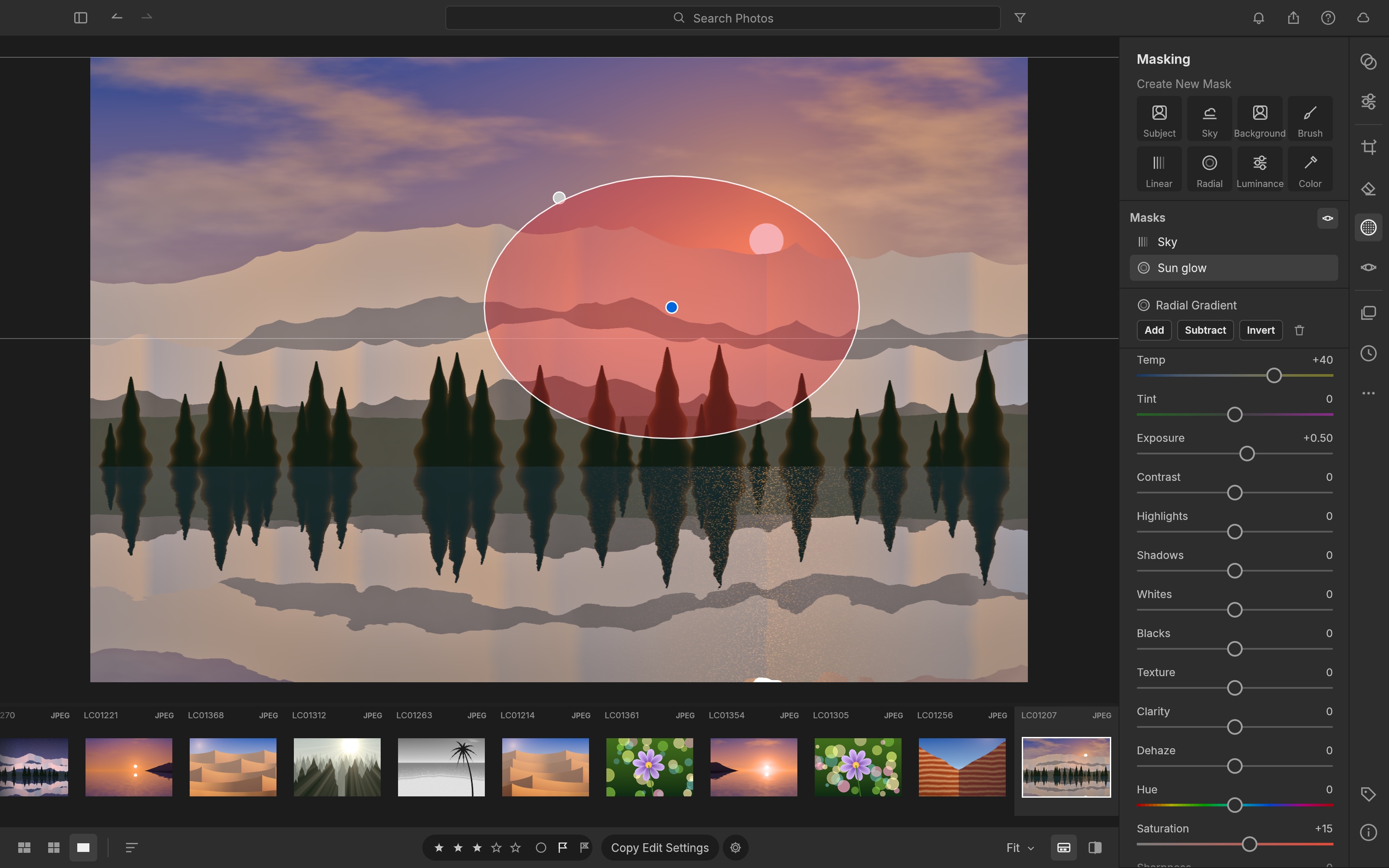 Radiale Maske über einer linearen Himmelsmaske. Bild aus der prozedural erzeugten Demo-Bibliothek von LightCraft. Screenshot: LightCraft-Repository.
Mitgeliefert werden 18 handgebaute Presets mit Namen wie Golden Hour, Teal & Orange oder Selenium Tone, jedes mit einem Stärkeregler von 0 bis 200 Prozent. Eigene Presets lassen sich speichern, Einstellungen über eine ganze Auswahl kopieren und synchronisieren. Ein Regler bis 200 Prozent ist für mich ungefähr so gefährlich wie ein Bier-Abo, aber das ist mein Problem, nicht das der Entwickler.
Und jetzt kommt die Zeile, bei der ich tatsächlich laut „Ha!“ gerufen habe: LightCraft liest und schreibt XMP-Begleitdateien, liest die darin gespeicherten Entwicklungseinstellungen im Lightroom-Format und versteht XMP-Presets. Was das in der Praxis für mein altes Lightroom-Archiv heißt, also wie viel von den Einstellungen tatsächlich korrekt ankommt, gehört ganz oben auf meine Testliste. Adobe-eigene Presets und Profile werden übrigens nicht mitgeliefert, das verbieten die Clean-Room-Regeln.
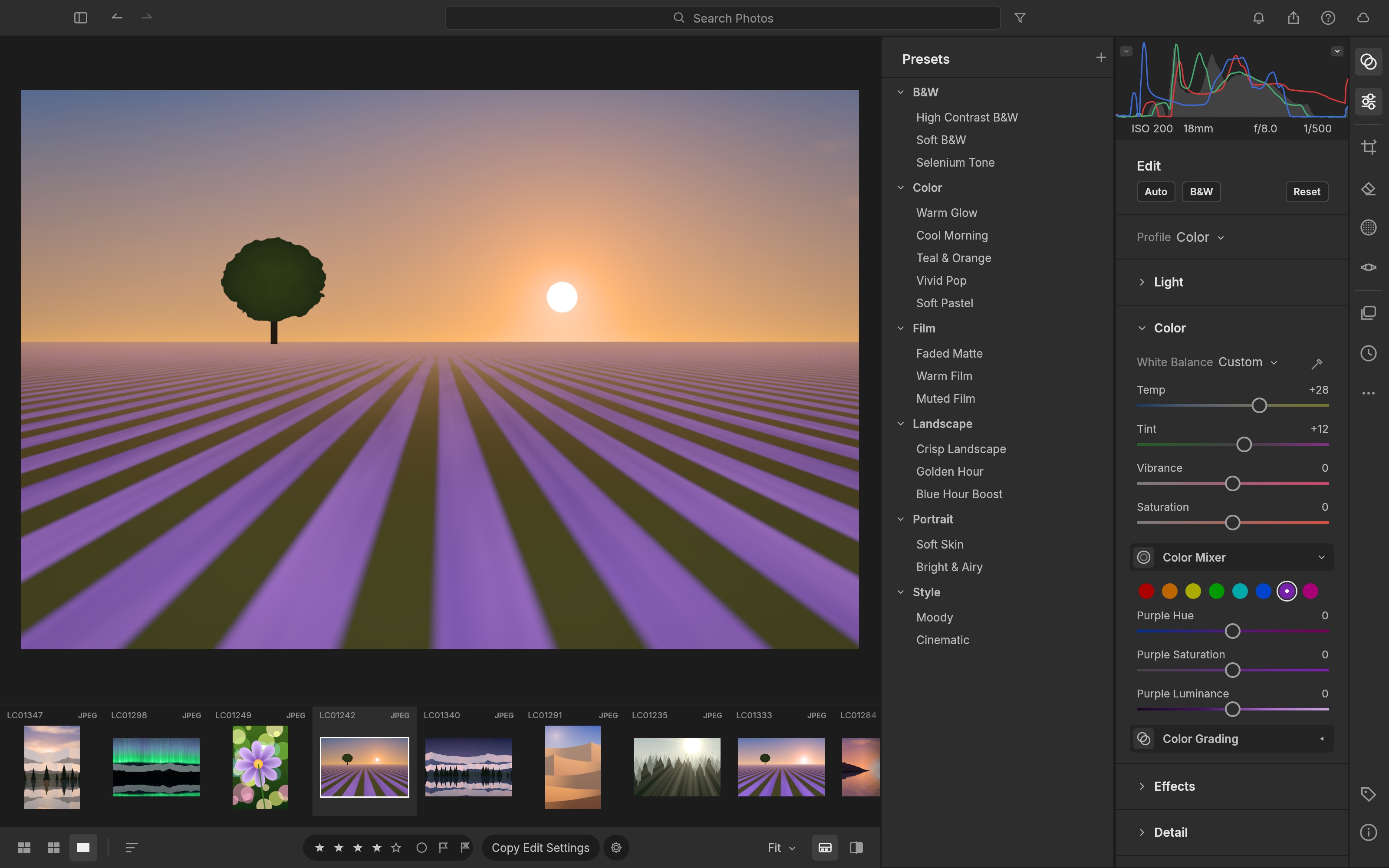 Presets und Farbmischer. Bild aus der Demo-Bibliothek. Screenshot: LightCraft-Repository.
4.3 Bibliothek, Geschwindigkeit und das RAW-Kapitel
Die Bibliothek bietet alles, was man zum Sortieren braucht: Alben in Ordnern, Bewertungen von 0 bis 5, Markierungen, Farbmarkierungen und eine Suche, die Felder versteht. Man kann zum Beispiel nach Bewertung, ISO-Wert, Kamera und Aufnahmedatum gleichzeitig filtern. Die Rasteransichten sollen flüssig bleiben, egal ob vierzig oder vierzigtausend Fotos darin liegen. Ich liege irgendwo bei „zu viele“, davon geschätzt zwei Drittel unscharf, aber zum Löschen zu schade. Der Katalog selbst ist ein fortlaufendes Protokoll lesbarer Operationen, das man vergleichen, sichern oder erneut abspielen kann.
Bei der Geschwindigkeit nennen die Entwickler Messwerte von einem Apple M4 Pro mit einer 24-Megapixel-RAW: rund 4 Millisekunden für ein Neuzeichnen nach einer Reglerbewegung und etwa 0,3 Sekunden für einen Export in voller Größe. Mein Linux-Rechner ist kein M4 Pro, eher ein treuer Ackergaul, die Zahlen werden bei mir also anders aussehen. Ohne GPU läuft dieselbe Pipeline auf allen CPU-Kernen.
Spannend für mich ist der Umgang mit RAW-Dateien. LightCraft bringt eigene RAW-Decoder mit, geschrieben in reinem Rust, ohne C-Bibliotheken. Unterstützt werden unter anderem DNG, Canon CR2 und CR3, Sony ARW, Nikon NEF, Fujifilm RAF einschließlich X-Trans, Panasonic RW2, Pentax PEF und Olympus ORF. Komprimierte Olympus-RAWs und manche CR3-Varianten sind noch nicht vollständig dabei, dort springt die eingebettete Vorschau ein.
Und hier wird es für meine Canon-Dateien interessant. Bei der Farbkalibrierung der Kameras sind die Entwickler ehrlich: Für Sony, Nikon, Panasonic, Fujifilm und Canon CR3 gibt es Schätzungen, eine gemessene Kalibrierung fehlt noch, und andere RAW-Formate behalten eine neutrale Matrix. DNG-Dateien dagegen nutzen ihre eigenen, in der Datei gespeicherten Farbmatrizen. Meine treue 5D Mark II liefert CR2, und da ich die Dateien ohnehin schon mal testweise nach DNG umgewandelt habe, werde ich im Test beide Wege vergleichen: CR2 direkt und CR2 als DNG. Die Kamera ist übrigens fast so alt wie mein Vorsatz, endlich mein Fotoarchiv aufzuräumen, und beide halten sich erstaunlich gut.
4.4 Wo LightCraft heute steht
Bei LightCraft sind die Entwickler noch konkreter als bei PhotoCraft. Nach Funktionsumfang liege man bei etwa 79 Prozent von Lightroom, bei den Kernfunktionen bei 98 Prozent. Als Lightroom-Ersatz im Alltag schätzen sie sich selbst auf 60 bis 70 Prozent. Besonders gut laufe es mit JPEG und DNG sowie mit den meisten Nikon-, Sony- und älteren Canon-RAWs auf einem einzelnen Rechner. Die Details stehen in der LightCraft-Roadmap.
Was noch fehlt oder erst am Anfang steht, listen sie ebenfalls auf:
| Bereich | Stand laut README |
|---|---|
| Bibliothek, Sichtung, Entwicklung, Masken, Freistellen, Export | funktioniert |
| HDR-Bearbeitung und Export, Panorama- und HDR-Zusammenfügen | funktioniert |
| XMP-Begleitdateien, Lightroom-Entwicklungseinstellungen lesen | funktioniert |
| Gemessene Kamera-Farbkalibrierung | fehlt noch |
| KI-Masken, KI-Rauschreduzierung, Super-Auflösung, Gesichter | nicht begonnen |
| HDR-Anzeige, Video, Druck-, Buch- und Kartenmodul | nicht begonnen |
Die Oberfläche lässt sich übrigens auf Deutsch umstellen, unter Bearbeiten › Sprache. Für meine VHS-Teilnehmer, von denen einige beim Wort „Clarity“ schon die Stirn runzeln, ist das kein Detail. Und für ihren Dozenten auch nicht, wenn er ehrlich ist.
Zwischenfazit: LightCraft wirkt auf dem Papier reifer als PhotoCraft. Wenn die Zahlen stimmen, könnte es darktable bei mir tatsächlich Konkurrenz machen. Ob die fehlende Farbkalibrierung für meine Canon-Dateien ein Stolperstein wird, muss der Test zeigen.
Bleibt die Frage, warum mich ausgerechnet die vertraute Bedienung so umtreibt. Dafür müssen wir kurz über Traktoren reden.
5. Das Muskelgedächtnis-Problem: Warum mir GIMP nie gereicht hat
Ich will an dieser Stelle fair sein, denn GIMP leistet seit Jahrzehnten Hervorragendes für die freie Welt. Sogar das Linux-Maskottchen Tux wurde damit gezeichnet. Mein Problem mit GIMP war nie die Leistungsfähigkeit. Mein Problem war und ist der Mensch vor dem Bildschirm, also ich. Für mich fühlt sich der Umstieg an, als würde man ein vertrautes Auto mit Servolenkung gegen einen Traktor eintauschen, bei dem alle Schalter spiegelverkehrt montiert sind. Die Menüs heißen anders, die Tastenkürzel liegen woanders, und das über Jahre eingebrannte Muskelgedächtnis läuft ständig gegen die Wand. Andere Leute haben GIMP in einem Wochenende gelernt. Ich habe in über 4 Jahren hauptsächlich gelernt, wo der Rückgängig-Knopf ist.
Ein Zimmermann kennt das. Gib mir eine fremde Säge, deren Griff anders sitzt, und ich schneide in der ersten Stunde schief, obwohl die Säge objektiv vielleicht sogar besser ist. Man arbeitet mit den Händen schneller als mit dem Kopf, bei mir manchmal auch statt mit dem Kopf. Beim Retuschieren ist das nicht anders. Wenn ich zehn Jahre lang Strg+J für „Ebene duplizieren“ gedrückt habe, dann drücke ich das auch im elften Jahr, egal welches Programm gerade offen ist. Im Browser, im Mailprogramm, vermutlich auch an der Mikrowelle.
Genau hier setzt die Idee von PhotoCraft und LightCraft an. Wenn Oberfläche und Tastenkürzel ihren Vorbildern nachempfunden sind, fällt die Umgewöhnung weg. Kein Suchen nach den Ebenenfunktionen, kein Fluchen über abweichende Kürzel, zumindest kein Fluchen, das über das übliche Maß hinausgeht. Und das Ganze läuft als natives Linux-Programm. Keine wackelige WINE-Konfiguration, keine Windows-VM, die bei jedem Start erst mal zwanzig Updates installieren will, bevor sie gnädig das Programm öffnet, für das man sie gestartet hat.
Für den Unterricht wäre das ein Geschenk. In meinen Kursen sitzen Leute, die zu Hause Linux nutzen oder kein Geld für ein Adobe-Abo ausgeben wollen. Bisher musste ich ihnen sagen: Lernt die Grundlagen, und dann übersetzt sie euch mühsam in ein anderes Programm. Wobei ich bei der Übersetzung selbst regelmäßig den Spickzettel brauchte. Wenn PhotoCraft hält, was es verspricht, könnte ich das Wissen eins zu eins weitergeben. Das ist, zumindest in der Theorie, der eigentliche Befreiungsschlag.
Aber Theorie und Werkstatt sind bekanntlich zwei verschiedene Orte. Deshalb eine nüchterne Abwägung.
6. Hobby oder Profi? Eine ehrliche Abwägung
So groß die Euphorie in den Foren auch ist, wir sollten realistisch bleiben, um uns Enttäuschungen zu ersparen. Beide Programme stecken laut ihren eigenen Entwicklern noch in einer frühen Phase. Wir sortieren das einmal nach Zielgruppen.
6.1 Für Hobbyfotografen und Gelegenheitsbearbeiter
Wer Urlaubsbilder sichten, Kontraste anpassen, Presets anwenden oder einfache Ebenenmontagen und Banner bauen möchte, findet nach allem, was die Repositorys versprechen, schon jetzt kostenlose Werkzeuge, die genau das abdecken sollen. Lokal, ohne Konto, ohne Cloud, ohne Telemetrie und ohne Abo. Gerade der letzte Punkt dürfte für viele den Ausschlag geben. Das Risiko ist überschaubar, solange man die Originale sichert, was man ohnehin tun sollte. Ich sage das als jemand, der beim Windows-Abschied kurzerhand die komplette Festplatte plattgemacht hat und heilfroh war, dass das NAS mitgedacht hatte.
6.2 Für den Profi mit Kundendeadline
Wer morgen eine aufwendige Kampagne abliefern muss, sollte sein Adobe-Abo noch nicht vorschnell kündigen. Das sage nicht ich, das sagen die Entwickler selbst, wenn sie PhotoCraft ausdrücklich noch nicht als Ersatz für die tägliche Profi-Arbeit sehen. Fehlende KI-Werkzeuge, fehlende Plug-in-Unterstützung, Lücken bei Typografie und Farbkalibrierung sind im Berufsalltag keine Schönheitsfehler, sondern Zeitfresser. Ein Fotograf mit Hochzeitsauftrag im Nacken kann sich keine Experimente leisten. Ich begleite gelegentlich selbst Hochzeiten, und Brautpaare haben erfahrungsgemäß wenig Verständnis für den Satz „Moment, das ist noch Alpha-Software“. Die Schwiegermutter noch weniger.
6.3 Für mich
Ich sitze irgendwo dazwischen. Ich verdiene mit Fotografie kein Geld, nehme sie aber ernster, als meinem Kontostand guttut. Für mich ist der Weg klar: zuerst mit Kopien testen, parallel zu darktable, und erst wechseln, wenn es im Alltag trägt. Das Projekt bewegt sich schnell, die Commits auf GitHub kommen in hoher Taktzahl. Was heute fehlt, kann in ein paar Wochen schon da sein. Oder eben auch nicht. Geduld war allerdings noch nie meine Kernkompetenz.
Damit verlassen wir die Werkstatt und betreten ein Gelände, auf dem ich mich als Zimmermann deutlich unsicherer bewege als auf einem Dachfirst: das Recht.
7. Paragrafen-Pirouetten: Darf man das überhaupt?
Kommen wir zum saftigsten Teil. Wer sich ArtCraft ansieht, fragt sich unweigerlich: Ist das nicht schlicht geklaut? Darf man ein Programm, an dem ein Milliardenkonzern seit Jahrzehnten feilt, einfach nachbauen? Vorweg, damit keine Missverständnisse entstehen: Ich bin Zimmermann, Fotograf und Funkamateur, aber kein Jurist. Mein juristisches Fachwissen reicht ungefähr bis zum Kleingedruckten auf der Whiskyflasche. Was folgt, ist meine Einordnung als interessierter Laie und keine Rechtsberatung.
7.1 Was geschützt ist und was nicht
Das Urheberrecht schützt bei Software den Quellcode, also den konkreten Text, den Programmierer geschrieben haben. Was es nach europäischer Rechtsprechung nicht schützt, sind die Funktionalität eines Programms, die Programmiersprache und die Dateiformate. Das hat der Europäische Gerichtshof 2012 im Fall SAS Institute gegen World Programming festgestellt. Wer also die Funktionen eines Programms beobachtet und mit eigenem Code nachbaut, verletzt dadurch nicht das Urheberrecht am Original.
Mit der Benutzeroberfläche ist es etwas kniffliger. Der EuGH hat 2010 im Fall BSA entschieden, dass eine grafische Oberfläche zwar nicht als Computerprogramm geschützt ist, aber als eigenes Werk geschützt sein kann, wenn sie eine eigene geistige Schöpfung ist. Das heißt nicht, dass man jede Menüanordnung schützen kann. Es heißt aber, dass „Oberflächen sind grundsätzlich frei“ zu steil formuliert wäre. Hier gibt es Grauzonen, und über die streiten im Zweifel Gerichte, nicht Blogger mit Whiskyglas.
Dann wären da noch die Marken. „Adobe“, „Photoshop“ und „Lightroom“ sind eingetragene Marken. Genau deshalb heißen die Programme PhotoCraft und LightCraft und nicht anders. Beide READMEs enthalten einen ausdrücklichen Hinweis, dass sie unabhängige Projekte sind, nicht mit Adobe verbunden, nicht von Adobe gesponsert oder unterstützt, und dass die Namen nur verwendet werden, um die kompatiblen Arbeitsabläufe zu beschreiben. Ganz nebenbei schützt ArtCraft auch seinen eigenen Namen und seine Logos als Marke. Wer die Projekte forkt, muss das ArtCraft-Logo entfernen. Ein bisschen Ironie liegt darin schon.
7.2 Warum Clean-Room hier der Trick ist
Jetzt verstehen wir auch, warum die Projekte so penibel auf die Clean-Room-Regeln aus Kapitel 1.3 pochen: Sie sind die juristische Schutzweste. Neu ist dieses Vorgehen übrigens nicht: Schon in den 1980ern wurde das BIOS des IBM-PC von Konkurrenten auf genau diese Weise nachgebaut, und daraus entstand der ganze Markt der PC-Kompatiblen. Ohne Clean-Room hätte ich mir meinen ersten PC vermutlich nie leisten können, und ohne meinen ersten PC hätte ich nie gelernt, wie man einen PC kaputt konfiguriert. Alles hängt mit allem zusammen.
Ob die Agenten diese Regeln in jedem einzelnen der weit über zweitausend Commits eingehalten haben, kann ich von außen natürlich nicht beurteilen. Die Regeln stehen aber schwarz auf weiß im Repository, und jeder kann nachsehen.
7.3 Ein bisschen Sarkasmus muss sein
Und hier gönne ich mir dann doch einen Moment Schadenfreude. Jahrelang sind wir Kunden in Mietmodelle gelenkt worden, in denen man seine eigenen Bilder nur so lange vernünftig bearbeiten kann, wie die monatliche Abbuchung läuft. Auf jede Bitte um eine Linux-Version gab es höfliches Schweigen. Und nun kommen ein paar KI-Agenten daher und bauen den Krempel einfach nach, quelloffen, unter MIT- und Apache-Lizenz. Wie Adobe darauf reagieren wird, ob überhaupt, weiß ich nicht. Aber der Code liegt öffentlich auf GitHub, und er ist bereits tausendfach geforkt. Den bekommt so schnell niemand wieder in die Flasche. Und ich weiß, wovon ich rede, ich habe schon viele Flaschen geöffnet und keine einzige wieder richtig zubekommen.
Das bringt uns zu einer Frage, die mich mindestens genauso beschäftigt wie die juristische: Kann ich einem Programm vertrauen, das eine KI geschrieben hat?
8. Kann man KI-Code trauen?
Wie vertrauenswürdig ist Software, die nicht von Menschen in jahrelanger Feinarbeit, sondern von KI-Agenten im Akkord gebaut wurde? Wir schauen uns erst an, was Entwickler selbst darüber denken, und dann, was ArtCraft dagegensetzt.
8.1 Was die Entwickler selbst sagen
Die Firma Sonar, die Werkzeuge zur Code-Prüfung herstellt, hat für ihre Umfrage „State of Code“ über 1.100 Entwickler befragt. Das Ergebnis: 96 Prozent vertrauen KI-generiertem Code nicht voll, wenn es darum geht, ob er funktional korrekt ist. Gleichzeitig stammen nach Einschätzung der Befragten bereits 42 Prozent ihres eingecheckten Codes aus KI oder sind stark KI-unterstützt. Und nur 48 Prozent prüfen diesen Code nach eigener Aussage immer, bevor sie ihn einchecken.
Man muss diese Zahlen zweimal lesen, um ihre Absurdität voll zu genießen: Fast alle trauen dem Code nicht, aber nur die Hälfte schaut ihn sich jedes Mal an. Ich kenne das Prinzip vom Bau. Jeder weiß, dass man die Wasserwaage anlegen sollte, aber wenn die Sonne untergeht und der Kaffee alle ist, sieht so manche Wand auch ohne gerade genug aus. Bis jemand die Wasserwaage anlegt. Dann heißt das Ganze plötzlich „Charakter“.
Die Sorge ist also berechtigt. Fehler, die sich gut tarnen, merkwürdige Logik, Sicherheitslücken, die niemand bemerkt, weil der Code auf den ersten Blick plausibel aussieht.
8.2 Was ArtCraft dagegensetzt
Das Projekt hat darauf mehrere Antworten, und sie überzeugen mich zumindest auf dem Papier.
Die erste Antwort ist die Offenheit. Der gesamte Quellcode liegt in den Repositorys von PhotoCraft und LightCraft auf GitHub. Jeder kann ihn lesen, selbst kompilieren und prüfen, ob Mensch, Community oder eben wieder ein Prüf-Agent. Hintertüren lassen sich in offenem Code schwer verstecken, wenn genug Leute hinschauen, und bei über 40.000 Sternen schauen bei PhotoCraft zumindest potenziell viele hin. Ich gehöre ehrlicherweise nicht dazu, mein Rust reicht ungefähr für „Hello World“ und anschließende Verwirrung.
Die zweite Antwort ist die Wahl der Sprache. Rust verhindert im sogenannten sicheren Modus ganze Fehlerklassen, die in C und C++ berüchtigt sind, etwa Pufferüberläufe und Speicherzugriffe ins Leere. Die LightCraft-Regeln verbieten unsafe-Code außerhalb der Tests komplett. Ausgerechnet die klassischen Pufferüberläufe, vor denen man bei KI-Code Angst haben könnte, sind damit deutlich schwerer zu bauen.
Die dritte Antwort sind die Hausregeln. Bei LightCraft gilt der Grundsatz „Never crash“: kein unwrap(), kein expect(), kein panic!, geprüfte Indexzugriffe auf alles, was aus Eingabedaten stammt, und zu jeder Absturzkorrektur ein Regressionstest. Vor jedem Commit muss die komplette Prüfkette durchlaufen. PhotoCraft meldet über 1.700 Tests und hat eine eigene Sicherheitsrichtlinie sowie Dokumentation mit Bedrohungsmodell, gehärteten Parsern und Fuzzing. „Never crash“ hätte ich übrigens auch gern als Leitspruch für meine eigenen Microcontroller-Projekte. Da gilt eher „Crash early, crash often, und dann einen Kaffee“.
Ob das reicht, kann ich nicht beurteilen, und das kann auch niemand, der nur die README liest. Aber es ist deutlich mehr als das, was viele kommerzielle Programme über ihre Qualitätssicherung verraten. Das Prinzip der offenen Werkstatt, in die jeder hineinschauen darf, war schon immer der beste Schutz gegen versteckte Mängel. Das gilt für Dachstühle genauso wie für Software.
9. Wie es jetzt weitergeht
Zeit, die Werkbank aufzuräumen und den Plan für die nächsten Wochen aufzuschreiben. Ganz ehrlich: Selten war ich auf ein Stück Software so gespannt. Und selten war ich mir gleichzeitig so unsicher, ob die Begeisterung den ersten Kontakt mit meinem echten Bildarchiv übersteht. Installiert und gestartet sind beide Programme ja schon. Jetzt kommt der Teil, an dem sich Software und Universaldilettant gegenseitig auf die Probe stellen.
Auf meiner Testliste stehen diese Punkte:
- PSD-Archiv: Öffnen alte Photoshop-Dateien mit Ebenen, Masken und Textebenen korrekt, und kann ich sie danach in PhotoCraft weiterbearbeiten? Inklusive „Ebene 1 Kopie Kopie final NEU“.
- Porträtretusche: Komme ich mit Ebenen, Masken, Kopierstempel und Reparaturpinsel durch einen echten Retusche-Workflow, ohne Tastenkürzel nachschlagen zu müssen?
- Canon-RAWs: Wie sehen meine CR2-Dateien aus der 5D Mark II in LightCraft aus, direkt und als DNG?
- Lightroom-Altlasten: Was kommt von alten XMP-Begleitdateien und Presets tatsächlich an?
- Vergleich mit darktable: Gleiches Bild, gleiches Ziel, wer ist schneller am Ziel und wer sieht am Ende besser aus?
- Unterrichtstauglichkeit: Kann ich damit einen VHS-Kurs bestreiten, ohne dass die Teilnehmer an Abstürzen verzweifeln und der Dozent an sich selbst?
- Paketformate: Hält sich das .deb sauber an die Paketverwaltung, und klappt beim AppImage die Selbstaktualisierung?
In den nächsten Wochen wird sich zeigen, ob das Projekt hält, was es verspricht. Vielleicht endet meine Photoshop-Wüste nach über 4 Jahren tatsächlich. Vielleicht wird es auch nur eine weitere Oase, die beim Näherkommen zur Fata Morgana schrumpft. In beiden Fällen bekommst du hier einen ehrlichen Bericht, mit Screenshots aus meiner eigenen Werkstatt statt aus der README, und mit allen Fehlern, die ich dabei mache. Es werden einige sein.
Bis dahin darf die Windows-VM noch auf der Platte bleiben. Nur für den Fall der Fälle. Und weil man ein Kuscheltier nicht einfach so wegwirft.
Quellen und weiterführende Links
Die Projekte selbst
- PhotoCraft auf GitHub: Quellcode, README mit Funktionsübersicht, Status und Downloads
- PhotoCraft-Releases: .deb, AppImage, Flatpak, .rpm und Tarball für Linux
- LightCraft auf GitHub: Quellcode, README mit Funktionsübersicht, Paritätsangaben und Downloads
- LightCraft-Releases: .deb, AppImage, Flatpak, .rpm und Tarball für Linux
- LightCraft-Roadmap: wo das Projekt steht und wohin es will
- PhotoCraft-Roadmap mit Paritätseinschätzung: die ehrliche Einordnung der Entwickler
- LightCraft AGENTS.md: die Regeln für Menschen und KI-Agenten, inklusive Clean-Room und „Never crash“
- PhotoCraft SECURITY.md: Sicherheitsrichtlinie
- PhotoCraft auf getartcraft.com und LightCraft auf getartcraft.com: offizielle Download-Seiten
- Die Crafting Apps im Überblick
KI-Code und Vertrauen
- TechRadar: Devs don’t trust AI code, but many still don’t check it: Zusammenfassung der Sonar-Umfrage „State of Code“
- The Deep View: 96 % distrust AI code, most deploy it anyway
Recht
Hier im Blog
- Tschüss, Windows! Ich bereue nix. (14.08.2022): wo die Photoshop-Wüste begann
- Linux: Die Antwort auf die Windows-Frage: Kapitel 10.1 „Wo ist mein Photoshop hin?“
- Fotografie: wie alles mit einer Praktica MTL 5 anfing
Alle Screenshots stammen aus den Repositorys von PhotoCraft und LightCraft (MIT/Apache-2.0) und zeigen gemeinfreie Werke beziehungsweise prozedural erzeugte Demo-Bilder. Adobe, Photoshop und Lightroom sind Marken der Adobe Inc. PhotoCraft und LightCraft sind unabhängige Projekte ohne Verbindung zu Adobe.