OpenGD77: Vom China-Böller zum DMR-Alleskönner
Wer regelmäßig hier mitliest, kennt bereits meinen Ausflug in die Theorie: In „DMR-Dilettant: Digitalfunk für Einsteiger“ habe ich mich ausführlich mit Zeitschlitzen, Farbcodes, Talkgroups und all den anderen Dingen auseinandergesetzt, die DMR zu einem faszinierenden, aber auch ziemlich sperrigen Digitalfunk-Standard machen. Die DMR-ID hatte ich mir dabei schon vor einigen Monaten besorgt – quasi als Reservierung für eine Zukunft, von der ich zu diesem Zeitpunkt noch nicht wusste, wann sie beginnt.
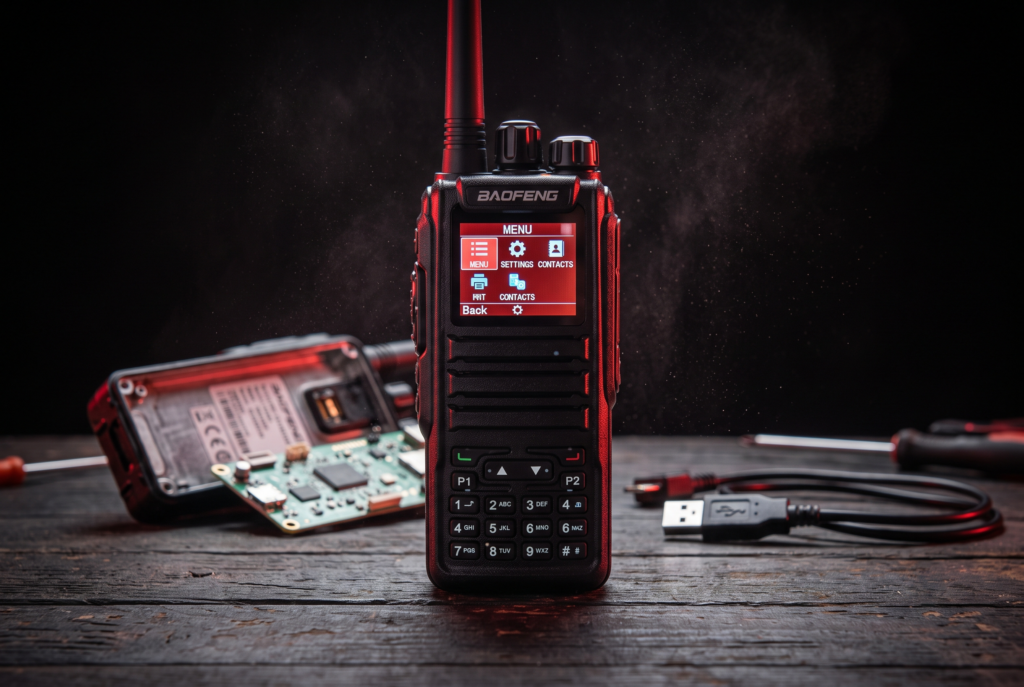
Jetzt beginnt sie: Über ein Mitglied aus meinem Ortsverband bin ich günstig an ein Baofeng DM-1701 gekommen – offenbar hatte er selbst keine Verwendung mehr dafür, ich aber schon. Damit ist die Theorie erledigt, jetzt kommt die Praxis. Dieses Gerät soll mein erster echter, praktischer Einstieg in die Welt von DMR werden, und weil ich dabei nicht auf halbem Weg stehen bleiben will, habe ich mich gleich der OpenGD77-Firmware verschrieben, statt brav bei der Werkssoftware zu bleiben.
Ob das am Ende wirklich mein Ding wird oder ob das DM-1701 in ein paar Monaten still und leise in der Bastelkiste verschwindet, wie schon so manches Projekt vor ihm – das wird sich zeigen. Aber ein weiteres Feld des Amateurfunks liegt jetzt vor mir, und ich werde es erobern oder zumindest mit viel Lärm dabei scheitern. Los geht’s.
1. Einleitung und Hardware-Basis
Bevor wir wild drauflosflashen, klären wir kurz die Basics: Was ist OpenGD77 eigentlich, wer steckt dahinter, und warum landet ausgerechnet ein Billig-Baofeng als Testobjekt auf unserem Basteltisch? Ein bisschen Hintergrundwissen schadet nie, bevor man einem 30-Euro-Gerät die Werksseele austreibt.
1.1 Das Projekt OpenGD77: Von der kommerziellen Fessel zur Freiheit
Wir Funkamateure sind ein eigenwilliges Völkchen. Während die kommerzielle Welt gerne starre Kanäle, fest verdrahtete Menüs und Software-Oberflächen nutzt, die so intuitiv sind wie eine ägyptische Hieroglyphen-Anleitung für eine Mikrowelle, wollen wir … nun ja, alles anders.
Hier kommt das Projekt OpenGD77 ins Spiel. Ursprünglich von Roger Clark (VK3KKY) und einer Gruppe fähiger Mitstreiter ins Leben gerufen, war das Ziel so ehrgeizig wie genial: eine komplett neue, nicht-kommerzielle Firmware zu schaffen, die die Werks-Firmware vollständig ersetzt. OpenGD77 ist quasi das „Linux für Handfunken“. Es wurde speziell für den Amateurfunk entwickelt und bietet Funktionen, von denen die Original-Hersteller wahrscheinlich nicht mal zu träumen wagten (oder die sie uns aus reiner Boshaftigkeit vorenthalten haben).
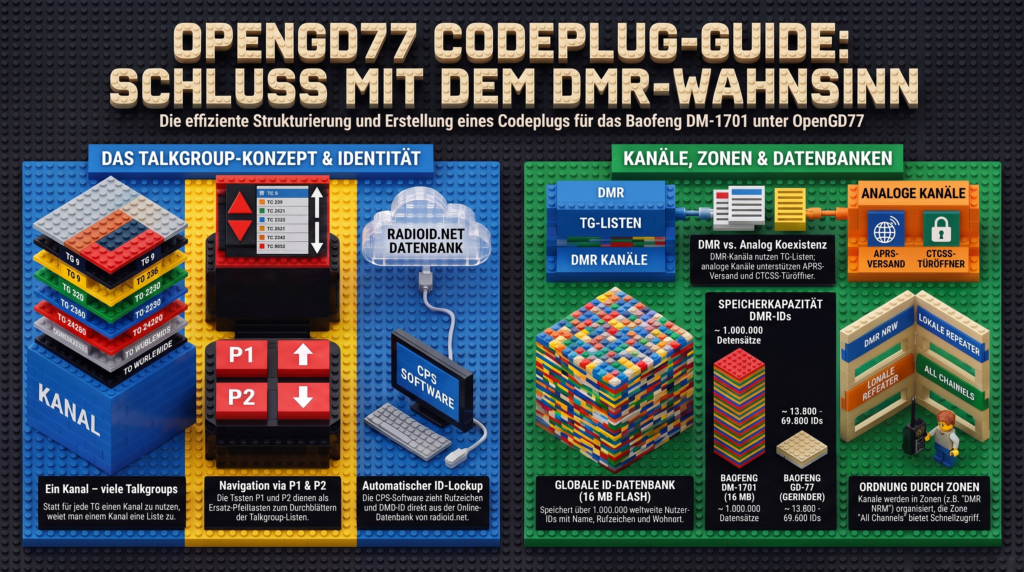
Die Philosophie dahinter ist einfach: Ein Funkgerät sollte sich dem Funkamateur anpassen, nicht umgekehrt. Statt für jede Talkgroup einen eigenen Kanal anzulegen (was bei DMR schnell in den Wahnsinn führt), nutzt OpenGD77 ein cleveres Listen-Konzept. Das spart nicht nur Zeit beim Programmieren, sondern schont auch die Nerven und den Daumen beim Scrollen. Es geht um maximale Flexibilität – von der Front-Panel-Programmierung (FPP), mit der man fast alles direkt am Gerät ändern kann, bis hin zu experimentellen Features wie dem Satelliten-Tracker.
1.2 Fokusgerät Baofeng DM-1701: Der Wolf im Billig-Pelz
Warum haben wir uns jetzt ausgerechnet das Baofeng DM-1701 (baugleich auch als Retevis RT-84 verkauft) ausgesucht? Nun, seien wir ehrlich: Ein wichtiger Faktor ist der Preis. Wir geben unser Geld lieber für riesige Antennenmasten aus, die die Nachbarn in Angst und Schrecken versetzen, als für überteuerte Handfunkgeräte. Das DM-1701 ist oft für einen Preis zu haben, für den man bei anderen Marken gerade mal den Gürtelclip bekommt.
Aber lass dich vom günstigen Preis nicht täuschen – unter der Haube steckt ordentlich Potenzial, sobald man erst einmal die OpenGD77-Magie wirken lässt:
- Zweiband-Power: Es deckt bravourös das 2-m- (136–174 MHz) und das 70-cm-Band (400–470 MHz) ab.
- DMR Tier 2 & FM: Es beherrscht sowohl die digitale als auch die gute alte analoge Welt.
- Das Herzstück – die Echtzeituhr (RTC): Das DM-1701 besitzt eine echte Hardware-Uhr, die auch nach dem Ausschalten weiterläuft. Das klingt erst mal trivial, ist aber für den Satellitenfunk der Gamechanger, weil das Gerät so jederzeit weiß, wo die Vögel am Himmel gerade langfliegen, ohne dass man jedes Mal die Uhrzeit neu eintippen muss. (Die kleinen Geschwister wie das GD-77 müssen dafür in einen Suspend-Modus – das DM-1701 nicht.)
- Display & Haptik: Es hat ein schönes Farbdisplay, das unter OpenGD77 sogar mit verschiedenen Farbprofilen (Themes) individualisiert werden kann – von „schickem Blau“ bis „Nachtsicht-Rot“, damit man beim Fieldday nicht die Eulen blendet.
- Die Tasten-Kuriosität: Ein kleiner Wermutstropfen für alle, die gerne „links-rechts“ drücken: Das DM-1701 hat keine physischen Pfeiltasten nach links oder rechts. Aber keine Panik! Die OpenGD77-Entwickler waren clever und haben einfach die Tasten P1 und P2 als Ersatz dafür umfunktioniert. Man gewöhnt sich schneller daran, als man „Piep“ sagen kann.
- Sendeleistung: Mit bis zu 5 Watt (und feinen Abstufungen bis hinunter zu 50 mW für den heimischen Hotspot) hat es genug Puste, um über das lokale Relais oder mit etwas Glück sogar die ISS zu kommen.
Zusammengefasst: Das DM-1701 ist die perfekte Hardware-Basis für unsere Experimente. Robust genug für den Rucksack, billig genug für das schlechte Gewissen und dank OpenGD77 so leistungsfähig, dass manch ein 500-Euro-Gerät daneben ziemlich blass aussieht.
2. Installation der Firmware
Jetzt wird’s ernst: Die Werks-Firmware muss weichen, und OpenGD77 zieht ein. Dieses Kapitel begleitet dich Schritt für Schritt durch den Flash-Vorgang – von der Pflicht-Sicherung über die kuriose Donor-Datei bis zum Treiber-Frust unter Windows und Linux. Etwas Geduld und ein funktionierendes USB-Kabel solltest du mitbringen.
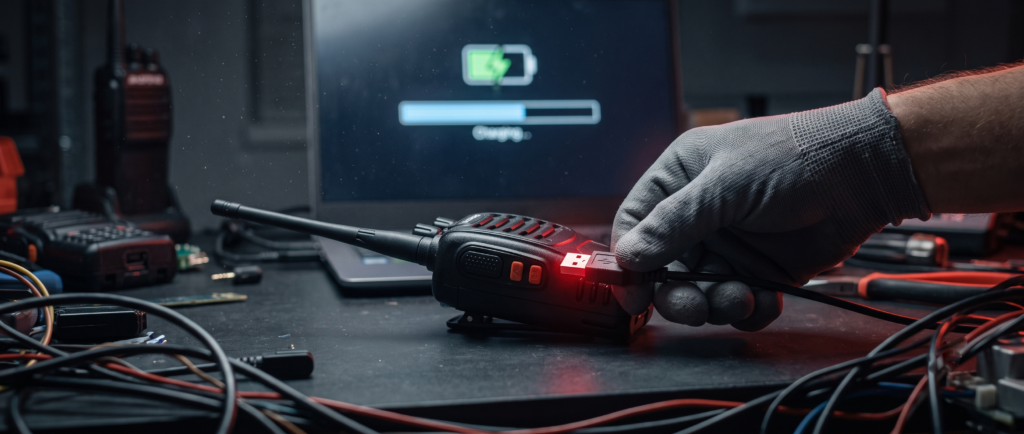
2.1 Sicherheitsvorkehrungen: Erst sichern, dann fluchen
Wenn du glaubst, dass Backups nur etwas für Leute mit zu viel Freizeit sind, dann ist jetzt der Moment, diese Einstellung zu überdenken. Die eigentliche Firmware kannst du zur Not jederzeit wieder zurückflashen – die Kalibrierungsdaten deines Geräts aber nicht. Die sind so individuell wie dein Fingerabdruck und enthalten die feinen Justierungen für Sendeleistung und Frequenzgenauigkeit, die im Werk (hoffentlich) vorgenommen wurden.
Zwei Schritte, die du dir wirklich nicht sparen solltest:
- Vor dem Flashen: Lies mit der originalen Baofeng-/TYT-Software einmal deinen aktuellen Codeplug aus und verstaue ihn sicher. Falls du irgendwann reumütig zur Werks-Firmware zurückkehren willst, bist du froh darüber.
- Direkt nach dem Flashen: Zieh dir mit der OpenGD77 Community CPS sofort ein komplettes Backup aller Speicherbereiche – EEPROM, Flash-Speicher, Kalibrierungsdaten und MCU-ROM. Die Kalibrierung liegt im Flash und überlebt das Flashen zwar, aber solltest du sie später versehentlich überschreiben und dein Gerät klingt dann wie eine Ente auf Helium, sag nicht, ich hätte dich nicht gewarnt.
2.2 Die Donor-Firmware: Das Spenderorgan aus der Konserve
Hier wird es ein bisschen kurios, fast schon wie bei Frankenstein. Aus lizenzrechtlichen Gründen darf die OpenGD77-Firmware den sogenannten AMBE-Codec (das digitale Herzstück für die Sprachkodierung) nicht direkt enthalten. Wir müssen uns diesen Codec also aus einer offiziellen Firmware „leihen“.
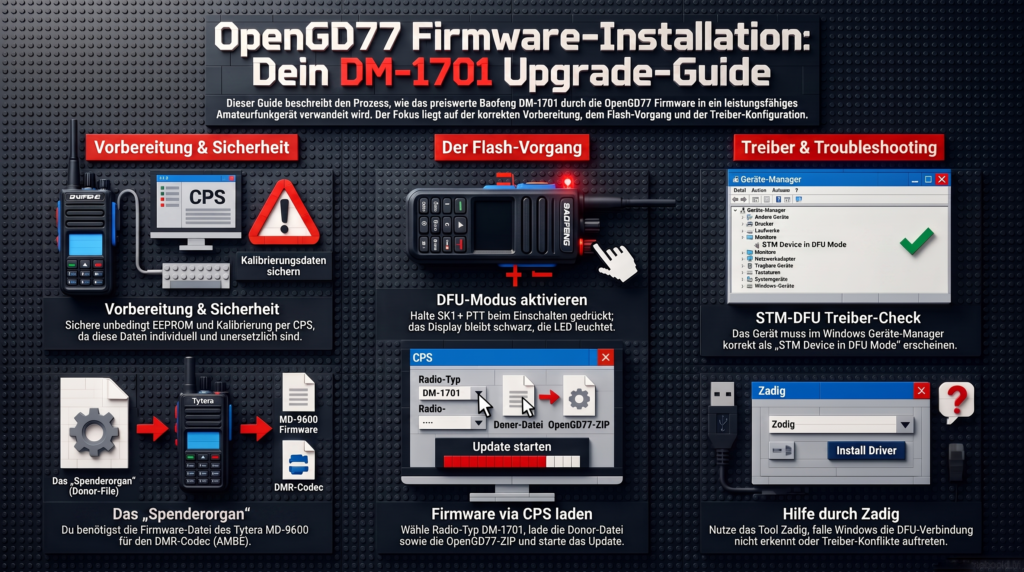
Obwohl du ein Baofeng DM-1701 in der Hand hältst, verlangt der Firmware-Loader nach einer Datei des Tytera MD-9600, konkret der MD9600-CSV(2571V5)-V26.45.bin. Das ist kein Fehler: Diese eine Donor-Datei ist für die ganze STM32-Gerätefamilie (MD-9600, MD-UV380, RT-3S, DM-1701, RT-84) identisch. Dein Baofeng mutiert dadurch nicht zum Mobilgerät, es nutzt lediglich den enthaltenen Codec-Teil, um überhaupt DMR sprechen zu können. Ohne diese „Spenderdatei“ bleibt dein Funkgerät im digitalen Modus stumm wie ein Fisch – analog funktioniert es aber trotzdem.
2.3 Installationsprozess unter Windows: Der Finger-Akrobatik-Modus
Die Installation unter Windows ist der Klassiker und wird über die OpenGD77 Community CPS abgewickelt. Wie das Ganze in bewegten Bildern aussieht, zeigt dir das Video von Funkwelle zur Firmware-Installation sehr anschaulich.
Zuerst musst du dein DM-1701 in den Firmware-Update-Modus zwingen. Das erfordert eine gewisse Fingerfertigkeit: Halte die SK1-Taste (die obere Seitentaste) und die PTT-Taste gleichzeitig gedrückt, während du das Gerät einschaltest.
Wenn du alles richtig gemacht hast, bleibt der Bildschirm schwarz, aber die LED oben fängt an zu leuchten oder zu blinken – herzlichen Glückwunsch, du bist nun im „Lichtorgel-Modus“. Im CPS wählst du unter Extras den Firmware Loader, stellst den Radiotyp auf DM-1701 ein, wählst deine Donor-Datei und schließlich die OpenGD77-Firmware-Datei (beim DM-1701 eine .zip, die du nicht entpackst). Ein Klick auf Update startet den Prozess, und du kannst zusehen, wie die Balken wandern, während du inständig hoffst, dass dein Hund nicht über das USB-Kabel stolpert.
2.4 Installation und Nutzung unter Linux: Freiheit für Pinguin-Freunde
Linux-User sind Kummer gewohnt, aber hier gibt es gute Nachrichten. Für das reine Management deines Codeplugs unter Linux gibt es das Tool qdmr von Hannes Matuschek (DM3MAT), das OpenGD77-Geräte unterstützt und eine solide Alternative darstellt.
Wenn du jedoch die volle grafische Dröhnung ganz ohne Installation willst, gibt es moderne Web-CPS-Tools – etwa das von Rose (M1RXO), das inzwischen unter grid.radio läuft und direkt im Browser (z. B. Vivaldi oder Chrome) funktioniert. Das ist besonders sexy, weil es theoretisch plattformunabhängig ist. Aber Achtung: Unter Linux musst du eventuell deine udev-Rules anpassen, damit der Browser auch wirklich mit der Hardware reden darf, sonst bleibt die Verbindung so tot wie ein vergessenes Relais. (Und ja, es ist noch Beta – vorher Codeplug sichern.)
2.5 Treiber-Management: Willkommen in der COM-Port-Hölle
Beim DM-1701 hast du es mit zwei unterschiedlichen Kabelverbindungen zu tun, die man nicht durcheinanderwerfen sollte:
- Zum Flashen (DFU-Modus): Hier hat das Programmierkabel keinen eigenen Chip, es ist eine direkte USB-Verbindung zum STM32-Prozessor im Funkgerät. Dafür brauchst du die richtigen STM-DFU-Treiber.
- Für den normalen Codeplug-Schreib-/Lesevorgang (außerhalb des DFU-Modus): Hier kommt je nach Kabel-Charge oft ein separater USB-Seriell-Chip ins Spiel (z. B. Prolific, FTDI oder CH340), der als eigener COM-Port im Geräte-Manager auftaucht und einen eigenen Treiber braucht.
Oft installiert die CPS beide Treiber automatisch mit, aber Windows wäre nicht Windows, wenn es nicht ab und zu behaupten würde, das Gerät noch nie gesehen zu haben. Ein Blick in den Geräte-Manager ist hier Pflicht: Im Flash-Modus sollte das Gerät als „STM Device in DFU Mode“ auftauchen, im Normalbetrieb als eigener COM-Port. Wenn du Probleme hast, hilft oft das Tool Zadig, um den Treiber manuell auf den richtigen Pfad zu schubsen. Und falls du virtuelle serielle Ports für andere Hardware nutzt, bereite dich auf einen epischen Konflikt um die COM-Port-Nummern vor – da ist OpenGD77 manchmal etwas eigen.
Eine Warnung zur Geräte-Variante: Mittlerweile kursiert auch ein DM-1701A (mit „A“-Suffix) mit anderem Firmware-/CPS-Versionsstand. Im OpenGD77-Forum berichten Nutzer, dass dieses Modell von der originalen Baofeng-Software zwar klaglos erkannt wird, die OpenGD77-CPS das Gerät aber gar nicht erst findet – unabhängig vom Treiber. Schau vor dem Flash-Versuch am besten kurz ins Forum, ob dein genaues Modell (mit oder ohne „A“ auf dem Typenschild bzw. in der Geräteinfo) schon erfolgreich geflasht wurde.
Hast du diese Hürden genommen, startet dein DM-1701 neu und begrüßt dich (je nach Einstellung) mit einem neuen Menü. Du hast es geschafft: Die kommerzielle Hülle ist durchbrochen!
3. Erstellung und Struktur des Codeplugs
Ist die Firmware drauf, ist das Gerät erst mal so schlau wie ein Ziegelstein – ohne Codeplug geht gar nichts. In diesem Kapitel bauen wir Schritt für Schritt einen vollständigen Codeplug zusammen: von Talkgroup-Listen über Kontakte bis hin zur kompletten weltweiten DMR-ID-Datenbank.
3.1 Das revolutionäre Talkgroup-Konzept: Schluss mit dem DMR-Wahnsinn
Früher war alles schlechter. Bei der Original-Firmware (und fast allen kommerziellen DMR-Geräten) musstest du für jedes Relais und jede einzelne Talkgroup (TG) einen eigenen Kanal anlegen. Wolltest du auf einem Relais 30 Talkgroups nutzen, brauchtest du 30 Kanäle. Wenn du 60 Relais in Deutschland abdecken wolltest, endete das in einer Liste von über 1.800 Kanälen – ein Albtraum für jeden, der nicht hauptberuflich als Datentypist arbeitet.
OpenGD77 beendet diesen Wahnsinn mit den Talkgroup Lists (TG Lists). Das Konzept ist so simpel wie genial: Du programmierst für jedes Relais nur noch einen einzigen Kanal. Diesem Kanal weist du eine Liste von Talkgroups zu. Am Gerät kannst du dann ganz bequem mit den Tasten P1 und P2 (deinen Ersatz-Pfeiltasten beim DM-1701) durch die Gruppen blättern, während du auf derselben Frequenz bleibst. Das spart Tausende Kanäle und macht deinen Codeplug schlanker als ein Topmodel nach einer Saftkur.
3.2 Die „Wer bin ich?“-Phase: Radio ID und Rufzeichen
Bevor wir Kanäle schaufeln, braucht das Gerät deine Identität. Im CPS (Community Programming Software) unter dem Punkt DMR ID and callsign gibst du dein Rufzeichen ein. Jetzt kommt der erste Pro-Tipp für Faule: Klicke auf den Button „lookup ID for call sign“. Die Software verbindet sich mit der Datenbank von radioid.net und zieht deine DMR-ID automatisch auf den Rechner. Kein lästiges Abtippen, keine Zahlendreher – moderne Technik kann so schön sein.
3.3 Kontakte verwalten: Das Adressbuch der digitalen Welt
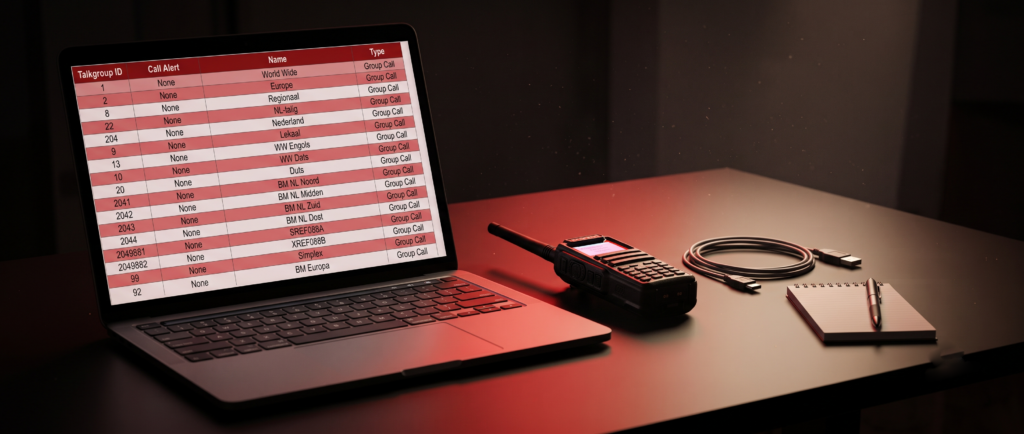
Unter Digital Contacts legst du alle Talkgroups an, die dich interessieren.
- Gruppenrufe (Group Call): Das sind die klassischen TGs wie TG 91 (Weltweit), TG 262 (Deutschland) oder deine lokale TG.
- Privatrufe (Private Call): Hier kannst (musst du aber nicht) die IDs von Funkfreunden hinterlegen, um sie direkt anzupingen.
- Der Echotest: Die ID 9990 (Parrot) sollte in keinem Codeplug fehlen. Sie wird als Privatruf angelegt und dient dazu, deine eigene Modulation zu kontrollieren. Wer sich selbst nicht hört, den hört auch kein anderer.
Ein echtes Highlight: Du kannst in den Kontakten für jede TG bereits einen Standard-Zeitschlitz (Timeslot) festlegen. Wenn du diese TG später auswählst, springt dein DM-1701 automatisch auf den richtigen Schlitz (z. B. TS 1 für Brandmeister weltweit). Das ist purer Luxus für jeden Hotspot-Betreiber.
3.4 Kanäle programmieren: DMR und Analog in friedlicher Koexistenz
Jetzt wird es ernst. Du legst deine Kanäle unter Channels an. Wie das Schritt für Schritt läuft, führt dir das Funkwelle-Video zur Codeplug-Programmierung vor. Hier unterscheiden wir zwei Welten:
Der DMR-Kanal:
- Name: Gib ihm einen sprechenden Namen (z. B. „DB0ABC TS2″).
- Frequenzen: Rx und Tx getrennt eingeben. Die Software unterstützt alle gängigen Repeater-Ablagen.
- Color Code: Meistens CC 1, aber schau lieber zweimal in der Relaisliste nach.
- Sendeleistung: Du kannst zwischen Master (Gerätevorgabe) und kanalspezifisch wählen. Für den Hotspot zu Hause reichen 50 mW, für das entfernte Relais darf es die volle Dröhnung von 5 Watt sein.
- Die Zauberzutat: Wähle unter TG Lst die zuvor erstellte Talkgroup-Liste aus. Voilà, du hast gerade 50 Kanäle gespart!
Der analoge Kanal: Auch wenn wir digital unterwegs sind, darf die gute alte FM-Welt nicht fehlen. Hier stellst du die Bandbreite auf FM Narrow (12,5 kHz) ein, um niemanden auf den Nachbarkanälen zu ärgern. Vergiss nicht den CTCSS- oder DCS-Ton, falls dein lokaler Repeater einen „Türöffner“ braucht. Ein tolles Feature: Du kannst für FM-Kanäle den APRS-Versand aktivieren. Dein DM-1701 schickt dann beim Loslassen der PTT-Taste (oder automatisch) deine Koordinaten ins APRS-Netz.
3.5 Zonen-Management: Marie Kondo für Funker
Damit du dich nicht durch hunderte Relais klicken musst, organisierst du deine Kanäle in Zonen. Eine Zone könnte „DMR Relais NRW“, eine andere „Analog Simplex“ heißen.
OpenGD77 schenkt dir zudem die automatische Zone „All Channels“. Hier landen einfach alle Kanäle, die du programmiert hast. Perfekt für Leute, die Ordnung hassen, aber trotzdem alles finden wollen. Wenn du in dieser Zone bist, kannst du am Gerät einfach eine Nummer eintippen (z. B. „10″) und die grüne Taste drücken, um sofort zu Kanal 10 zu springen.
3.6 Big Data: Die globale DMR-ID-Datenbank
Dein DM-1701 hat ein hübsches Display – es wäre doch schade, wenn da nur Zahlenkolonnen stünden. Unter dem Menü Extras → Download callsign database kannst du die weltweite Datenbank aller registrierten Funkamateure herunterladen.
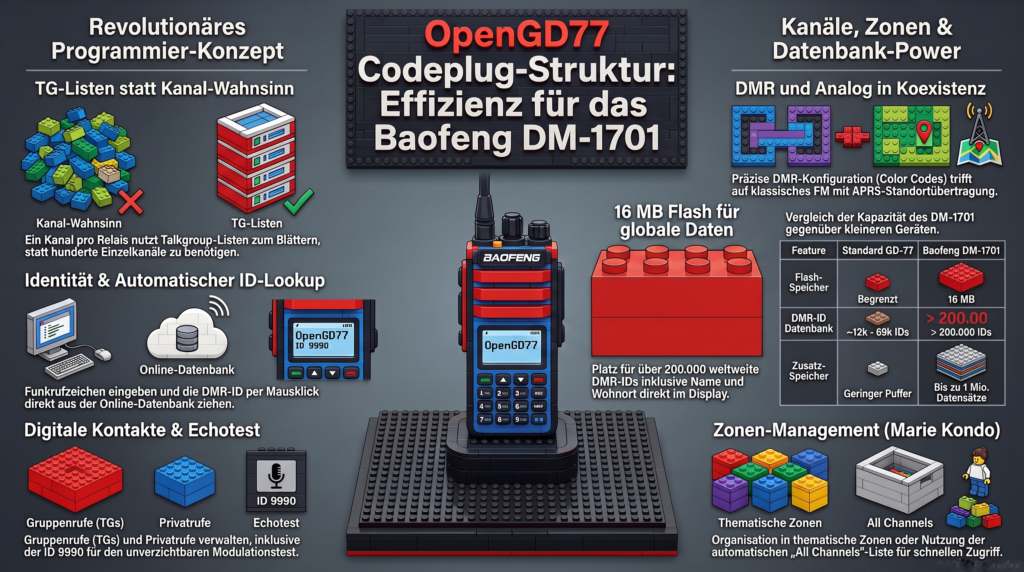
Und hier spielt das DM-1701 einen seiner größten Trümpfe aus: Es hat üppige 16 MB Flash-Speicher an Bord – das Vielfache dessen, was im kleinen GD-77 steckt. Während die generische OpenGD77-Anleitung für die Kleingeräte von rund 13.800 bis 69.600 IDs spricht, schluckt das DM-1701 die komplette weltweite Datenbank (aktuell weit über 200.000 Einträge) mit riesigem Puffer – Platz ist für rund eine Million Datensätze. Du kannst also getrost die volle Datensatzlänge (mit Name und Wohnort) wählen. Wenn du dann jemanden empfängst, zeigt dir dein Gerät sofort Rufzeichen, Name und oft sogar den Wohnort an. Es ist fast so, als hättest du das QRZ.com-Verzeichnis im Rucksack.
3.7 Kleine Extras mit großer Wirkung
Bevor du den Codeplug mit dem Schreiben-Button (Write) in das Gerät feuerst, schau dir noch die Boot Items an. Hier kannst du einen Begrüßungstext (z. B. dein Rufzeichen und eine Telefonnummer für den Verlustfall) oder sogar ein kleines Start-Logo hinterlegen. Es gibt nichts Befriedigenderes, als wenn dich dein Funkgerät nach dem Einschalten mit deinem eigenen Rufzeichen begrüßt.
Hast du alles fertig? Dann Kabel rein, Gerät an, und auf „Write“ klicken. Während der grüne Balken wandert, darfst du kurz die Luft anhalten. Wenn das Gerät neu startet und nicht explodiert ist, hast du offiziell deinen ersten OpenGD77-Codeplug erstellt. Glückwunsch, du bist jetzt ein zertifizierter CSV-Junkie!
4. Detaillierte Bedienung der OpenGD77-Oberfläche
Codeplug drauf, Firmware läuft – jetzt muss man das Ding auch bedienen können. Dieses Kapitel erklärt dir das Display, die gewöhnungsbedürftige Tastenbelegung ohne echte Pfeiltasten und die wichtigsten Hotkeys, mit denen du das Gerät fast blind steuern kannst.
4.1 Die Display-Analyse: Mehr Infos auf weniger Pixeln
Vergiss die bunten, aber nutzlosen Grafiken der Original-Firmware. OpenGD77 ist funktional, fast schon spartanisch, aber vollgepackt mit Telemetrie. Alle Details stehen auch im offiziellen User Guide auf GitHub.
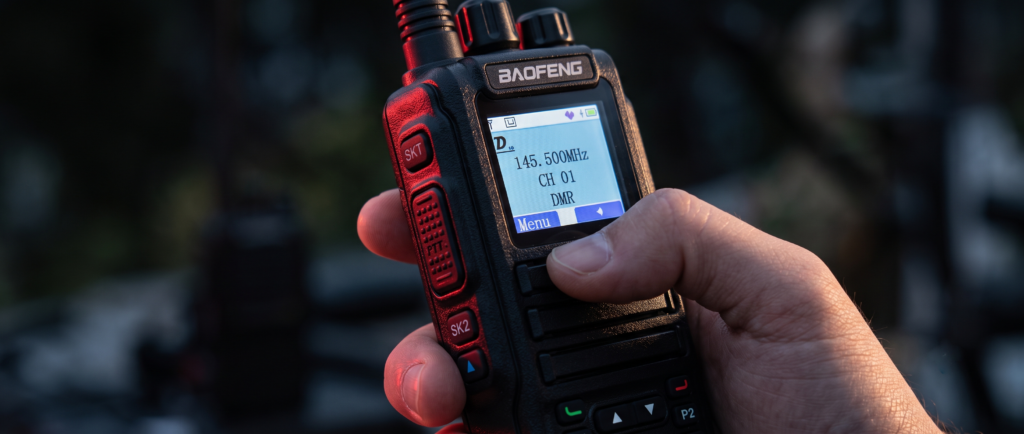
- Die Statuszeile (ganz oben): Hier erfährst du alles Wichtige auf einen Blick.
- Betriebsart: Links steht „DMR“ oder „FM“ (bzw. „FMN“ für FM-Narrow).
- Zeitschlitz (TS): Im DMR-Modus siehst du „TS1″ oder „TS2″. Wenn die Zeitschlitz-Filterung deaktiviert ist (Promiscuous Mode), wird die Anzeige invers dargestellt.
- Sendeleistung: In der Mitte thront die aktuelle Leistung, z. B. „750mW“ oder „5W“. Steht sie in Fettschrift, nutzt der Kanal eine eigene Leistungseinstellung anstelle der Master-Einstellung.
- Color Code & Akku: „C1″ steht für den Color Code, und ganz rechts siehst du den Akku in Prozent oder Volt.
- Das S-Meter (die zappelnde Linie): Ein Balken über die gesamte Bildschirmbreite zeigt dir die Signalstärke (RSSI). 100 % entsprechen etwa S9 +40 dB.
- Das Zentrum: Hier siehst du im Kanalmodus den Namen des Kanals und der Talkgroup. Im VFO-Modus werden hier die Frequenzen für RX und TX angezeigt. Ein kleiner Pfeil neben dem „R“ zeigt dir an, dass deine Eingaben gerade die Empfangsfrequenz ändern.
- Die Fußzeile: Hier stehen der Name der aktuellen Zone und die Kanalnummer innerhalb dieser Zone.
4.2 Die Tasten-Akrobatik des DM-1701
Da das DM-1701 keine physischen Links-/Rechts-Tasten hat, musst du dich an ein neues Layout gewöhnen. Es ist ein bisschen wie Klavierspielen, nur dass die Töne 70-cm-Wellen sind.
- P1 und P2 (deine neuen besten Freunde): Sie fungieren als Links- und Rechtstaste. In DMR-Listen blätterst du mit ihnen durch die Talkgroups, in Menüs änderst du damit Werte.
- Die grüne Taste: Der „Enter“-Knopf. Ein Druck öffnet das Menü oder bestätigt eine Eingabe.
- Die rote Taste: Die „Abbruch“- oder „Zurück“-Taste. Ein kurzer Druck im Hauptbildschirm wechselt zwischen VFO- und Kanalmodus. Ein langer Druck schaltet zwischen VFO A und VFO B um.
- Orange Taste (oben): Öffnet das Schnellmenü. Je nachdem, ob du im Kanal- oder VFO-Modus bist, kannst du hier fix Filter setzen, Kanäle in den VFO kopieren oder Dual-Watch aktivieren.
- SK1 (Seitentaste oben): Ein kurzer Druck schaltet das Licht an. Ein langer Druck zeigt dir detaillierte technische Infos zum Kanal an (Frequenzen, CTCSS, Squelch).
- SK2 (Seitentaste unten): Die „Funktionstaste“. Sie wird fast immer in Kombination mit anderen Tasten genutzt, um die Zweitbelegung zu aktivieren.
4.3 Die wichtigsten Tastenkombinationen (Hotkeys)
Hier trennt sich die Spreu vom Weizen. Wer diese Kombis kennt, braucht den PC nur noch zum Aufladen.
- Sendeleistung fix ändern: Halte SK2 gedrückt und drücke P1 (links) oder P2 (rechts). Das DM-1701 quittiert das mit einem Piep.
- Betriebsart-Wechsel (DMR/FM): SK2 + Stern (*).
- Talkgroup-Direkteingabe: Drücke die Raute-Taste (#). Jetzt kannst du eine TG-Nummer eintippen und mit Grün bestätigen. Ein Rahmen um die TG im Display zeigt dir an, dass du dich im „Ad-hoc“-Modus befindest.
- Privatruf starten: Drücke zweimal Raute (##), gib die DMR-ID ein und drücke Grün.
- Monitor-Modus: Halte SK2 für zwei Sekunden gedrückt. Das öffnet die Rauschsperre komplett (FM) oder deaktiviert alle DMR-Filter, sodass du jeden hörst, der auf dem Zeitschlitz funkt.
- Tastensperre: Grüne Taste (Menü) und dann den Stern (*). Zum Entsperren: SK2 + Stern (*).
4.4 Front Panel Programming (FPP) – Das ultimative Werkzeug
Wenn du SK2 + Grün drückst, landest du in den Kanaldetails. Hier kannst du fast alles ändern, was du normalerweise im Codeplug am PC machst.
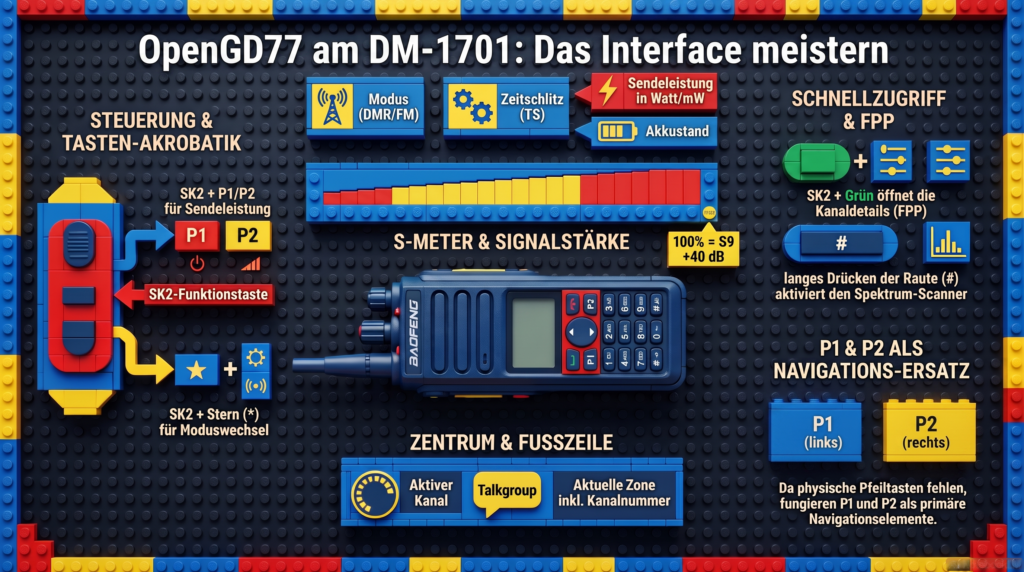
Du kannst den Namen ändern (mit Texteingabe), die Frequenzen anpassen, den Color Code korrigieren oder eine andere Talkgroup-Liste zuweisen. Wenn du die Änderungen dauerhaft im Gerät speichern willst, musst du diesen Bildschirm mit SK2 + Grün verlassen. Ein einfacher Druck auf Grün speichert sie nur bis zum nächsten Kanalwechsel.
4.5 Das Hauptmenü (grüne Taste) – Eine Tour durch die Eingeweide
Das Menü ist logisch aufgebaut. Mit Up/Down navigierst du, mit P1/P2 änderst du Werte.
- Zone: Hier wechselst du die Kanalgruppen. Wähle die Zone „All Channels“, um Zugriff auf jeden programmierten Kanal des Geräts zu haben, ohne die Zone zu wechseln.
- RSSI: Eine riesige Signalstärkeanzeige in dBm – perfekt für die Fuchsjagd oder um Störquellen im Haus zu finden.
- Radio Info: Hier findest du die exakte Akkuspannung (SK2 gedrückt halten für den „rohen“ Wert), die aktuelle Uhrzeit, deinen Standort und sogar die CPU-Temperatur. Ein grafischer Akkustand-Verlauf zeigt dir, wie viel Puste du in den letzten Stunden verbraucht hast.
- Kontakte: Hier verwaltest du DMR-IDs und DTMF-Kontakte.
- Zuletzt gehört (Last Heard): Zeigt die letzten 32 Stationen mit Rufzeichen und Talkgroup an. Wenn du in der Liste auf einer Station Grün drückst, wird deren TG sofort als dein aktiver TX übernommen. Drückst du SK2 + Grün, wird die DMR-ID der Station als dein neuer Privatruf-Kontakt gesetzt.
4.6 Der Spektrum-Scanner und das Spektrum-Scope
Das DM-1701 kann dank OpenGD77 fast wie ein SDR funktionieren. Wie sich das in der Praxis anfühlt, zeigt dir das Funkwelle-Video zu Bedienung, Scanner & Spektrum.
- Zonenscan: Halte die Pfeiltaste nach oben gedrückt, um alle Kanäle der aktuellen Zone abzusuchen.
- VFO-Scan: Im VFO-Modus startet ein langer Druck auf „Up“ den Frequenzscan. Du kannst die Grenzen manuell eintippen.
- Spektrum-Scanner: Halte die Raute-Taste (#) lange gedrückt. Das Gerät zeigt dir nun ein visuelles Spektrum um deine aktuelle Frequenz an. Mit P1/P2 verschiebst du die Mittenfrequenz, mit SK2 + P1/P2 zoomst du rein oder raus. Es ist, als hättest du einen Mini-Panorama-Adapter in der Hosentasche.
Mit diesem Wissen bist du der Herr über die Hardware. Aber Vorsicht: Mit großer Macht kommt große Verantwortung – oder zumindest die Gefahr, sich so tief in die Menüs zu verstricken, dass man vergisst, eigentlich ein QSO zu führen.
5. Erweiterte Funktionen und Spezialanwendungen
Ab hier wird’s richtig spannend: Satellitenfunk, APRS und Hotspot-Betrieb verwandeln dein DM-1701 von einem einfachen Handfunkgerät in ein kleines Multitalent. Dieses Kapitel zeigt dir Features, für die andere Leute deutlich tiefer in die Tasche greifen müssen.

5.1 Satellitenmodus: „Houston, wir haben eine Verbindung“
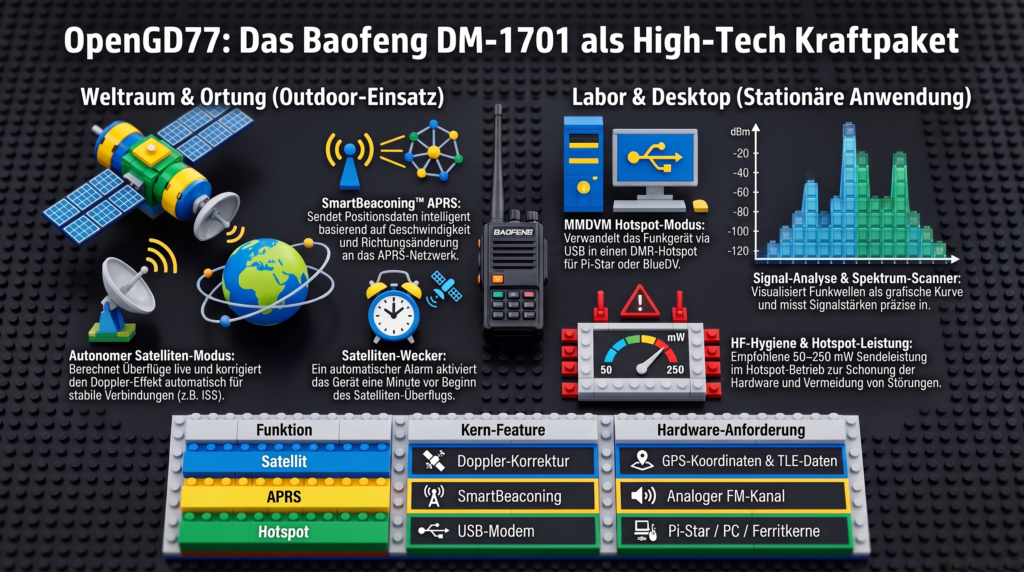
Wer hätte gedacht, dass man für den Kontakt zur ISS oder zu Amateurfunksatelliten kein NASA-Budget braucht, sondern nur eine Handfunke für rund 40 Euro? OpenGD77 macht es möglich – wie genau, beschreibt e-duft.de zum Satellitenbetrieb mit DM-1701 und OpenGD77 sehr schön, und auch M0FXB hat dazu ein englisches Video.
- Der integrierte Wahrsager: Der Satellitenbildschirm berechnet live, wann ein Vogel über deinen Standort fliegt. Bevor du aber abhebst, musst du dem Gerät sagen, wo du eigentlich bist (Koordinaten im Menü Radio Info) und die aktuellen Bahndaten (TLE-/Kepler-Daten) via CPS hochladen.
- Doppler-Korrektur ohne Kopfrechnen: Wenn sich ein Satellit mit rund 28.000 km/h nähert, verschiebt sich die Frequenz. OpenGD77 korrigiert Up- und Downlink während des gesamten Überflugs automatisch. Du musst dich also nur noch darauf konzentrieren, die Antenne halbwegs in die richtige Richtung zu halten.
- Optisches Tracking: Im Display kannst du zwischen einer Liste der nächsten Überflüge und einer Polaransicht wechseln.
- Der Satelliten-Wecker: Drückst du im Vorhersage-Bildschirm SK2 + Grün, geht das Gerät in einen stromsparenden Ruhemodus und wacht eine Minute vor AOS (Beginn des Überflugs) mit einem Alarmton wieder auf. Perfekt für faule Funker, die den Überflug sonst beim Kaffeetrinken verpassen würden.
- Spezial-Kniffe: Bei Satelliten wie dem SO-50, die einen „Weckruf“ (Arming Tone) brauchen, schickt ein Druck auf SK1 während des Sendens den nötigen 74,4-Hz-Ton raus.
5.2 APRS: Die digitale „Ich bin hier“-Fahne
Falls du dich fragst, wie deine Funkfreunde wissen sollen, in welchem Gebüsch du gerade beim Fieldday steckst: OpenGD77 beherrscht analoges APRS.
- Der magische Beacon: Das Gerät sendet deine Koordinaten als AFSK-Datenpaket (1200 oder 300 Baud) aus. Du kannst bis zu 8 APRS-Konfigurationen im CPS hinterlegen – inklusive schickem Symbol (Auto, Wanderer, Haus) für Karten wie aprs.fi.
- SmartBeaconing™: Das ist die Krönung für Wanderer oder Autofahrer. Statt starr alle zwei Minuten zu senden, entscheidet der Algorithmus anhand deiner Geschwindigkeit und deiner Richtungsänderungen, wann eine neue Bake fällig ist. In Kurven wird öfter gesendet, im Stehen fast gar nicht.
- Hardware-Limitierung: Eine kleine Träne für DM-1701-Nutzer: Das Gerät gibt beim Absenden des Pakets leider kein akustisches Signal aus – du musst dich also darauf verlassen, dass es geklappt hat. Zudem ist auf Kanälen mit aktivem APRS kein Sprechfunk möglich.
5.3 Der Transceiver als Hotspot: Das Relais für das Wohnzimmer
Wenn das nächste DMR-Relais mal wieder hinter drei Bergen versteckt ist, machst du dein DM-1701 einfach selbst zum Hotspot.
- MMDVM und BlueDV: Im Menü unter Optionen → Allgemein kannst du den Hotspot-Modus aktivieren. Verbinde das Gerät via USB mit einem Raspberry Pi (Pi-Star) oder deinem PC. In der Software wählst du „OpenGD77 DMR-Hotspot (USB)“ als Modemtyp.
- Warnung vor der Schmelzgefahr: Das DM-1701 ist ein Handfunkgerät, kein Dauer-Sender für 10-stündige Talkgroup-Monologe. Die Firmware ist schlau und ignoriert 100-%-Leistungsvorgaben von Pi-Star; stattdessen nutzt sie die am Gerät eingestellte Leistung. Pro-Tipp: Stell das Ding auf 50 mW oder 250 mW – das reicht für die Wohnung dicke und schont die Hardware.
- HF-Hygiene: Nutze im Hotspot-Betrieb niemals die Aufsteckantenne direkt am Gerät. Das verursacht Störungen im USB-Kabel, die die Verbindung killen. Ein externes Kabel zur Antenne und ein paar Ferritkerne um das USB-Kabel wirken Wunder.
5.4 Signal-Analyse: Detektivarbeit im Frequenzband
Manchmal will man nicht funken, sondern einfach nur wissen, was da draußen los ist. Hier verwandelt sich dein Baofeng in ein Messinstrument.
- Das Riesen-S-Meter: Der Menüpunkt RSSI zeigt dir die Signalstärke in dBm an. Ideal, um zu prüfen, welches Schaltnetzteil im Haus mal wieder das 70-cm-Band mit Störungen flutet.
- Spektrum-Scanner (Scope): Halte die Raute-Taste (#) lange gedrückt. Jetzt „siehst“ du die Funkwellen um deine Frequenz herum als grafische Kurve.
- P1/P2: Verschieben die Mittenfrequenz.
- SK2 + P1/P2: Ändern den Zoom (Bandbreite).
- Up/Down: Justieren die virtuelle Verstärkung (Gain).
- SK2 + Up/Down: Regeln den Rauschflur (Noise Floor).
Es ist zwar kein 2000-Euro-Spektrumanalysator, aber um zu sehen, ob das lokale Relais gerade aktiv ist oder ein Digipeater rattert, ist es absolut genial.
Mit diesen Funktionen ist dein Baofeng DM-1701 endgültig im Amateurfunk-Olymp angekommen.
6. Individualisierung und Barrierefreiheit: Das Auge funkt mit
Technik ist wichtig, aber ein bisschen Eitelkeit darf sein. In diesem Kapitel machen wir dein DM-1701 hübsch (und barrierefrei): Farbthemes, Sprachausgabe für die Bedienung im Dunkeln oder unterwegs sowie dein ganz persönliches Boot-Logo und deine eigene Begrüßungsmelodie.
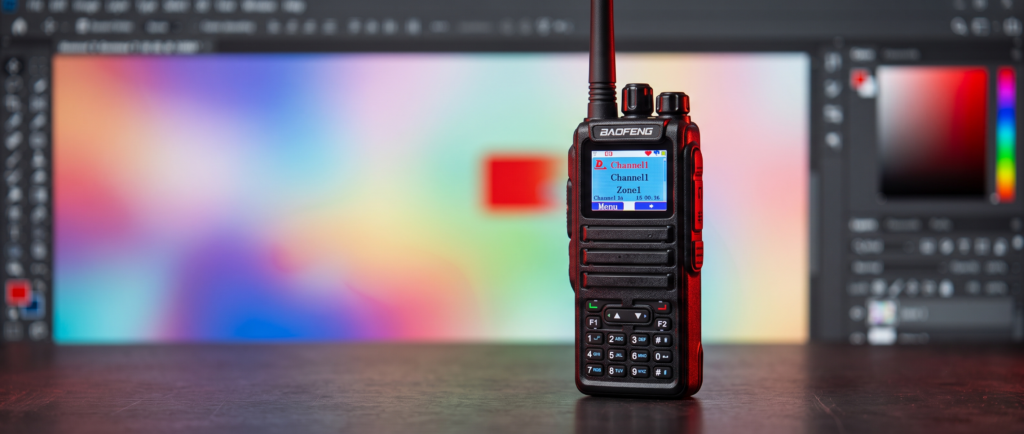
6.1 Visuelle Anpassung: Farbe für die Graustufen-Welt
Standardmäßig kommt OpenGD77 oft in einem schlichten Schwarz-Weiß-Look daher, was zwar funktional ist, aber den Charme eines Taschenrechners aus den 80ern versprüht. Da das DM-1701 aber ein Farbdisplay besitzt, wäre es eine Schande, das brachliegen zu lassen. Wie du dein Gerät hübsch machst, zeigt auch das Funkwelle-Video zu Farbprofilen, Sprachausgabe & Startgrafik.
- Der Theme-Editor: Im CPS unter
Extras → Theme editorkannst du deiner Kreativität freien Lauf lassen. Du kannst fast jedes Element auf dem Bildschirm farblich anpassen: vom Hintergrund über die Menüpunkte bis hin zur RSSI-Anzeige. - Tag- und Nacht-Modus: Das System unterstützt zwei Profile gleichzeitig – ein helles für den Tag (Day Theme) und ein kontrastreiches, meist rötliches für die Nacht (Night Theme), um deine Nachtsichtfähigkeit nicht zu ruinieren.
- Die Automatik: Wenn du deine Koordinaten und die Uhrzeit im Gerät hinterlegt hast, kann die Firmware sogar automatisch zwischen Tag und Nacht umschalten, basierend auf dem berechneten Sonnenuntergang. Wenn dir das zu viel Automatik ist, kannst du auch manuell mit SK1 + Rot zwischen den Themes hin- und herschalten.
- Vorgefertigte Themes: Wenn du keine Lust hast, jede Farbe einzeln zu mischen, kannst du fertige Theme-Dateien importieren, die von anderen Funkamateuren (den „Designern“ unter uns) erstellt wurden.
6.2 Sprachausgabe (Voice Prompts): Dein Funkgerät lernt sprechen
Ein absolutes Highlight von OpenGD77 ist die Sprachausgabe. Das ist nicht nur ein nettes Gimmick, sondern ein echter Segen für sehbehinderte Funkamateure oder für alle, die das Gerät blind in der Tasche bedienen wollen.
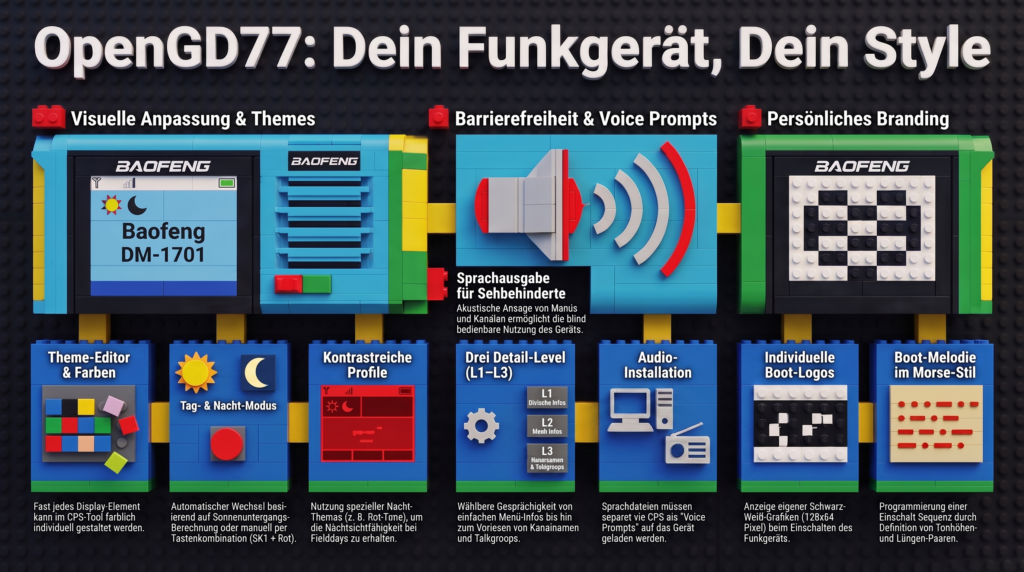
- Installation: Die Sprachdateien sind aus Platzgründen nicht Teil der Firmware. Du musst sie separat als „Voice Prompts“ via CPS hochladen (
Extras → OpenGD77 Support → Write voice prompts). Es gibt sie in vielen Sprachen, natürlich auch auf Deutsch. - Die Detailtiefe (Level): Du kannst im Menü unter
Sound-Optioneneinstellen, wie gesprächig dein Funkgerät sein soll:- Level 1 (L1): Sagt die grundlegenden Dinge an, etwa Menüpunkte oder Squelch-Änderungen, und spielt die Ansage sofort ab.
- Level 2 (L2): Arbeitet wie L1, kürzt die Ansage aber ab, wenn du sehr schnell durch die Menüs hetzt.
- Level 3 (L3): Die volle Dröhnung. Das Gerät liest dir sogar Kanalnamen und Talkgroups vor, sobald du sie wechselst.
- Interaktion: Wenn du mal nicht aufgepasst hast, kannst du durch Drücken der SK1-Taste die letzte Ansage (z. B. den Kanalnamen) einfach wiederholen lassen.
6.3 Personalisierung: Startgrafiken und Boot-Melodien
Damit jeder im Funkclub sofort sieht (und hört), dass das dein Gerät ist, verpassen wir ihm ein Branding.
- Das Boot-Logo: Du kannst beim Einschalten eine eigene Grafik anzeigen lassen. Die Spielregeln sind streng: 128 × 64 Pixel, reines Schwarz-Weiß im 1-Bit-PNG-Format. Ein Foto deines Hundes wird eher aussehen wie ein verunglückter Rorschach-Test, daher sind klare Logos oder dein Rufzeichen in dicken Buchstaben die bessere Wahl.
- Die Boot-Melodie (Morsecode-Style): Wer braucht schon Standard-Pieptöne? Du kannst eine eigene Einschalt-Melodie programmieren. Besonders schick ist es, wenn das Gerät dich mit deinem eigenen Rufzeichen in Morsecode begrüßt.
- Die Technik dahinter: Die Melodie wird über Zahlenpaare aus Ton und Länge definiert.
- Beispiel für ein „N“ (Dah-Dit):
38,6,0,2,38,2,0,6. Die „38″ ist der Ton (ein hohes F#), die „6″ die Länge für ein Dah, die „2″ die für ein Dit, und die „0″ steht für die Pause dazwischen. Es ist ein bisschen wie Programmieren in den 70ern, aber das Ergebnis ist extrem befriedigend.
Dein Baofeng DM-1701 ist nun kein billiges Chinahandy mehr, sondern ein hochgradig individualisiertes Amateurfunk-Präzisionswerkzeug mit Persönlichkeit.
7. Troubleshooting, Kalibrierung und der Blick über den Tellerrand
Zum Schluss wird’s handfest: Was tun, wenn Windows das Gerät partout nicht erkennen will? Wie kalibriert man Sendeleistung und Frequenz wirklich sauber? Und was kann OpenGD77 (noch) nicht? Dieses letzte Kapitel deckt Troubleshooting, Kalibrierung und die ehrlichen Grenzen des Projekts ab.
7.1 Wenn die Hardware streikt: Die „Erste Hilfe“ für Funk-Hypochonder
Wir alle kennen diesen Moment: Man will nur kurz den Codeplug aktualisieren, und Windows meldet „Unbekanntes Gerät“. Bevor du das Programmierkabel rituell verbrennst, hier die Klassiker der Fehlerbehebung:
- Das Treiber-Dilemma: Das DM-1701 ist beim Flashen eine Mimose. Wenn es im Geräte-Manager nicht als „STM Device in DFU Mode“ auftaucht, liegt es meist an alten STM32-Treibern von anderen Projekten. Hier hilft oft nur die radikale Methode: Alle alten Treiber mit dem DriverStoreExplorer löschen oder das Tool Zadig nutzen, um Windows sanft dazu zu zwingen, den richtigen WinUSB-Treiber zu verwenden.
- Die „A“-Falle: Wenn gar kein Treiber-Gefummel hilft und die OpenGD77-CPS dein Gerät partout nicht sehen will, obwohl die originale Baofeng-Software problemlos funktioniert: Prüfe, ob du eine DM-1701A-Variante in den Händen hältst (siehe Kapitel 2.5). Das ist kein Treiberproblem, sondern eine (Stand jetzt) ungelöste Kompatibilitätsfrage.
- COM-Port-Krieg: Manchmal krallen sich virtuelle serielle Ports die Nummern, die OpenGD77 eigentlich für die Kommunikation braucht. Wenn die CPS das Funkgerät nicht findet, schau im Geräte-Manager nach Doppelbelegungen. Ein beherztes Deinstallieren der Geister-Ports wirkt oft Wunder – VK3TBS hat genau diesen Fall dokumentiert.
- Der totale Reset: Wenn gar nichts mehr geht und das Menü aussieht wie ein moderner Kunstunfall: Schalte das Gerät ein, während du die SK2-Taste (die untere Seitentaste) gedrückt hältst. Das setzt alle Einstellungen auf die Standardwerte zurück. Dein Codeplug bleibt zwar erhalten, aber der „Geist in der Maschine“ wird erst mal zur Vernunft gebracht.
Bei weiteren Zipperlein lohnt ein Blick in die deutschsprachige OpenGD77-FAQ von DG1YFX – die Chance ist groß, dass sich schon jemand vor dir dieselbe Frage gestellt hat.
7.2 Hardware-Kalibrierung: Chirurgie am offenen Herzen
Wenn du ein Perfektionist bist (und welches Rufzeichenbesitzer-Ego ist das nicht?), reicht dir die Werkseinstellung nicht. Unter dem Menüpunkt Calibration kannst du dein DM-1701 zum Präzisionsinstrument machen.
- Frequenz-Tuning: Mit der Option Freq adjust gleichst du den Referenzoszillator ab. Wenn deine Gegenstationen behaupten, du klängst „neben der Spur“, kannst du hier in feinen Schritten nachjustieren. Wichtig: VHF und UHF haben getrennte Oszillatoren, du musst also beide Bänder separat kalibrieren.
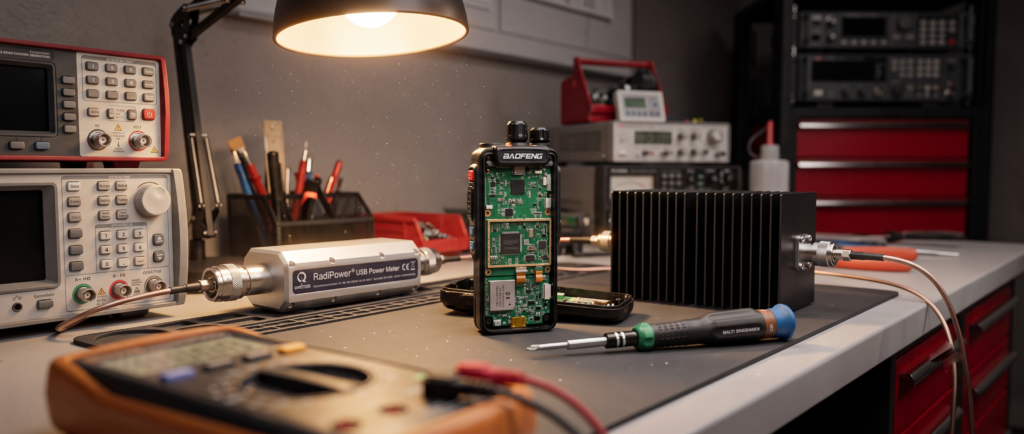
- Leistungs-Feinschliff: Du kannst an mehreren Frequenzpunkten (5 auf VHF, 8 auf UHF) für je vier Leistungsstufen (250 mW, 1 W, 2 W und 4 W) die Sendeleistung exakt trimmen. Aber Vorsicht: Ohne ein echtes Leistungsmessgerät und eine Dummy-Load (Abschlusswiderstand) stocherst du hier im Nebel. Ein blindes „Hochdrehen“ sorgt nur für eine heiße Endstufe und unsaubere Signale.
- Sensoren-Check: Auch die Anzeige der Batteriespannung (Batt Cal) und der CPU-Temperatur (Temp Cal) lässt sich kalibrieren. Wenn dein Gerät behauptet, es sei bei Zimmertemperatur kurz vor der Kernschmelze, ist hier der richtige Ort für eine Korrektur.
7.3 Die „Ehrliche-Haut“-Sektion: Was (noch) nicht geht
Amateurfunk ist Experimentierfunk, und OpenGD77 ist ein lebendes Projekt. Aber wir müssen auch über die Dinge reden, die das Gerät zur Zeit der Erstellung dieses Dokuments nicht kann:
- SMS und Messaging: Derzeit wird das Senden und Empfangen von Textnachrichten nicht unterstützt (laut Entwicklern aber ein Kandidat für die Zukunft). Wir müssen also weiterhin unsere Stimmen benutzen, um uns mitzuteilen – wie im Neandertal, nur digital.
- Verschlüsselung: Privacy-Funktionen werden bewusst nie Einzug halten. Warum? Weil Verschlüsselung im Amateurfunk illegal ist und die Entwickler (zu Recht) keine Lust auf Ärger mit Behörden haben.
- Scan-Listen: Es gibt keine klassischen Scan-Listen mehr. Warum auch? Die Kanalsuche innerhalb einer Zone oder der VFO-Scan sind viel schneller und intuitiver als das mühsame Zusammenstellen von Listen am PC.
7.4 Abschlusswort: Du bist jetzt Teil des Projekts
Herzlichen Glückwunsch! Du hast aus einem günstigen Baofeng-Handy ein Werkzeug gemacht, das Satelliten trackt, APRS sendet, als Hotspot dient und dir sogar sagt, wie spät es ist.
Die OpenGD77-Community lebt vom Austausch. Wenn du Fehler findest oder eine geniale Idee für ein neues Feature hast, schau im OpenGD77-Forum vorbei. Aber bevor du dort eine Frage stellst: Lies diese Anleitung noch einmal. Und mach ein Backup der Kalibrierungsdaten! Ernsthaft. Mach es jetzt.
In diesem Sinne: viel Erfolg beim ersten Satelliten-QSO oder beim nächsten Klönschnack auf der lokalen Talkgroup. Man hört sich auf den Bändern!
73 und viel Spaß mit OpenGD77 auf deinem Baofeng DM-1701!