Laser-Dilettant: eigene Lasersoftware für Linux & Windows
Mein China-Laser brennt seit Jahren zuverlässig, nur der alte Windows-Laptop daneben bremst ihn aus. Statt mich durch LightBurn zu kämpfen, habe ich mit Claude Code eine eigene, schlanke Lasersoftware für Linux und Windows gebaut: Laser-Dilettant. Hier steht, wie es dazu kam, warum das Programm so heißt und was aus „Bild laden und losbrennen“ geworden ist.
(Lesedauer: ca. 8 Minuten)
Der alte Laptop neben meinem Laser hat eine Eigenart: Er braucht zum Hochfahren länger, als der Laser für eine Gravur. Man könnte in der Zeit Kaffee kochen. Oder eben ein Namensschild brennen, wenn denn schon ein Programm liefe, das den Laser steuert.
Den Laser habe ich vor einigen (vielen) Jahren gekauft, einer dieser China-DIY-Bausätze. Ich nutze ihn erstaunlich viel, jedenfalls mehr als meinen 3D-Drucker. Der sieht das vermutlich anders, wird aber nicht gefragt. Das Geheimnis dieser Liebe war von Anfang an die mitgelieferte Software, und die bestand im Kern aus vier Schritten: Bild laden, Größe bestimmen, Laser positionieren, losbrennen.
In diesem Artikel erzähle ich, wie aus einem lahmen Laptop ein eigenes Programm wurde. Wir schauen uns zuerst das alte China-Programm an, dann meine Suche nach einer Linux-Alternative, die an zu viel Funktionsumfang scheiterte. Danach geht es um die Wochen mit Claude Code, um den Namen und darum, was das fertige Programm kann. Am Ende steht eine Bitte an alle, die einen GRBL-Laser im Keller haben.
Wer gezielt springen will:
- 1. Das kleine China-Programm
- 2. Auf der Suche nach Ersatz
- 3. Das muss doch selbst gehen
- 4. Der Name ist Programm
- 5. Was aus „Bild laden, losbrennen“ geworden ist
- 6. Tester gesucht
1. Das kleine China-Programm
Zum Laser gehörte eine Software, typisch China, und das meine ich nicht abwertend. Sie war vor allem eines: einfach in der Bedienung. JPG laden, Größe bestimmen, Laser positionieren, losbrennen. Die Werte für Power (Laserstärke) und Brenngeschwindigkeit lieferte die Erfahrung, also ein paar verkohlte Probebretter. Aber man war schnell und flexibel.
Wie das Programm heißt, hängt allerdings davon ab, wen man fragt. Bei mir stand „Engraver Master“ drauf. Peter Scargill hat sich in seinem Bericht über einen Banggood-DIY-Laser darüber gewundert, dass ihm dieselbe Software als „LiteFire“, „Engraver Master“ und „Minilaser“ begegnete. Drei Namen für ein Programm, das sich selbst nicht so wichtig nimmt. Sympathisch eigentlich.
Innen gab es zwei Wege zum Brand: den Reiter „Print Picture“ und den Reiter „NC Sender“. Wer sehen will, wie das aussah, findet in einer bebilderten Anleitung des CSDT-Projekts die Oberfläche Schritt für Schritt, vom Verbindungstest bis zum Abfahren des Arbeitsbereichs. Gearbeitet habe ich fast immer mit „NC Sender“, und genau dieser Reiter war später die Vorlage für mein eigenes Programm.
Einen Haken hatte das Ganze: Engraver Master läuft nur unter Windows. Und damit sind wir wieder bei dem Laptop, der beim Hochfahren so gründlich nachdenkt.
2. Auf der Suche nach Ersatz

Der Plan klang einfach: Der Laptop bekommt Linux, und für Linux gibt es ja Lasersoftware. Also habe ich mich umgesehen.
Gestoßen bin ich zuerst auf LaserGRBL. Das ist kostenlos und unter Bastlern beliebt, versteht sich laut eigener FAQ aber als Windows-Programm und verweist Linux-Nutzer auf Wine. Ich habe es schnell wieder beiseitegelegt.
Das nächste war LightBurn. Ein gutes Programm, keine Frage, aber für mich viel zu umfangreich und zu kompliziert. Es kostet außerdem Geld, die Lizenz für GRBL-Laser liegt bei 99 US-Dollar (Stand: November 2026). Und unter Linux ist die Lage eher traurig: Laut LightBurn-Dokumentation ist Version 1.7 die letzte, die unter Linux läuft. Wer LightBurn braucht und nutzt, ist damit sicher bestens bedient. Ich wollte aber kein Cockpit. Mir hätte ein Lichtschalter gereicht.
Dabei war das kleine China-Programm eigentlich genau das, was ich wollte: einfach in der Bedienung, kaum Schnickschnack. Und dann kam der Satz, mit dem bei mir zuverlässig jedes größere Projekt anfängt: Das muss doch auch selbst hinzubekommen sein.
3. Das muss doch selbst gehen
Also VS Code geöffnet und mit Claude Code erst einmal diskutiert. Nicht programmiert, diskutiert: Was will ich, was ist machbar, und wo kann ich gegenüber dem alten Programm etwas verbessern? Die Vorgaben waren schnell klar. Klein sollte es sein, schnell starten und schnell in der Bedienung sein, und das auch auf einem (sehr) alten Laptop.
Bei der Sprache fiel die Wahl auf C++ mit Qt. C++ kenne ich vom Mikrocontroller-Basteln, und ein Python-Programm als ordentliche Windows-Anwendung zu verpacken, fand ich zu umständlich. Die README nennt das Projekt deshalb auch ehrlich ein Lernprojekt für C++ mit Qt. Wie schon bei meinen Web-Apps, etwa SSTV-Horch, war die Arbeitsteilung klar: Claude Code hat programmiert, ich habe gefragt, entschieden, verworfen und am echten Laser getestet.
Verworfen trifft es gut. Es folgten einige Wochen, in denen ich alles noch einmal über den Haufen geworfen und neu begonnen habe. Das kennt jeder, der schon mal ein Regal gebaut und nach dem dritten Brett gemerkt hat, dass die Zeichnung falsch herum lag. Der Unterschied: Beim Programmieren bleiben keine Abschnitte im Holzlager liegen.
Jetzt ist die Software einsatzbereit. Sie hat die ersten Tests bestanden und auch richtige Aufträge sauber erledigt. Das Programm ist Open Source unter der GPL 3, läuft unter Linux und Windows, und das ganze Projekt liegt bei GitHub.
4. Der Name ist Programm
Ich bin kein Lasersoftware-Profi, und das Programm ist auch kein Profiwerkzeug. „Dilettant“ ist also keine Koketterie, sondern eine ehrliche Beschreibung des Autors. Und es ist das Versprechen, dass man zum Bedienen nichts Besonderes wissen muss.
Ursprünglich ist das Wort übrigens gar kein Schimpfwort. Es geht auf das lateinische delectare zurück, „sich erfreuen“: Ein Dilettant macht etwas aus Freude an der Sache. Genau so ist der Laser-Dilettant entstanden, und er hat auf GitHub schon Geschwister wie den GPS-Dilettant.
Laser-Dilettant lädt ein Bild, bereitet es auf, erzeugt daraus G-Code und schickt ihn per USB an einen Laser mit GRBL-Steuerung. Mehr nicht. Gebaut ist es mit C++ und Qt, es startet flott und braucht keinen Rechner, der mehr Strom zieht als der Laser.
5. Was aus „Bild laden, losbrennen“ geworden ist
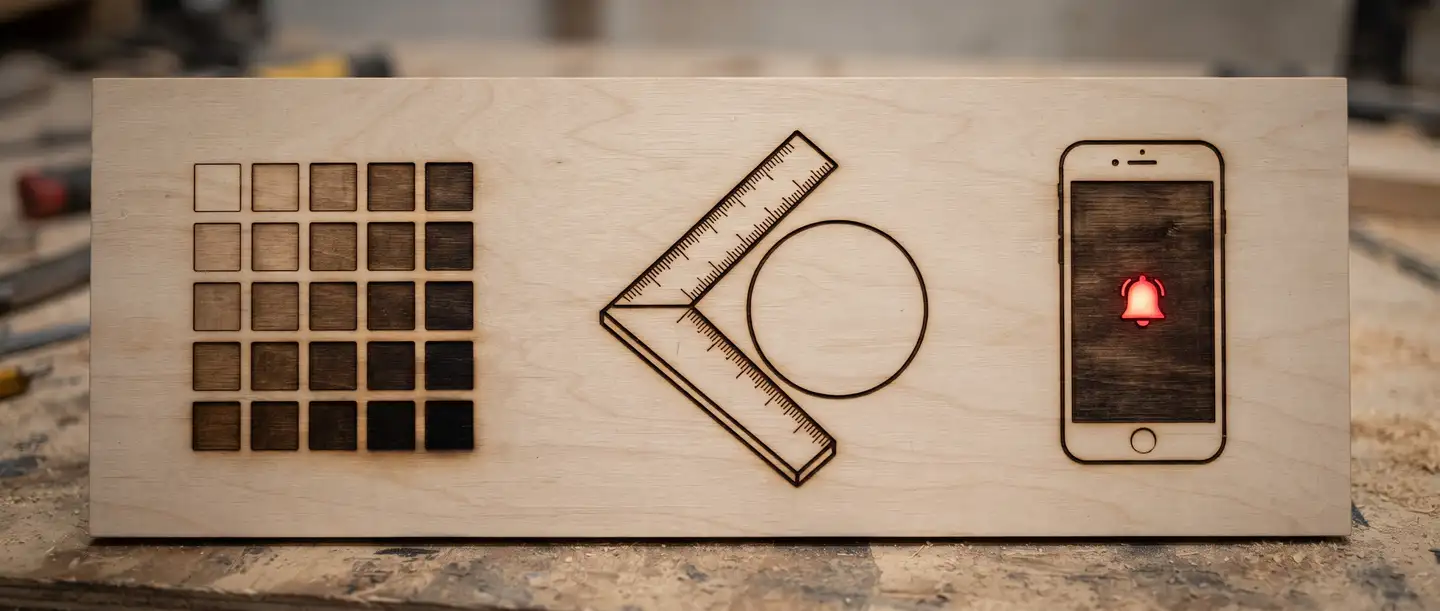
„Mehr nicht“ war die Absicht. Wer das Handbuch aufschlägt, merkt, dass der Dilettant beim Bauen ein wenig Appetit bekommen hat. Der Kern ist aber geblieben: Bild laden, rechts Größe und Gravurart wählen, Nullpunkt setzen, Rahmen abfahren, Start. Alles Weitere ist ein Angebot, keine Pflicht.
Drei Gravurarten stehen zur Wahl. „Full“ füllt zusammenhängende Flächen im Zickzack, gut für Logos. „Cutting“ fährt nur die Umrisse nach, zum Schneiden und Umranden. „Linie“ arbeitet Zeile für Zeile über das ganze Bild und ist für Fotos mit Dithering oder Graustufen gedacht. Text wird als Vektorpfad gebrannt, und fertige NC-Dateien aus anderen Programmen lassen sich laden, prüfen und brennen.
Bevor der Laser auch nur warm wird, zeigt eine Vorschau die Laserwege, und eine Simulation zeichnet mit, was gebrannt würde. Wer gar keinen Laser hat, wählt als Anschluss „Simulator (ohne Laser)“ und kann alles trocken ausprobieren. Für einen Programmierer ist das praktisch, für einen Tester auch.
Zwei Werkzeuge sind direkt aus meiner Bastelpraxis entstanden. Der Materialtest brennt eine Tabelle aus 3×3 bis 5×5 kleinen Feldern mit verschiedenen Werten für Power und Speed und graviert die Zahlen gleich mit. Das beste Feld klickst du an und speicherst es als Material. Damit wird aus „die Erfahrung liefert die Werte“ ein Verfahren, und die verkohlten Probebretter bekommen wenigstens eine Beschriftung. Die Kalibrierung brennt einen Winkel und einen Kreis mit 100 mm, du misst nach und trägst ein, was wirklich herauskam. Brennt der Laser zum Beispiel nur 99,2 mm, rechnet das Programm den Korrekturfaktor aus. Als Holzwerker mit einer gewissen Sammlung an „knapp daneben“-Reststücken weiß ich so etwas zu schätzen.
Dann gibt es noch Dinge für die Bequemlichkeit, die alle ausgeschaltet sind, bis man sie einschaltet. Über den Dienst ntfy schickt das Programm eine Meldung aufs Handy, wenn ein Alarm kommt oder ein Auftrag fertig ist. Eine Fernansicht im Heimnetz zeigt im Browser Fortschritt, Restzeit und den schon gebrannten Teil des Bildes. Das Handbuch sagt dazu deutlich, dass sie die Aufsicht nicht ersetzt, und das unterschreibe ich. Ein Laser ist kein Brotbackautomat. Der Firmware-Dialog zeigt Version und Einstellungen des Lasers und sichert die Firmware. Das Aufspielen einer neuen Firmware ist dagegen bewusst gesperrt, weil ein misslungenes Update den Laser ohne Programmiergerät unbrauchbar machen kann.
6. Tester gesucht
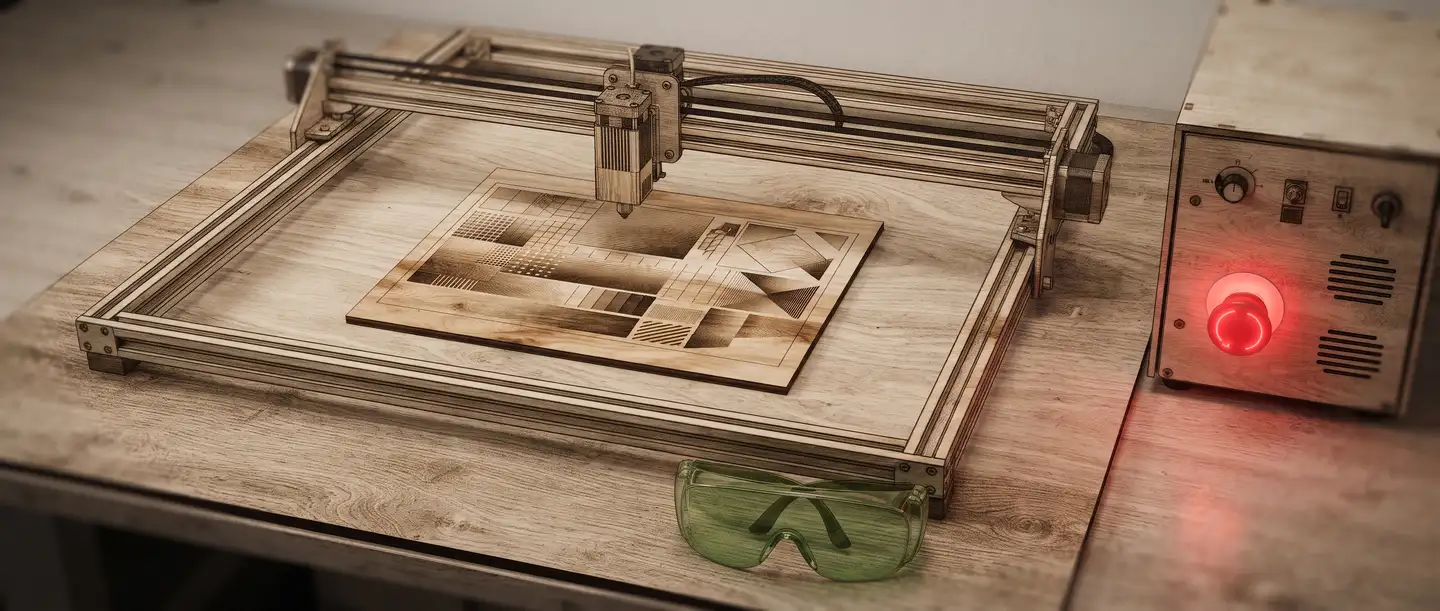
Laser-Dilettant steht bei Version 0.1.1 und ist offiziell eine Beta (Stand: November 2026). Entwickelt und getestet habe ich mit meinem DIY8000-Desktop-Laser: Diodenlaser, GRBL 1.1, 400 × 500 mm Arbeitsfläche, ohne Endschalter, ohne Z-Achse und ohne Hardware-Not-Aus. Andere Laser mit GRBL 1.1 sollten laufen, geprüft ist das aber nicht. Wichtig ist der Laser-Modus in GRBL ($32=1).
Fertige Pakete baut GitHub bei jeder Version automatisch: ein deb-Paket für Debian, Ubuntu und Linux Mint ab Version 22, ein AppImage, einen Windows-Installer und ein Flatpak. Der Windows-Installer und das Flatpak sind allerdings noch nicht auf einem echten Rechner erprobt. Hier kommst du ins Spiel. Wer einen GRBL-Laser hat und Lust auf ein Experiment, findet alles bei den Releases auf GitHub. Die Oberfläche gibt es auf Deutsch und Englisch, das Handbuch vorerst nur auf Deutsch. Rückmeldungen, gute wie schlechte, nehme ich gern über GitHub entgegen.
Eine Sache noch, und die meine ich ernst: Der Not-Aus im Programm ist kein Hardware-Not-Aus. Reißt die USB-Verbindung ab, kann der Laser weiterbrennen, bis du ihn am Schalter oder Netzstecker ausmachst. Schutzbrille passend zur Wellenlänge auf, nichts Brennbares in der Nähe, Laser nie allein lassen. Neue Einstellungen erst mit wenig Leistung auf Restholz.
Bild laden, Größe bestimmen, Laser positionieren, losbrennen. Das geht mit Laser-Dilettant genauso einfach wie früher. Und der alte Laptop darf jetzt Linux lernen. Dann warte ich künftig nur noch auf den Laser und nicht mehr auf den Rechner.