NewChirp – Neue Oberfläche, alte CHIRP-Treiber
NewChirp programmiert Funkgeräte mit moderner Oberfläche und nutzt dafür die bewährten CHIRP-Treiber. Wir prüfen, was das junge Projekt kann, wie es gegen CHIRP-next abschneidet, wie Kabel, Bluetooth und Android-App funktionieren, was Tester berichten und wann sich der Umstieg wirklich lohnt.
(Lesedauer: ca. 15 Minuten)
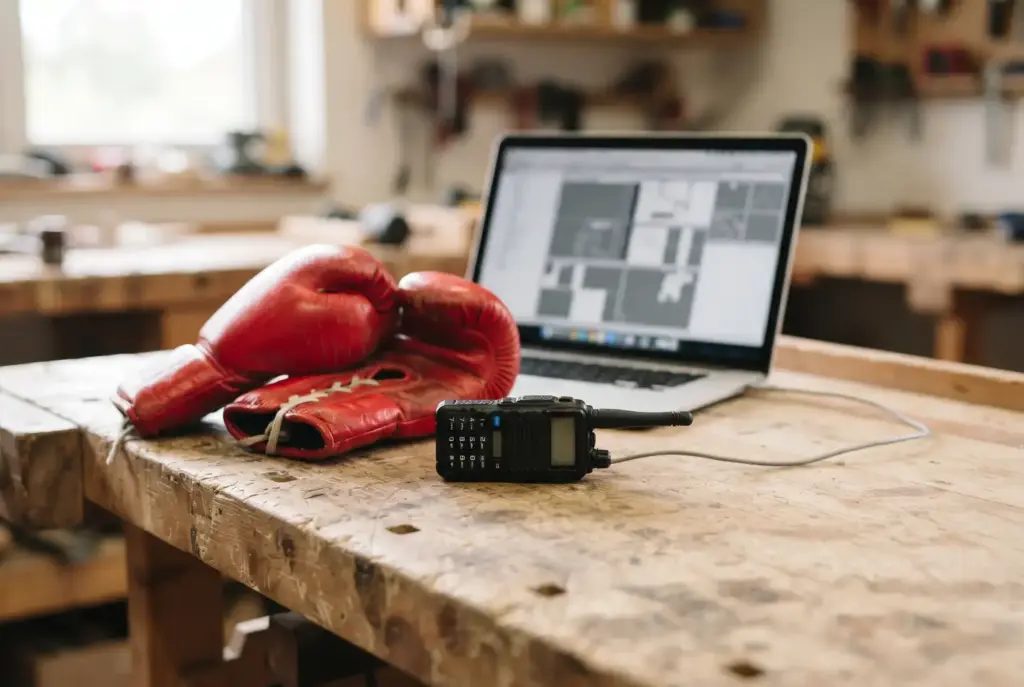
Spätabends, ein neues Funkgerät auf dem Tisch, und eigentlich soll nur ein Relais der Umgebung hinein. Ob Baofeng UV-5R für den schmalen Geldbeutel, ein Handfunkgerät für DMR (Digital Mobile Radio) oder ein Mobiltransceiver fürs Auto: Wer Ablage, Offset-Richtung, CTCSS-Sendeton und DCS-Rauschsperre (zwei Verfahren, bei denen ein Relais erst auf einen unhörbaren Ton oder Code reagiert) über die Zifferntastatur einträgt, hat ungefähr so viel Komfort wie ein Tresorknacker mit Boxhandschuhen. Ein falscher Tastendruck im Menü auf Position 28, das Gerät piept, und alles beginnt von vorn.
Mit NewChirp soll das ohne Boxhandschuhe gehen. Ob das stimmt oder ob hier nur alter Code mit bunter Fassade antritt, klären wir in diesem Artikel. Wir sehen uns an, was NewChirp ist, wie es gegen CHIRP-next abschneidet und wie es mit Kabel und Bluetooth zurechtkommt. Danach gehen wir die Programmierung Schritt für Schritt durch, schauen auf die Android-App und hören, was Tester berichten. Grundlage sind die Angaben des Projekts und Testberichte aus der Community.
1. Kabel und Menüs
Der naheliegende Ausweg ist die Hersteller-Software (Customer Programming Software, kurz CPS). Die Oberflächen wirken, als wären sie 1997 für Windows 95 zusammengezimmert worden, die USB-Treiber streiten sich mit dem Betriebssystem, und die Fehlermeldungen kommen auf Denglisch oder in gebrochenem Englisch. Kanallisten lassen sich nicht von einem Hersteller zum anderen mitnehmen, und ein Backup gibt es nur, wenn man selbst daran denkt.
Aus diesem Elend hat CHIRP viele Funkamateure und Jedermannfunker gerettet. Statt für jedes Gerät eine eigene Software zu installieren, gab es ein freies Open-Source-Werkzeug, das Hunderte Modelle verstand: auslesen, Frequenzen in einer Tabelle bearbeiten, zurückschreiben. Mit dem Umbau auf Python 3 und wxPython als CHIRP-next machte das Projekt technisch einen großen Schritt, die Bedienung blieb aber der klassischen Tabellenkalkulation verhaftet. Solide wie eine Gehwegplatte, aber ein wenig hölzern.
2. Was NewChirp ist und was nicht
Zuerst der Name, dann Technik, Lizenz und Plattformen. Die wichtigste Klarstellung vorweg: NewChirp ist kein offizieller Nachfolger von CHIRP. Es ist ein eigenständiges, unabhängiges Projekt, entwickelt von Rick Lopez (Lead Programmer) und getragen von einer Community. Die Idee ist einfach: Warum die Treiber für Funkgeräte neu erfinden, wenn man die über viele Jahre gewachsene Treiberbasis von CHIRP mit einer modernen Oberfläche verbinden kann?
2.1. Flutter vorn, Python dahinter
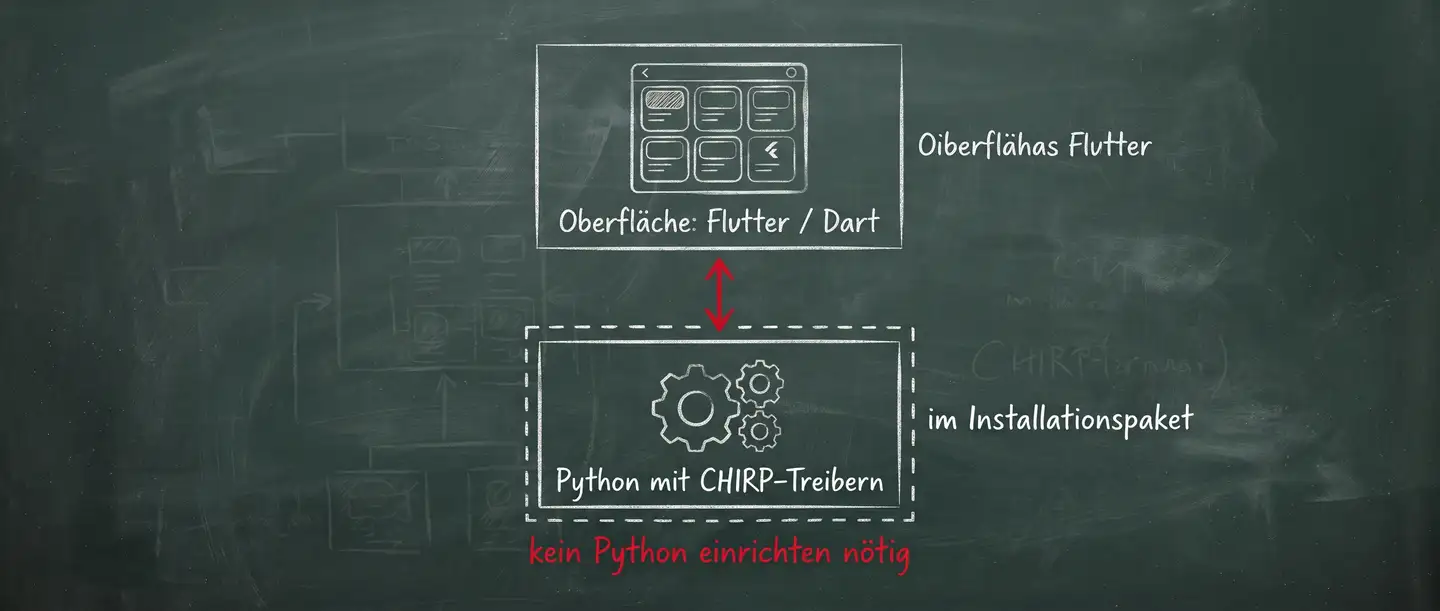
Die Oberfläche ist in Flutter bzw. Dart geschrieben, einem Framework für plattformübergreifende Apps. Statt grauer Systemfenster gibt es ein aufgeräumtes Design mit Karten, Suchfeldern und reaktiven Bedienelementen.
Die Treiber für die Funkgeräte hat Rick Lopez nicht in Dart neu geschrieben. NewChirp nutzt den originalen CHIRP-Treiberbaum als Kompatibilitätsschicht und bringt dafür eine eigene, private Python-Laufzeitumgebung im Installationspaket mit. Zwei Sprachen teilen sich also eine Wohnung, und du merkst davon nichts: Du musst weder Python einrichten noch CHIRP vorinstallieren, sondern herunterladen, ausführen, loslegen.
2.2. Frei und ohne Konto
NewChirp ist kostenlos und quelloffen, die eingebundene CHIRP-Treiberbasis steht unter GPL-3.0-or-later. Laut Projektseite gibt es keine Accounts, keinen Login-Zwang, keine Telemetrie und keine Paywall. Der Quellcode liegt auf GitHub unter ricktek954/newchirp. Das Projekt lädt ausdrücklich dazu ein, Fehler zu melden und eigene Treiber beizusteuern.
2.3. Plattformen
- Windows: Installer. Warnt Windows beim Start, führen Weitere Informationen und Trotzdem ausführen weiter.
- macOS: Build für Intel-Macs und Apple Silicon.
- Linux:
.deb-Paket für Debian, Ubuntu und Mint. Laut Projektseite gibt es außerdem.rpm(Fedora, RHEL, openSUSE), AppImage, Flatpak und Arch-Pakete. - Android: App in der Beta-Phase für die mobile Programmierung direkt im Gelände (mehr dazu in Kapitel 7).
- Web und iOS: Laut Projektseite gibt es einen experimentellen Web Programmer, eine iOS-App für iPhone und iPad ist in Entwicklung.
3. CHIRP-next und NewChirp im Vergleich
Beide Programme teilen dieselbe Treiber-DNA, setzen im Alltag aber andere Schwerpunkte. Die Tabelle gibt den Überblick, danach wird es konkret. FRS, GMRS und MURS in der Tabelle sind US-Funkdienste. In Deutschland sind dafür PMR446 und Freenet üblich (Stand: Dezember 2025, mit neuen Auflagen).
| Kriterium | CHIRP-next | NewChirp |
|---|---|---|
| Projektstatus | etabliertes, konservatives Original | junges, unabhängiges Modernisierungsprojekt |
| Entwicklung | CHIRP Core Team | Rick Lopez (Lead Programmer) und Community |
| Oberfläche | klassische Tabelle (wxPython) | Kanalraster mit Karten (Flutter) |
| Kanäle sortieren | Kopieren und Einfügen zwischen Zeilen und Reitern | Drag-and-Drop im Raster |
| RepeaterBook | eigener Abfrage-Reiter, reine Textliste | Live-Suche mit synchronisierter Karte |
| Vorlagen | Stock-Configs (US FRS/GMRS, MURS usw.) | eingebaute 22-Kanal-GMRS-Bibliothek |
| Schnittstelle | manuelles Port-Finder-Werkzeug | automatische USB-Serial-Port-Erkennung |
| Schreibsperre | Disziplin des Nutzers | erzwungen: erst auslesen, dann schreiben („Read before Write“, Abschnitt 6.1) |
| Mobil | nur Desktop | Android-Beta (Bluetooth und USB-OTG, siehe Kapitel 7) |
| Treiberbasis | maximal ausgereift, breite Altgeräte-Validierung | CHIRP-Treiber plus eigene experimentelle Treiber |
3.1. Tabelle gegen Raster
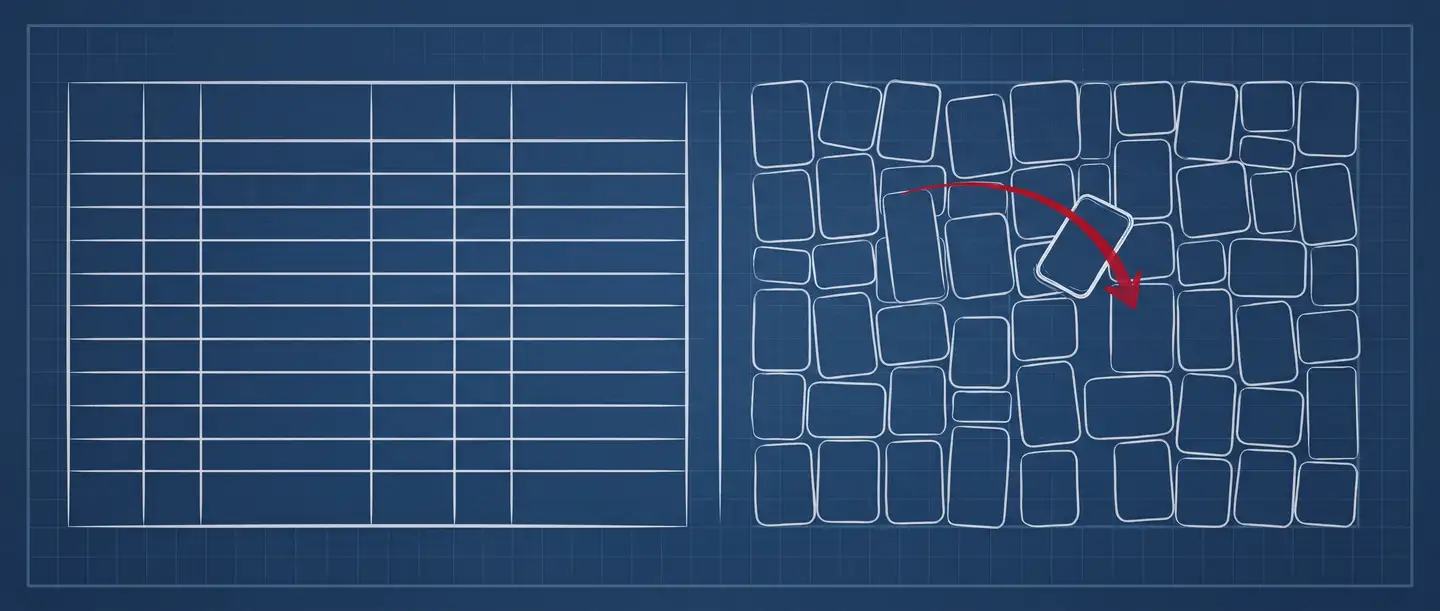
CHIRP-next zeigt alle Kanäle zeilenweise untereinander. Das ist übersichtlich, und mit Tastenkombinationen geht es schnell. Wer aber einen Kanal verschieben will, muss ausschneiden, kopieren und einfügen.
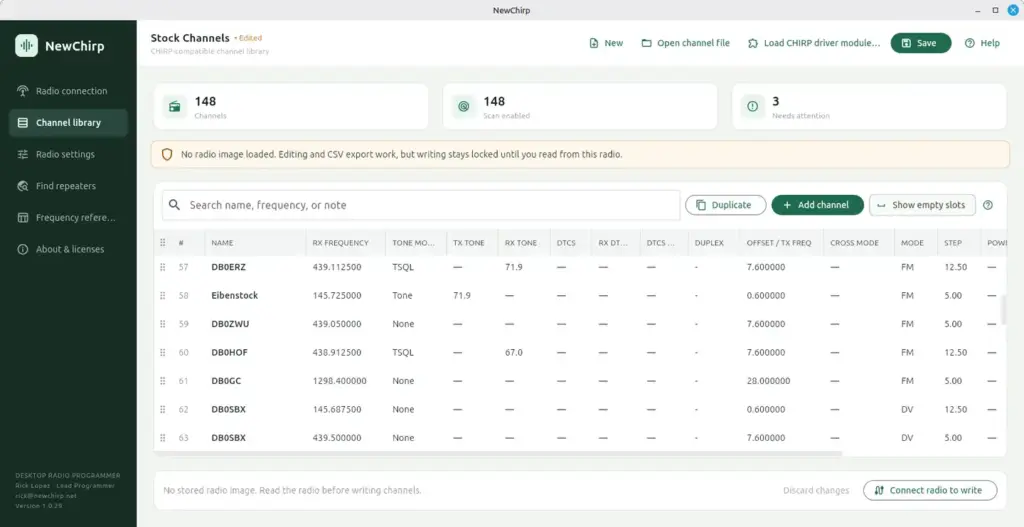
NewChirp arbeitet mit einem Kanalraster, und hier können die Boxhandschuhe schon mal runter. Du ziehst dein Lieblingsrelais von Kanal 47 per Maus auf Speicherplatz 1, das Programm ordnet die belegten Plätze neu. Eine zuschaltbare Ansicht zeigt freie Speicherbänke, ein Klick auf einen leeren Platz legt dort einen neuen Kanal an. Der Detail-Editor (Doppelklick auf einen Kanal) zeigt Empfangsfrequenz, Duplex-Richtung, Offset, CTCSS- und DCS-Subtöne, Bandbreite und Sendeleistung und hat zusätzlich ein Kommentarfeld pro Speicherplatz. Das klingt nach Kleinigkeit, ist aber nützlich: Du kannst notieren, wer das Relais betreut, wann dort die Sonntagsrunde läuft oder auf welchem Berg die Antenne steht.
3.2. RepeaterBook mit Karte
Beide Programme laden Relaislisten aus der weltweiten RepeaterBook-Datenbank, sodass du sie nicht mehr aus unübersichtlichen PDFs abtippen musst. In CHIRP-next gehst du über Radio → Query data source → RepeaterBook, gibst Land, Bundesland oder Koordinaten an, filterst nach Band und bekommst die Relais in einem eigenen Reiter. Die Liste lässt sich nach Entfernung sortieren und wird lokal zwischengespeichert. Gewünschte Zeilen kopierst du mit Strg+C und fügst sie mit Strg+V in den Reiter deines Funkgeräts ein. Das funktioniert zuverlässig, ist aber reine Textarbeit.
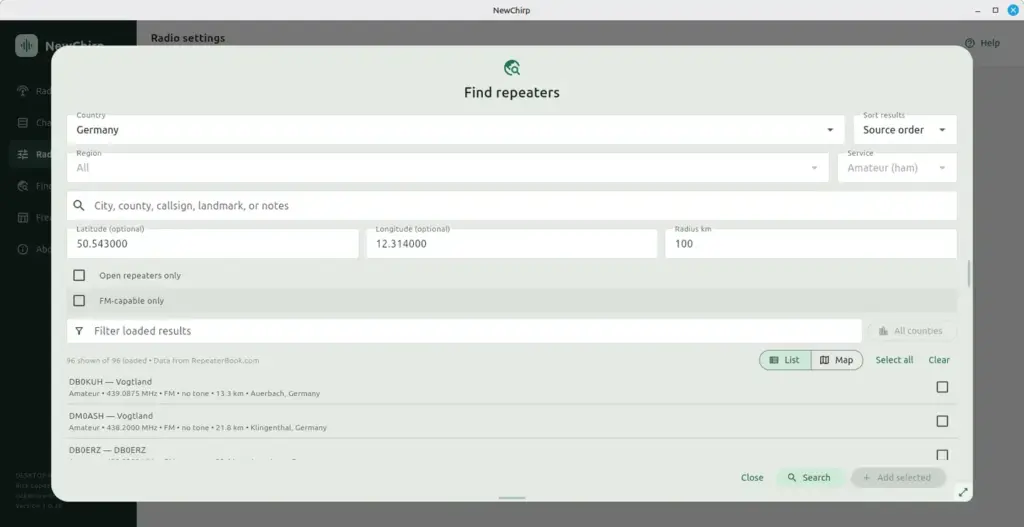
In NewChirp öffnest du den Reiter Find Repeaters, legst Suchgebiet und Radius in Kilometern fest und setzt Filter wie Open Repeaters Only oder FM Capable. Die Treffer erscheinen als Liste und gleichzeitig auf einer synchronisierten Karte. So siehst du, welches Relais hinter dem nächsten Bergrücken liegt. Rein digitale Relais kannst du aussortieren, wenn dein Handfunkgerät nur analog kann, und die Auswahl mit einem Klick übernehmen.
Ein Tipp für Europa: Außerhalb Nordamerikas sind die Suchfunktionen von RepeaterBook eingeschränkt. Prüfe die Treffer deshalb vor dem Einspeichern (Stand: November 2026).
3.3. Vorlagen und CSV
Während CHIRP-next Standardkonfigurationen über das Dateimenü anbietet, bringt NewChirp eine fest eingebaute 22-Kanal-GMRS-Starterbibliothek mit. Du kannst sie ab einer frei gewählten Kanalnummer einfügen, zum Beispiel ab Kanal 21, wenn die Plätze 1 bis 20 deinen Amateurfunk-Frequenzen gehören. CSV-Import und -Export beherrscht NewChirp ebenfalls, deine alten CHIRP-Kanaldateien kannst du also weiterverwenden.
4. Geräteliste
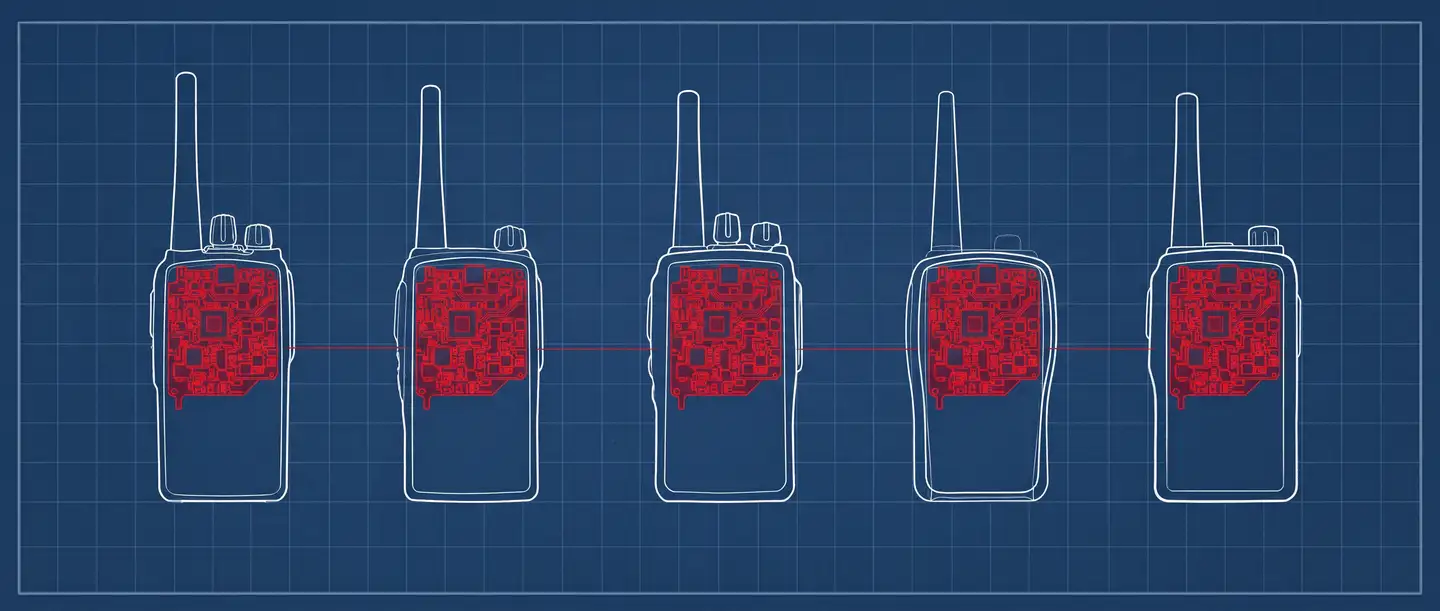
Auf dem Funkgerätemarkt verkaufen viele Marken im Kern dieselben Platinen unter wechselnden Namen und Gehäusefarben, ein Rebrand-Roulette mit Plastikfarben. NewChirp gleicht seinen Katalog mit dem CHIRP-Fundus ab und listet 766 Modelle von 89 Marken (Stand: November 2026), von AOR und Alinco über Baofeng, BTECH, Icom, Kenwood, Quansheng, Radioddity und Retevis bis zu Wouxun und Yaesu.
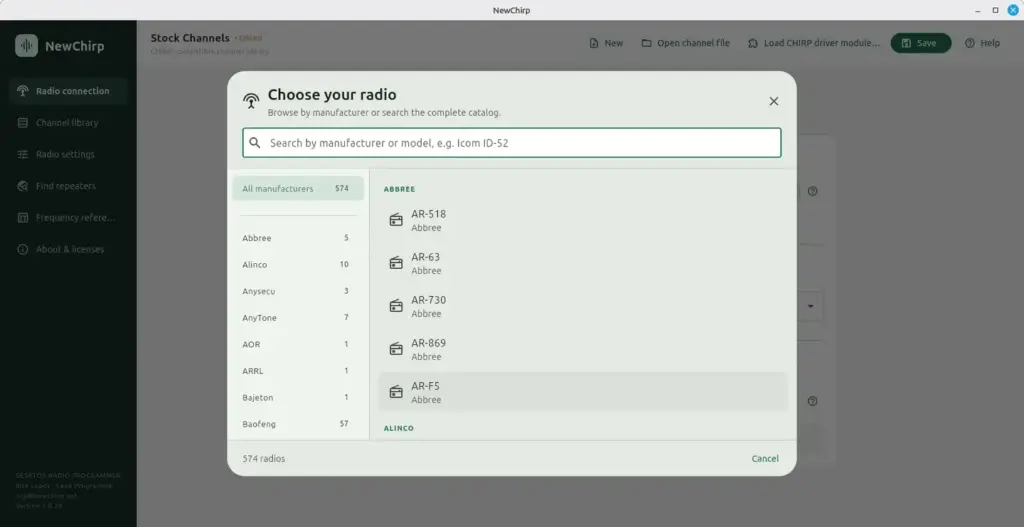
In der Geräteliste begegnen dir drei Kennzeichnungen:
- „Use …“: Ein Hinweis wie „Use Baofeng UV-82III“ beim Abbree AR-F3 verrät, welcher Treiber zum Rebrand passt. Das erspart die Suche in alten Funkforen und hilft bei No-Name-Geräten: Du wählst beim Auslesen den genannten Treiber.
- Sternchen (*): Ältere CHIRP-Treiber, die beim Wechsel auf CHIRP-next noch nicht vollständig neu geprüft wurden. Das Gerät kann einwandfrei laufen, beim ersten Test lohnt aber besondere Aufmerksamkeit.
- Desktop- und Web-Badge: zeigt, welche Geräte auch mit dem experimentellen Web Programmer funktionieren.
Daneben pflegt das Team eigene, experimentelle Treiber, darunter Yaesu FTM-150R, Icom ID-50, ID-52 und IC-41S, Radtel RT-950 und Connect Systems CS750. Der RT-950 kann bisher nur lesen, der CS750 nur lesen und nur unter macOS. „Experimentell“ heißt hier wörtlich experimentell: Manche Treiber sind noch nicht an echter Hardware validiert, können vorerst nur auslesen oder brauchen besondere Schnittstellen-Parameter.
5. Schnittstellen
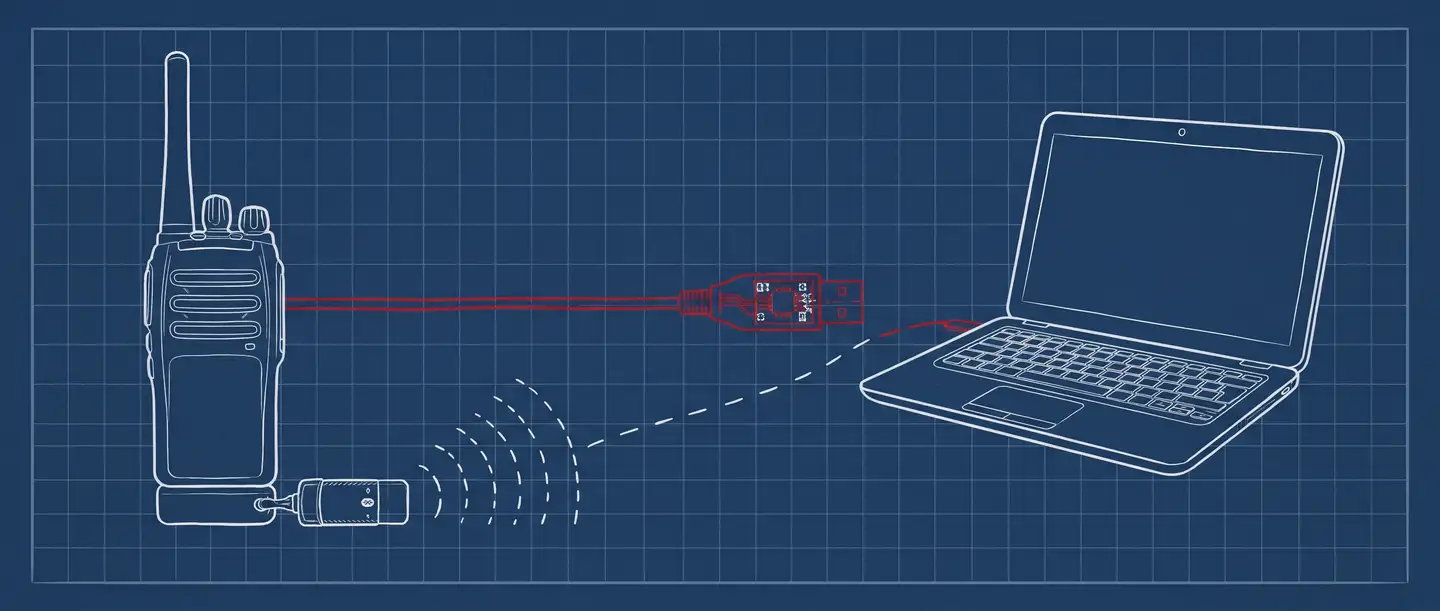
Wir fangen beim Programmierkabel an, der häufigsten Fehlerquelle in der Funkgeräteprogrammierung. Das Kabel für ein Baofeng oder Retevis kostet oft weniger als ein Kaffee, und in den Steckern stecken oft Nachbauten von USB-UART-Brücken (Chips, die USB in eine serielle Schnittstelle umsetzen) wie Prolific PL2303, FTDI, Silicon Labs CP210x oder WCH CH340. Unter Windows führt das gern zu gelben Ausrufezeichen im Geräte-Manager („Fehlercode 10“), weil der aktuelle Prolific-Treiber gefälschte Chips verweigert. Taucht das Kabel dort mit Warnzeichen auf, liegt es am Chip im Stecker.
5.1. Port-Erkennung statt Rätselraten
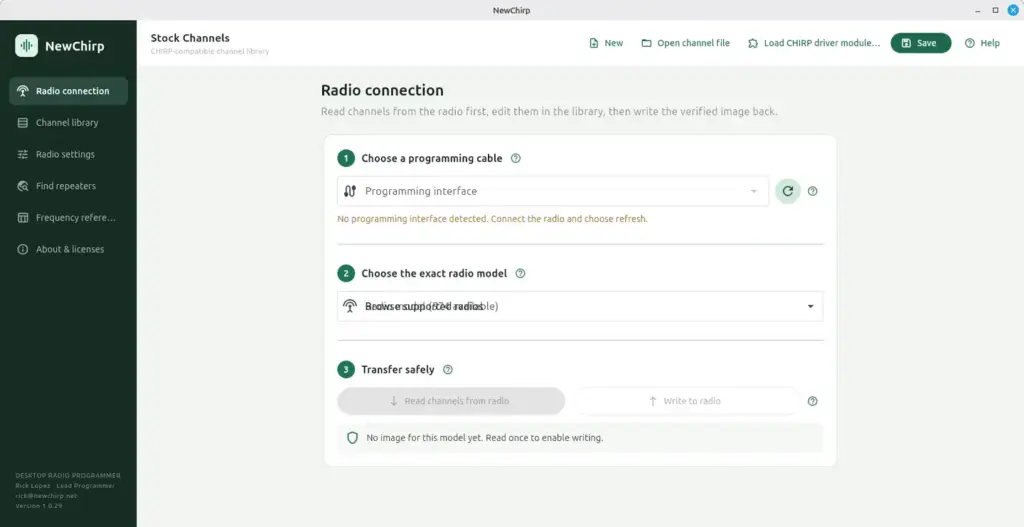
Statt herauszufinden, ob das Kabel an COM3, COM7 oder COM14 hängt, bietet NewChirp eine automatische USB-Serial-Port-Erkennung: Kabel einstecken, Funkgerät einschalten, Refresh klicken, und die gefundenen Ports erscheinen in einer Liste.
Zwei Tipps aus der Praxis: Drücke den Doppel-Klinkenstecker (Kenwood-Standard) mit sanftem, aber bestimmtem Druck bis zum Anschlag ins Gerät. Viele angebliche Softwarefehler sind in Wahrheit schlechter Kontakt. Und stelle die Lautstärke des Funkgeräts beim Lesen und Schreiben mindestens auf die Hälfte, denn manche Geräte greifen das Signal am Audio-Pfad ab.
5.2. Bluetooth LE und der TIDRADIO-Dongle
NewChirp programmiert auch drahtlos über Bluetooth Low Energy (BLE), entweder mit Geräten, die ein Bluetooth-Modul ab Werk haben, oder mit dem TIDRADIO BL-1 (im Handbuch TD-BL-1), einem kleinen Dongle, der statt des Kabels ins Funkgerät gesteckt wird. Der Hersteller liefert ihn für seine eigene Odmaster-App, die ein Benutzerkonto verlangt. NewChirp unterstützt ihn laut Projektseite ebenfalls. Du startest den Bluetooth-Scan, wählst den Dongle aus (er meldet sich oft nur als walkie-talkie, lässt sich in NewChirp aber umbenennen), und die Software baut einen transparenten Funkkanal zum Gerät auf.
6. Programmieren in vier Schritten
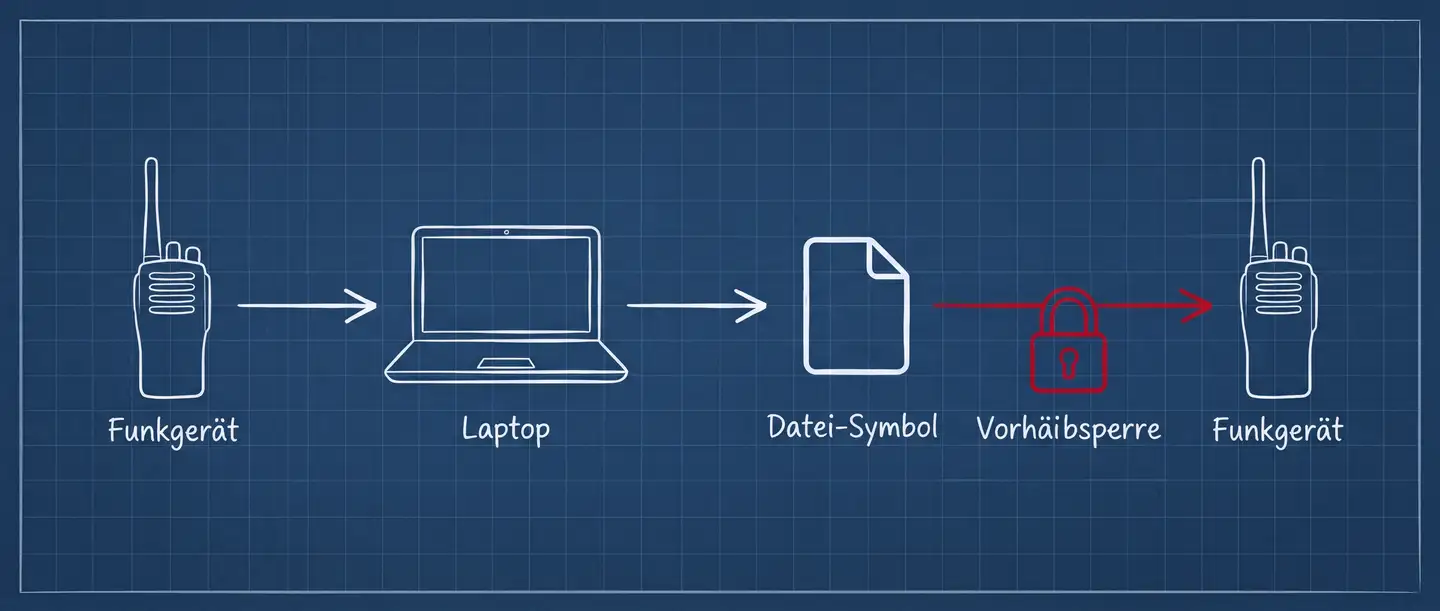
Vier Schritte, bei jedem Gerät gleich, und das wichtigste Gebot kommt zuerst.
- Installieren: passenden Build für Windows, macOS oder Linux herunterladen und starten.
- Auslesen (Download From Radio): Verbindung und Modell wählen, Speicherabbild ziehen. Das ist dein Sicherheits-Backup.
- Bearbeiten: Kanalraster editieren, RepeaterBook nutzen, Validierungshinweise beachten.
- Zurückschreiben (Upload To Radio): das geprüfte Speicherabbild ins Gerät übertragen.
6.1. Read before Write
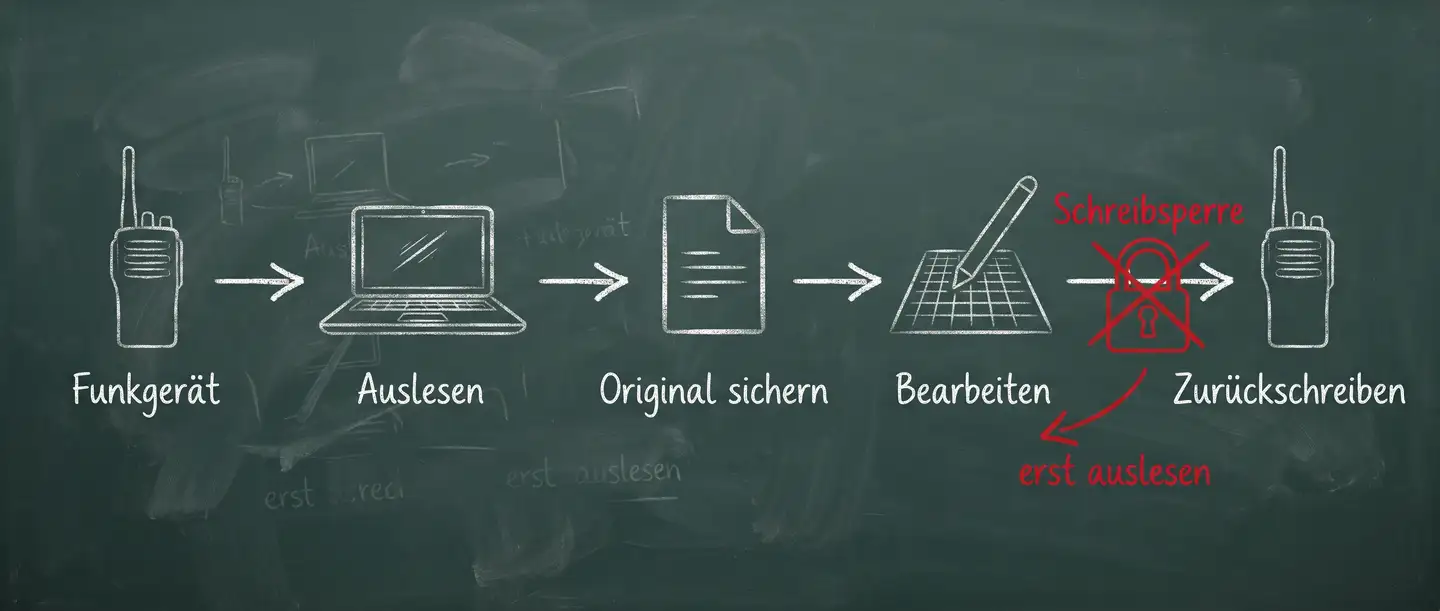
Wie beim Zuschnitt gilt: erst messen, dann sägen. Schreibe nie eine Konfiguration in ein Funkgerät, das du nicht unmittelbar zuvor ausgelesen hast. Jedes Gerät speichert neben der Kanalliste auch Kalibrierdaten, Firmware-Flags und Seriennummern. Ein fremdes Speicherabbild kann das Gerät unbrauchbar machen, selbst bei exakt gleichem Modell.
NewChirp erzwingt diese Disziplin mit einer fest verdrahteten Schreibsperre. Der Button Upload To Radio bleibt ausgegraut, bis du in derselben Sitzung über die gewählte Verbindung ein passendes Speicherabbild aus dem Gerät gelesen hast. Speichere dieses unveränderte Original sofort als Datei. Geht später etwas schief, ist es deine Rettung.
6.2. Bearbeiten und Prüfen
Beim Bearbeiten helfen die Validierungshinweise. Kanalnamen dürfen je nach Gerät unterschiedlich lang sein, ältere Baofengs akzeptieren oft nur 6 bis 7 Zeichen. NewChirp warnt, wenn ein Name wie ST DAVIDS 1.2 zu lang ist. Auch ungültige Speicherindizes fängt das Programm ab, denn manche Geräte zählen die Plätze ab 1, andere ab 0.
Nach dem Auslesen schaltet NewChirp außerdem die Radio Settings frei, mit denen du dich nicht durch 40 Gerätemenüs hangeln musst: Squelch-Empfindlichkeit, Beleuchtungsdauer und Farben, Sendezeitbegrenzung (TOT), Sprachansagen und Dual-Watch.
6.3. Zurückschreiben
Vor dem Hochladen noch einmal mit wachem Verstand prüfen: Stimmt der Relais-Offset? Hat sich versehentlich eine Seefunkfrequenz in einen Amateurfunk-Kanal verirrt? Dann Radio → Upload To Radio, Fortschrittsbalken abwarten. Das Gerät quittiert den Vorgang oft durch Blinken der Display-LED und startet danach meist automatisch neu. Dann kannst du das Kabel abziehen.
Das ist der Vorteil gegenüber den Hersteller-Programmen: Du lernst den Ablauf einmal und wendest ihn auf die unterstützten Modelle an.
7. NewChirp Mobile auf Android
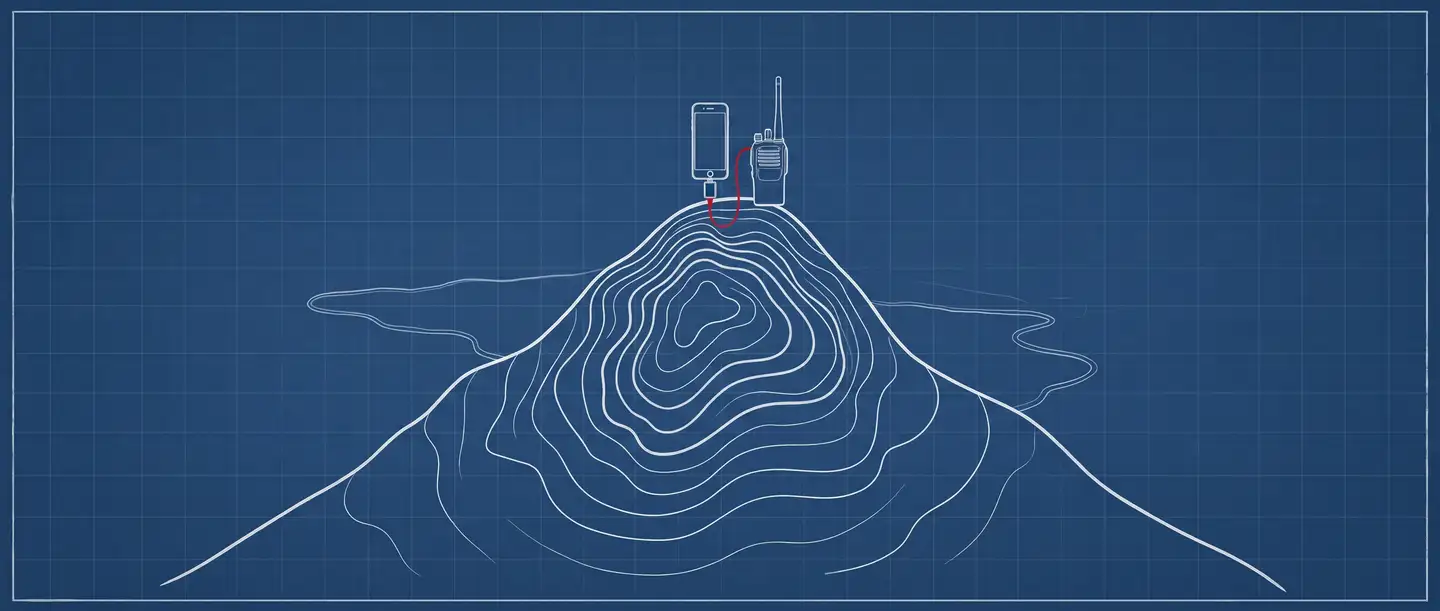
Erst ein Szenario, dann frische Sitzung, Verbindung und Updates. Du bist beim Wandern oder auf einem Field Day (Funkeinsatz im Freien), und jemand stößt mit einem frischen Handfunkgerät zur Gruppe, das weder die verabredete Relaisfrequenz noch den CTCSS-Ton kennt. Bisher hieß das: Pech gehabt, denn ein schweres Notebook mit Ladekabel und Adaptern schleppt niemand auf den Berggipfel. Nach Angaben des Projekts macht die NewChirp Mobile App (Android, Beta, ab Android 9) daraus eine Sache für die Hosentasche.
7.1. Immer eine frische Sitzung
Die App startet jedes Mal mit einem leeren Arbeitsbereich. Das ist Absicht: Auf dem Smartphone tippt man leicht daneben, und eine automatisch geladene Kanalliste vom Baofeng von gestern wäre fatal, wenn gerade ein Kenwood am USB-Kabel hängt. Beim Beenden verwirft die App deshalb die temporären Speicherabbilder. Beim Start entscheidest du bewusst, ob du per Bluetooth oder USB-OTG verbindest, eine CSV-Datei importierst oder mit der GMRS-Vorlage beginnst. Auch hier gilt: erst auslesen (Read radio), dann bearbeiten, dann schreiben.
7.2. Verbindung und Updates
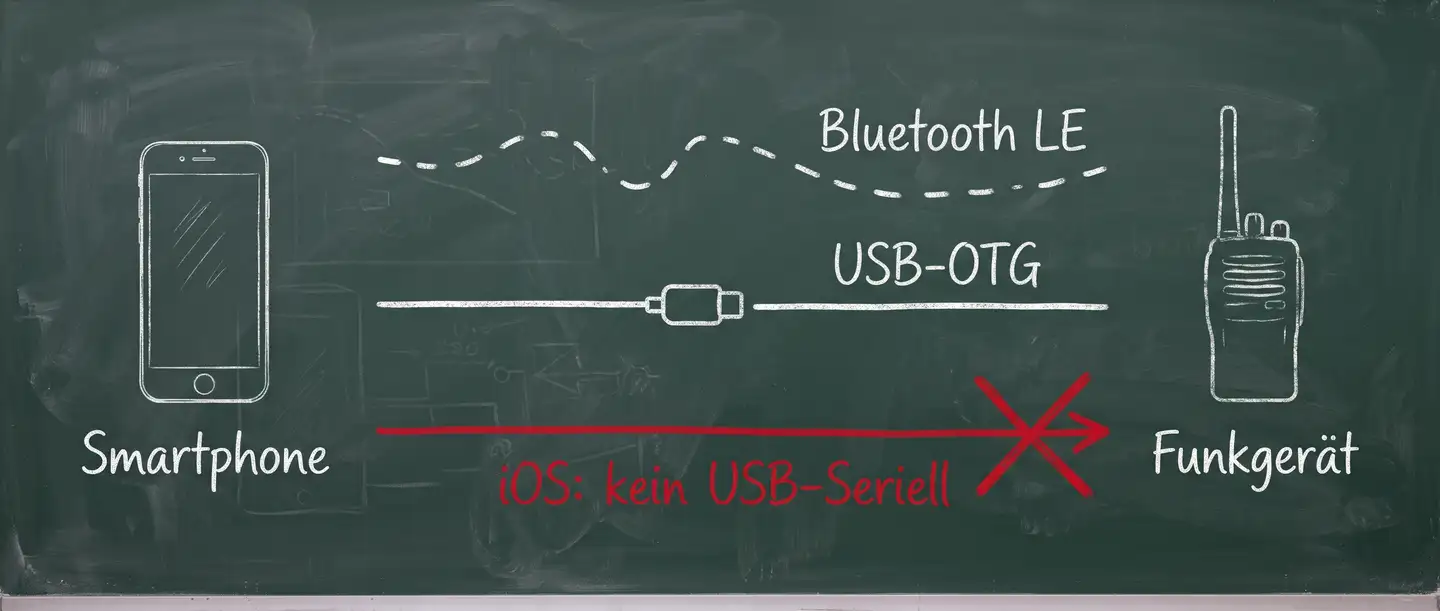
Bei Bluetooth LE scannst du direkt in der App, die Verbindung steht nach etwa zwei Sekunden. Mit einem normalen Programmierkabel brauchst du nur einen USB-A-auf-USB-C-Adapter (OTG, „On-the-Go“, das Smartphone arbeitet dabei als USB-Host) für die Ladebuchse. Android fragt beim Anstecken, ob NewChirp auf das USB-Gerät zugreifen darf. iOS erlaubt keinen generischen USB-Seriell-Zugriff. Die iOS-Version ist laut Projekt geplant und dürfte deshalb vor allem auf Bluetooth setzen.
Für Updates lädt die App beim Start ein versioniertes JSON-Manifest über HTTPS. Bevor ein Installer angeboten wird, prüft sie SHA-256-Hashwert, Paketnamen, Versionsnummer und Signaturzertifikat. Stille Hintergrund-Updates gibt es nicht.
8. Praxiserfahrungen aus der Community
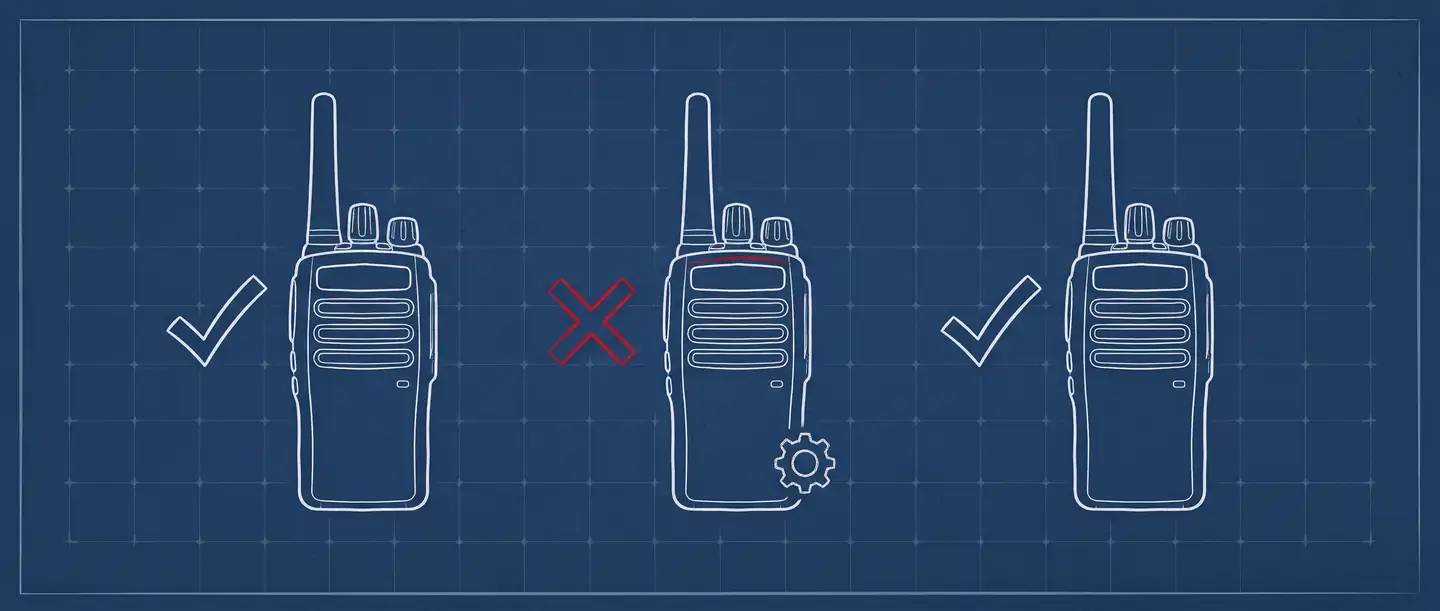
Auf dem Papier sieht Software immer makellos aus. Mehrere YouTuber und Funkamateure haben NewChirp an echten Geräten getestet, und ihre Erfahrungen fallen gemischt aus. Wir schauen auf drei Fälle: ein Budgetgerät, ein Gerät mit Custom-Firmware und ein DMR-Gerät.
8.1. Baofeng: einstecken, auslesen, läuft
Bei Budget-Geräten wie dem Baofeng UV-5R, dem UV-5R Mini oder Retevis-Handfunkgeräten klappt es in der Regel sofort. Ob am Windows-PC oder per OTG-Kabel am Android-Smartphone: Read drücken, und die Speicherbänke sind nach wenigen Sekunden fehlerfrei im Programm. Hier schlägt NewChirp die Hersteller-Software deutlich und wirkt frischer als das klassische CHIRP.
8.2. Custom-Firmware als Stolperstein
Anders bei einem Quansheng- bzw. K1-Klon: Das Gerät verweigerte unter NewChirp die Zusammenarbeit, es kam nur ein Fehlerbericht und Abbruch. Ursache war keine Werks-Firmware, sondern die in der Funk-Community beliebte Custom-Firmware F4HWN, die Speicherabfragen und Protokollstrukturen verändert. Nach dem Zurückspielen der originalen Werks-Firmware las NewChirp die Kanäle zügig aus.
Wenn ein unterstütztes Gerät nicht reagiert, liegt es also nicht zwingend an der Software. Oft sind es Custom-Firmware oder falsche Schnittstellen-Parameter. Ein Radtel RT-950 verlangt zum Beispiel 115.200 Baud, 8 Datenbits und 1 Stoppbit.
8.3. DMR am DM-32UV
Überraschend gut schnitt NewChirp beim DMR-Gerät Baofeng DM-32UV ab. DMR bringt Talkgroups, Color Codes, Zeitschlitze und Kontaktlisten mit, also deutlich mehr als einfaches FM. NewChirp erkannte die DMR-Struktur im Test ohne Probleme, las die Parameter sauber aus und erlaubte die Bearbeitung der digitalen Kanäle. Die Software ist damit nicht mehr nur etwas für simple Einsteiger-Walkie-Talkies.
9. Umsteigen oder zweigleisig fahren?
Ob sich der Wechsel lohnt, hängt davon ab, was du vorhast.
NewChirp passt besonders gut, wenn du
- Einsteiger oder Gelegenheitsfunker bist und deine Handfunkgeräte ohne archaische Oberfläche verwalten willst,
- Relais lieber auf einer Karte siehst als in Textlisten,
- GMRS oder Outdoor-Funk nutzt und Kanäle gern per Drag-and-Drop ordnest,
- Geräte unterwegs per Android-Smartphone über Bluetooth oder OTG programmieren möchtest.
CHIRP-next sollte auf der Festplatte bleiben, wenn du
- exotische Altgeräte programmierst, etwa einen 25 Jahre alten Icom-Mobiltransceiver oder Betriebsfunkgeräte aus den späten Neunzigern, bei denen die ausgereifte Treiberbasis weiterhin die sicherere Wahl ist,
- den Tabellen-Workflow seit Jahren im Schlaf beherrschst.
Beide Programme kosten nichts und werden von Entwicklern und einer Community getragen. Du musst dich also nicht entscheiden: Die Gehwegplatte CHIRP-next bleibt liegen, wo sie liegt, und NewChirp probierst du daneben aus. Such das Programmierkabel aus der Schublade und steck dein Funkgerät an. Die Boxhandschuhe bleiben im Schrank.
Viel Erfolg beim Programmieren, allzeit beste Verbindungen und 73 de DL6LG