Linux: Die Antwort auf die Windows-Frage
Falls du gerade „Windows – Chronik einer Fehl-Entwicklung“ gelesen hast: Willkommen im zweiten Teil. Dort habe ich ausführlich hergeleitet, warum Redmond es in den letzten Jahren geschafft hat, aus einem Betriebssystem eine Mischung aus Werbeplattform, Kontenzwang und Abo-Modell zu bauen. Wer das noch nicht gelesen hat, kann gerne vorbeischauen – ich warte hier, ich habe ja Zeit, ich bin ein Text.
Zurück? Gut. Denn dieser Artikel hier beantwortet die Frage, die sich danach zwangsläufig stellt: Wenn nicht Windows – was dann? Die Antwort, die ich seit fast vier Jahren gebe, hat sich in dieser Zeit kein bisschen verändert: Linux. Genauer gesagt, wie du noch sehen wirst, meistens Linux Mint – aber dazu kommen wir erst in Kapitel 9, ganz der Reihe nach.

Vorab eine kurze Ehrlichkeitserklärung, damit keine falschen Erwartungen entstehen: Ich bin kein Linux-Junkie. Kein Kernel-Hacker, kein Terminal-Fetischist, der seine Wochenenden mit dem Kompilieren eigener Kernel verbringt. Ich bin Anwender – jemand, der irgendwann nach einem einzigen Absturz zu viel die Faxen dicke hatte und umgestiegen ist. Das ist jetzt fast vier Jahre her, und ehrlich gesagt hat sich an der Kernaussage von damals bis heute nichts geändert. Fehlschläge hatte ich seitdem genug: zerschossene Bootloader, ein Grafiktreiber, der drei Wochen lang mein persönliches Feindbild war, ein Wochenende mit einer Partition, die ich bis heute nicht zurückbekommen habe. Aber unterm Strich, über die Jahre gerechnet, waren es deutlich weniger Katastrophen als in derselben Zeit unter Windows – und keine einzige davon hat mir dabei ein Konto abverlangt, das ich gar nicht wollte.
Dieser Text ist deshalb keine Bekehrungsschrift und auch kein „Linux ist die einzig wahre Erlösung“-Manifest. Er ist der theoretische Unterbau: Woher Linux kommt, wie es tickt, welche der gefühlt tausend Ausprägungen für wen Sinn ergibt, und warum ich nach all den Jahren immer noch bei Mint gelandet bin. Wer nach der Lektüre selbst umsteigen will, hat danach das nötige Grundwissen dafür. Und wer nur verstehen will, wovon der Nerd im Bekanntenkreis eigentlich dauernd redet, kommt hoffentlich auch auf seine Kosten.
Genug der Vorrede. Schnapp dir den Kaffee von eben noch mal, er ist bestimmt noch halb voll.
1. Die Wurzeln der Freiheit: Geschichte und Philosophie
Bekenntnis eines Universaldilettanten vorweg: Ich habe mein erstes Linux vor gefühlt hundert Jahren installiert, weil ein Kumpel steif und fest behauptete, es sei „viel einfacher als Windows“ – eine der schamlosesten Lügen der IT-Geschichte, an die ich bis heute gerne glaube. Bevor wir also über moderne Desktops und schicke Icons reden, müssen wir verstehen, dass Linux nicht einfach vom Himmel fiel. Es war eher ein glücklicher Unfall der Weltgeschichte, kombiniert mit einer ordentlichen Portion studentischem Eigensinn – und ganz ehrlich, das beruhigt mich als Nicht-Informatiker jedes Mal aufs Neue: Wenn nicht mal die Erfinder einen Masterplan hatten, darf ich beim Konfigurieren auch mal improvisieren. Schnapp dir also einen Kaffee (oder ein finnisches Kaltgetränk), denn wir tauchen jetzt tief in die Geschichte ein – dorthin, wo Computer noch so groß wie Kühlschränke waren und Programmierer noch echte Bärte trugen (oder zumindest so taten).
1.1 Die Unix-Ära und das Erbe der Bell Labs
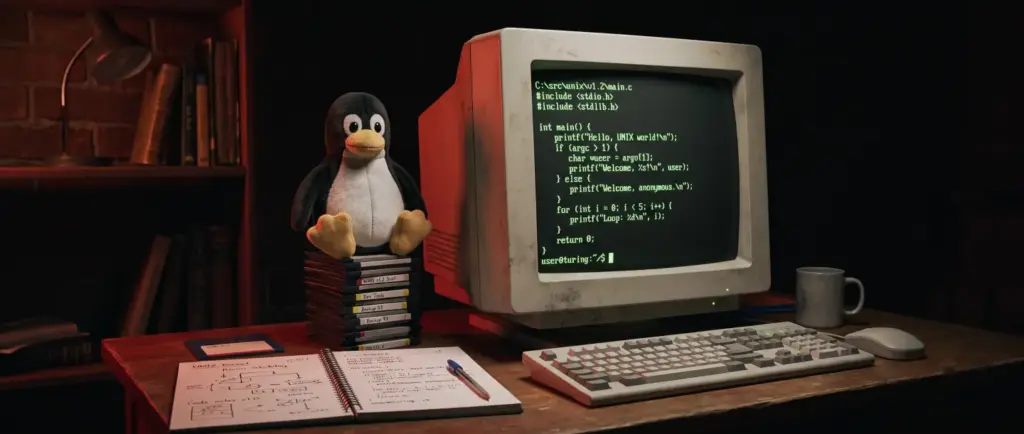
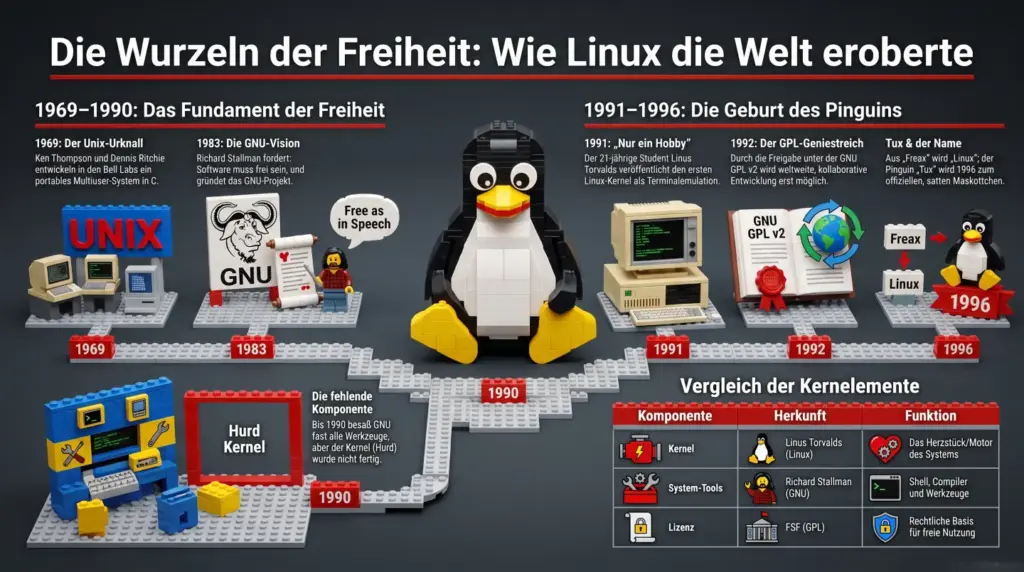
Alles begann im Jahr 1969 in den Bell Laboratories von AT&T. Dort tüftelten Legenden wie Ken Thompson und Dennis Ritchie an einem System namens Unix. Ursprünglich war Unix eine Art „Hacker-Spielwiese“, die so konzipiert war, dass mehrere Benutzer gleichzeitig darauf arbeiten konnten (Multiuser) und mehrere Programme parallel liefen (Multitasking) – für die damalige Zeit purer Luxus.
Das Geniale: Unix wurde größtenteils in der Programmiersprache C geschrieben. Das klingt heute banal, war aber revolutionär, weil Unix dadurch „portabel“ wurde – man konnte es auf verschiedene Hardware-Architekturen übertragen, ohne alles neu schreiben zu müssen. Bis in die späten 70er war Unix fast frei verfügbar, und AT&T verschickte den Quellcode an Universitäten gegen Erstattung der Kopierkosten. Man kann sich das wie eine riesige digitale Kommune vorstellen – bis die Anwälte kamen.
1.2 Das GNU-Projekt und Richard Stallman
In den frühen 80ern beschloss AT&T nämlich, dass man mit Software tatsächlich Geld verdienen könnte, und machte Unix proprietär. Der Quellcode wurde weggesperrt. Das fand ein Mann namens Richard Stallman, ein begnadeter Programmierer am MIT, absolut inakzeptabel. Er hatte diese (für damalige Anzugträger völlig verrückte) Vision: Software sollte frei sein – frei wie in „Redefreiheit“, nicht wie in „Freibier“.
1983 kündigte er das GNU-Projekt an. GNU steht für „GNU’s Not Unix“ – ein rekursives Akronym, das beweist, dass Informatiker schon immer einen sehr speziellen Humor hatten. Stallman gründete 1985 die Free Software Foundation (FSF) und erfand die GNU General Public License (GPL). Bis 1990 hatte das GNU-Projekt fast alle Teile für ein freies Betriebssystem zusammen: Texteditoren, Compiler, Shells. Aber es gab ein riesiges Loch in der Mitte: Der Kernel (das Herzstück des Systems) namens „Hurd“ kam einfach nicht aus dem Quark, weil er technisch zu kompliziert geplant war.
1.3 1991: Linus Torvalds und der „Bastel“-Kernel
Auftritt: Linus Torvalds, ein 21-jähriger finnischer Student in Helsinki. Er saß vor seinem neuen 386er-PC und wollte eigentlich nur auf die großen Unix-Server seiner Universität zugreifen. Dafür bastelte er an einer Terminalemulation. Als Grundlage nutzte er Minix, ein kompaktes Lehr-Betriebssystem von Andrew Tanenbaum, das Linus jedoch schnell zu restriktiv und technisch unzureichend wurde.
Am 25. August 1991 tippte Linus eine E-Mail ins Usenet, die heute als das berühmteste Understatement der IT-Geschichte gilt. Er schrieb: „Ich arbeite an einem freien Betriebssystem (nur ein Hobby, wird nicht groß und professionell sein wie GNU) …“. Spoiler-Alarm: Es wurde doch etwas größer. Wenige Wochen später, am 17. September 1991, lud er die Version 0.01 auf einen finnischen FTP-Server hoch – noch nicht einmal lauffähig ohne Minix. Die erste „offizielle“ und tatsächlich benutzbare Version 0.02 folgte am 5. Oktober 1991. Linus merkte bald, dass er versehentlich die Lücke gefüllt hatte, die Stallmans GNU-Projekt gelassen hatte. (Und falls du dich fragst, ob dieser Mann nach dem Kernel die Füße hochgelegt hat: keineswegs. Als der proprietäre Anbieter BitKeeper 2005 den Kernel-Entwicklern die kostenlose Lizenz entzog, setzte Torvalds sich aus schierem Frust hin und schrieb binnen weniger Tage die erste Version von Git – heute das Standardwerkzeug, mit dem praktisch die gesamte Software dieser Welt verwaltet wird. Man sollte den Mann wirklich nicht reizen.)
1.4 Der Wendepunkt: Die GNU GPL
Am Anfang war Linux noch unter einer eigenen, restriktiven Lizenz, die kommerzielle Nutzung verbot. Aber Linus erkannte schnell, dass das Projekt nur wachsen konnte, wenn andere mitmachen durften. Mit Version 0.12 im Februar 1992 entschied er sich für den „besten Schritt seines Lebens“ und stellte den Linux-Kernel unter die GNU GPL – genauer: unter die GPL Version 2. Diese Festlegung gilt bis heute: Während viele andere Projekte längst auf die GPLv3 umgestiegen sind, bleibt der Kernel bewusst bei „GPL-2.0 only“, unter anderem weil sich Zehntausende Beitragende über Jahrzehnte hinweg praktisch nicht mehr alle um Erlaubnis für einen Lizenzwechsel fragen ließen.
Plötzlich durfte jeder den Code lesen, verändern und – das ist der Clou – wieder veröffentlichen. Das löste eine globale Explosion der Zusammenarbeit aus. Tausende Entwickler weltweit begannen, Treiber zu schreiben, Fehler zu beheben und Funktionen hinzuzufügen. Linux war nicht mehr nur ein Hobbyprojekt eines Finnen, es wurde zum Gemeinschaftswerk der Menschheit.
Und genau hier lohnt sich ein Moment der Ehrlichkeit, den viele Distributionen gerne unter den Teppich kehren: Der Kernel allein – also das, was Linus 1991 geschrieben hatte – kann rein gar nichts anfangen. Erst durch den Compiler, die Shell und die restlichen Werkzeuge, die Stallmans GNU-Projekt in den Jahren zuvor mühsam zusammengetragen hatte, wurde aus dem Kernel ein vollständiges, benutzbares Betriebssystem. Deshalb bestehen Stallman und einige Historiker bis heute darauf, korrekterweise von „GNU/Linux“ zu sprechen, statt dem Finnen die alleinige Lorbeerkranz-Krone aufzusetzen. Ob man diesen Bindestrich-Aktivismus nun pedantisch findet oder als überfällige Ehrenrettung – technisch gesehen haben beide Seiten einen Anteil am Fundament, auf dem heute alles steht.
1.5 Das Maskottchen und der Name
Wie kam Linux eigentlich zu seinem Namen? Wenn es nach Linus gegangen wäre, hießen wir heute alle „Freax“-Nutzer – eine Mischung aus „Freak“, „Free“ und dem „x“ von Unix. Zum Glück fand der Server-Administrator Ari Lemmke diesen Namen furchtbar und nannte das Verzeichnis auf dem FTP-Server einfach „Linux“. Linus akzeptierte es zähneknirschend, weil es eben doch besser klang.
Und dann ist da noch Tux, der Pinguin. 1996 wurde ein Maskottchen gesucht. Linus hatte eine Schwäche für Pinguine – 1993 war er beim Besuch des National Zoo & Aquarium in Canberra von einem kleinen Zwergpinguin sanft angeknabbert worden, was er selbstironisch als „Pinguinitis“ bezeichnete. Seine Anforderung an die Community war trotzdem sehr genau: Der Pinguin sollte zufrieden und mollig aussehen, so als hätte er sich gerade an Hering sattgefressen und gerade erst zufrieden aufgestoßen – Linus stellte dabei ausdrücklich klar, das sei die einzige andere Art von glücklichem Pinguin außer einem, der gerade Sex hatte, und die wolle er hier eher nicht abgebildet sehen. Larry Ewing setzte diese Vorgabe in GIMP um, und der Name „Tux“ stammt von James Hughes und leitet sich entweder von „Torvalds UniX“ oder schlicht vom Smoking (Tuxedo) ab, den Pinguine von Natur aus tragen.
Damit war das Fundament gelegt: Ein freier Kernel, eine Armee von Freiwilligen und ein glücklicher Pinguin waren bereit, die Weltherrschaft zu übernehmen. In den nächsten Kapiteln schauen wir uns an, was daraus geworden ist.
2. Technischer Vergleich: Linux vs. Unix
Jetzt wird es Zeit für den ultimativen „Wer-hat-den-Längeren“-Vergleich der IT-Geschichte: Linux gegen seinen weisen, aber manchmal etwas griesgrämigen und ziemlich teuren Urvater Unix. Wenn man Linux als „unixoides“ System bezeichnet, ist das ungefähr so, als würde man sagen, ein Elektro-Sportwagen sei „kutschenartig“, weil er auch Räder hat und Menschen transportiert. Es gibt fundamentale Ähnlichkeiten, aber unter der Haube sieht die Welt völlig anders aus – und als jemand, der lange dachte, Unix und Linux seien einfach zwei Namen für dasselbe graue Terminal-Gefühl, kann ich dir versichern: Der Unterschied lohnt sich zu verstehen, bevor man auf einer Grillparty damit angibt. Schnall dich an, es wird technisch, es wird detailliert, und ja, wir werden auch über Schnittstellen reden – sexy, ich weiß.
2.1 Architektur-Unterschiede: Das monolithische Gesamtkunstwerk vs. der modulare Baukasten
Der wohl größte technische Graben zwischen den beiden Welten liegt in ihrem Selbstverständnis als Betriebssystem.
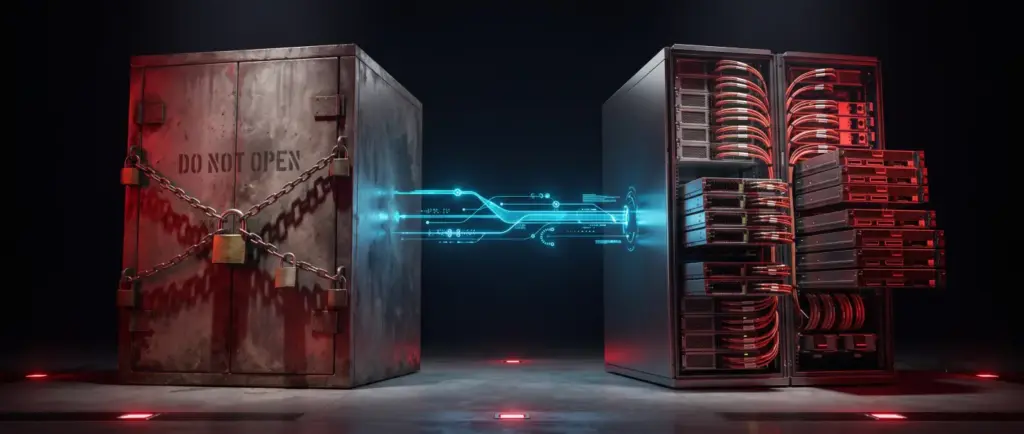
Unix ist traditionell ein integriertes Gesamtsystem. Wenn du früher ein Unix von IBM (AIX), Sun (Solaris) oder HP (HP-UX) gekauft hast, bekamst du ein perfekt abgestimmtes Paket aus dem Kernel, den System-Tools, den Bibliotheken und oft sogar der passenden Hardware dazu. Es war ein „Alles-aus-einer-Hand“-Ansatz, der extrem stabil war, aber so flexibel wie eine Betonwand. Unix-Systeme sind oft so konzipiert, dass Kernel und Basis-Software eine untrennbare Einheit bilden.
Linux hingegen ist – und hier müssen wir ganz präzise sein, um die Nerds nicht zu erzürnen – streng genommen nur ein Kernel. Dieser Kernel ist der Chef-Diplomat, der zwischen deiner Software und der Hardware vermittelt. Er kümmert sich um die Speicherverwaltung, entscheidet, welcher Prozess wann die CPU benutzen darf, und sorgt dafür, dass deine Dateien dort landen, wo sie sollen. Aber allein kann dieser Kernel gar nichts – er ist wie ein genialer Motor ohne Auto drumherum. Erst wenn man ihn mit den GNU-Tools, grafischen Oberflächen und Anwendungen zu einer „Distribution“ zusammenwürfelt, wird ein benutzbares System daraus. Diese Modularität ist der Grund, warum Linux auf alles passt, vom winzigen Toaster bis zum massiven Supercomputer – wie ich selbst festgestellt habe, als mein LoRa-Mesh-Netzwerk plötzlich auf einem daumennagelgroßen Linux-Board lief.
2.2 Lizenzmodelle und Kosten: Die Freiheit, arm zu bleiben, oder die Pflicht, reich zu sein
Hier kommen wir zum Punkt, an dem die Anwälte in Luxuslimousinen vorfahren oder Programmierer in verwaschenen T-Shirts die Welt retten.
- Unix und der schnöde Mammon: Die meisten klassischen Unix-Varianten sind proprietär und schweineteuer. Wer ein „echtes“ zertifiziertes UNIX® nutzen will, muss oft tiefe Taschen haben. Man zahlt hier nicht nur für den Code, sondern für jahrelange Garantie, Supportverträge und die Sicherheit, dass jemand schuld ist, wenn das System nachts um drei Uhr explodiert. Es ist die Welt der Anzüge und Enterprise-Lizenzen. (Kleine Ausnahme: Die BSD-Linie wie FreeBSD ist quelloffen, steht aber unter einer eigenen, sehr liberalen Lizenz. Apple hat sich davon großzügig bedient: Der Unterbau von macOS und iOS heißt Darwin und ist direkt von BSD abgeleitet – dein iPhone ist also, ganz genau genommen, auch eine Art entfernter Unix-Cousin.)
- Linux und die GPL-Revolution: Linux ist der Inbegriff der Open-Source-Bewegung. Dank der GNU GPL kann jeder den Quellcode einsehen, ihn nach Belieben verändern und – jetzt kommt’s – ihn sogar kostenlos weitergeben. Während Unix-Dienstleister von Lizenzgebühren leben, verdienen Linux-Firmen wie Red Hat ihr Geld mit Support und Service. Für den Endanwender bedeutet das: Du kannst dir ein hochprofessionelles System völlig legal und gratis aus dem Netz ziehen. Die einzige Währung, die du manchmal zahlst, ist deine Freizeit, wenn du versuchst, einen exotischen WLAN-Treiber zu kompilieren.
2.3 Kompatibilität durch POSIX: Warum sie sich trotzdem verstehen
Trotz aller Grabenkämpfe rauchen Linux und Unix ab und zu die Friedenspfeife, und diese Pfeife heißt POSIX (Portable Operating System Interface).
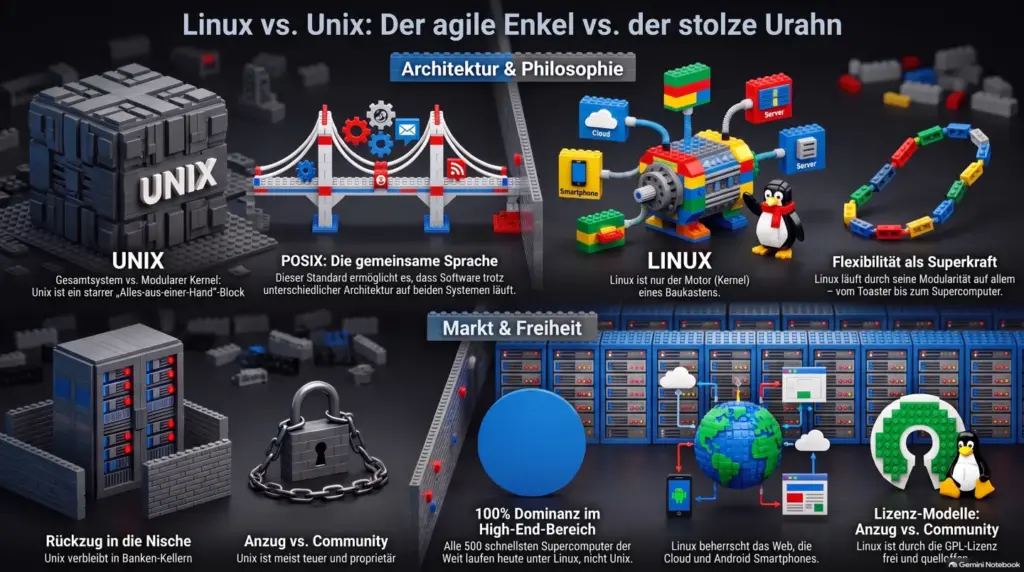
POSIX ist im Grunde ein Regelwerk, ein gemeinsamer Nenner für Betriebssysteme. Es legt fest, wie Programme mit dem System interagieren sollen. Weil sich Linux sehr eng an diese Unix-Standards hält, ist es oft ein Kinderspiel, Software von einem alten Unix-System auf Linux zu portieren. Shell-Skripte, die vor 30 Jahren auf einer Workstation geschrieben wurden, laufen mit etwas Glück heute noch auf deinem Linux-Laptop. Diese Kompatibilität war der entscheidende Hebel, der Linux den Weg in die Rechenzentren ebnete – die Firmen konnten umsteigen, ohne ihre gesamte Software-Infrastruktur verbrennen zu müssen.
2.4 Marktdynamik: Der langsame Rückzug der Dinosaurier
Schauen wir den Tatsachen ins Auge: In freier Wildbahn wird das klassische Unix immer seltener.
Früher dominierten Unix-Systeme die Universitäten und großen Workstations. Aber dann kam Linux und hat Unix im Server- und Cloud-Bereich fast vollständig das Wasser abgegraben. Warum? Weil Linux auf billiger Standard-Hardware (wie den Intel x86-Prozessoren in deinem PC) läuft, während viele Unix-Systeme auf teure Spezial-Hardware angewiesen waren.
Heute findest du Unix fast nur noch in den tiefsten, dunkelsten Kellern von Großbanken oder Industriegiganten, wo Systeme laufen, die so kritisch sind, dass niemand es wagt, sie anzufassen, solange die Wartungsverträge noch laufen. Linux hingegen hat die Weltherrschaft übernommen: Es betreibt das Internet, fast alle Supercomputer der Welt und – als Android-Derivat – wahrscheinlich auch das Gerät, das du gerade in der Hand hältst.
Unterm Strich: Unix ist der stolze Urahn im Museum, der Linux beigebracht hat, wie man sich benimmt. Linux ist der agile Enkel, der das Erbe genommen, für alle kostenlos gemacht und damit die moderne Welt gebaut hat.
3. Unter der Haube: Die Architektur eines Linux-Systems
Hut ab, du hast es bis hierher geschafft! Jetzt wird es Zeit, uns die Hände schmutzig zu machen und die Motorhaube des Pinguin-Mobils zu öffnen. Wenn du Linux benutzt, interagierst du meistens mit hübschen Fenstern und bunten Icons. Aber das ist nur die Fassade, quasi der schicke Anstrich auf einem Gebäude, das im Keller aus purem Stahl und sehr, sehr viel Logik besteht. Ich gebe unumwunden zu, dass mich als gelernter Handwerker genau dieser Teil am meisten fasziniert: Man sieht dem fertigen Möbelstück ja auch nicht an, wie viele Zwingen, Leim und Flüche in der Werkstatt nötig waren. Keine Sorge, du musst kein Informatik-Studium im Keller eines Silicon-Valley-Startups abgeschlossen haben, um das hier zu verstehen, aber ein gewisses Faible für logische Strukturen (und vielleicht ein bisschen Masochismus) hilft ungemein. Willkommen in der Herzkammer des Systems!
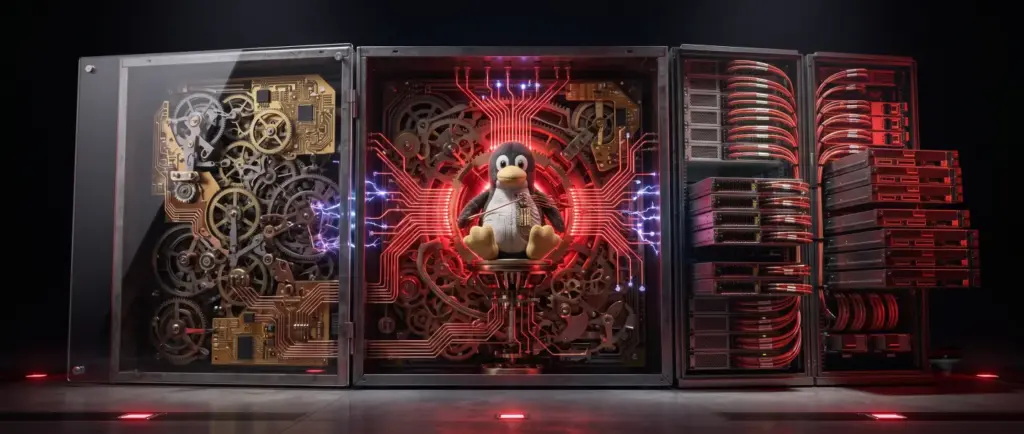
3.1 Der Kernel als Vermittler: Der überforderte Chef-Diplomat
Der Linux-Kernel ist das absolute Zentrum des Geschehens. Stell dir den Kernel wie den verzweifelten Manager eines Rockstars vor: Er muss alles regeln, damit die Show (deine Software) läuft, während die Hardware (die Diva) ständig Sonderwünsche hat.
- Die Trennschicht: Der Kernel liegt wie eine Schutzschicht zwischen deinen Programmen und der Hardware. Ein Programm darf unter Linux niemals – und ich meine niemals – direkt die Hardware anfassen. Wenn der Webbrowser ein Bild auf dem Schirm anzeigen will, klopft er höflich beim Kernel an und nutzt einen sogenannten Systemaufruf. Der Kernel prüft dann: „Darf der das? Haben wir genug Ressourcen?“ Und erst dann passiert etwas.
- Ressourcen-Jonglage (Multitasking): Linux ist ein Multitasking-System. Das bedeutet nicht, dass der Computer wirklich alles gleichzeitig macht (es sei denn, er hat drölfzig Kerne), sondern dass der Kernel (genauer: der Scheduler) die Rechenzeit der CPU in winzige Millisekunden-Häppchen aufteilt. Jedes Programm bekommt eine kleine „Zeitscheibe“. Das geht so schnell, dass es für uns so aussieht, als würde alles gleichzeitig laufen, während der Kernel im Hintergrund einen Beinahe-Burnout erleidet, um die Ordnung aufrechtzuerhalten.
- Speicherverwaltung: Er sorgt auch dafür, dass Programm A nicht einfach im Arbeitsspeicher von Programm B herumfuscht. Wenn das passieren würde, hätten wir wieder die glorreichen Blue-Screen-Zeiten der 90er zurück – und die wollen wir höchstens aus nostalgischen Gründen bei einer Retro-Party.
3.2 Die Shell und das Terminal: Reden mit dem Ungetüm
Jetzt wird es nostalgisch (und für manche gruselig): Die Shell. Viele Einsteiger zittern vor dem schwarzen Fenster mit dem blinkenden Cursor, aber eigentlich ist die Shell die „ehrlichste“ Art, mit einem Computer zu kommunizieren.
- Die BASH (Bourne Again Shell): Das ist die Standardshell unter Linux. Der Name ist wieder so ein Informatiker-Witz: Sie ist die Wiedergeburt (Born Again) der alten „Bourne Shell“. Die Shell ist im Grunde ein Kommando-Dolmetscher. Du tippst einen Befehl ein, die Shell versteht ihn und gibt ihn als Systemaufruf an den Kernel weiter.
- Warum das Terminal immer noch „sexy“ ist: Während du dich in einer grafischen Oberfläche durch zehn Menüs klickst, um eine Datei zu verschieben, tippst du im Terminal einen kurzen Befehl ein und sind fertig. Es ist mächtig, es ist effizient und man fühlt sich dabei ein bisschen wie in einem Hacker-Film aus den 80ern, auch wenn man gerade nur den Papierkorb leert.
3.3 Das Dateisystem: Ein Baum, sie alle zu knechten
Vergiss alles, was du über Laufwerk C: oder D: wissen. Linux lacht über Laufwerksbuchstaben.
- Der einheitliche Dateibaum: Unter Linux gibt es nur einen einzigen, gigantischen Dateibaum, der bei der Wurzel (symbolisiert durch einen einfachen Schrägstrich
/) beginnt. Alles – wirklich alles – wird in diesen Baum „eingehängt“ (gemountet). Deine Festplatte? Ein Ast am Baum. Dein USB-Stick? Ein Zweig. Selbst deine Grafikkarte wird im System irgendwo als „Datei“ dargestellt (unter/dev), weil Linux die Philosophie verfolgt: „Alles ist eine Datei“. - ext4 – Der Standard: Während Windows-Nutzer mit NTFS hantieren, nutzt Linux meist ext4. Das Besondere ist das „Journaling“. Stell dir das wie ein Tagebuch vor, in das der Computer schreibt, was er gleich tun wird. Wenn mitten beim Speichern der Strom ausfällt, schaut Linux nach dem Neustart ins Tagebuch, sieht: „Ach ja, ich wollte das Bild speichern“, und repariert den Schaden fast automatisch. Ganz allein steht ext4 dabei längst nicht mehr da: Moderne Distributionen setzen zunehmend auch auf Btrfs (mit eingebauten Snapshots, praktisch für Rücksicherungen nach einem missglückten Update) oder XFS (beliebt auf Servern mit sehr großen Dateien), und wer besonders paranoid ist, greift zu ZFS.
- systemd – Der Anlasser im Hintergrund: Fast alle großen Distributionen (Ubuntu, Fedora, Debian, openSUSE) starten und verwalten ihre Dienste heute mit systemd. Es kümmert sich darum, in welcher Reihenfolge beim Hochfahren alles gestartet wird, und ist – man ahnt es – in der Community selbst nicht unumstritten, weil manche Puristen lieber bei den schlankeren, alten Init-Systemen geblieben wären.
- Groß- und Kleinschreibung: Hier lauert die Falle für Umsteiger! Für Linux sind
Urlaub.jpgundurlaub.jpgzwei völlig unterschiedliche Dateien. Wenn du das nicht beachtest, wirst du viel Zeit mit Suchen verbringen, während der Pinguin im Hintergrund leise kichert.
3.4 Benutzerverwaltung und Root: Wer ist hier der Boss?
Linux ist von Natur aus ein Multiuser-System. Das heißt, es wurde darauf ausgelegt, dass viele Leute gleichzeitig darauf arbeiten können, ohne sich gegenseitig die Sandförmchen wegzunehmen.
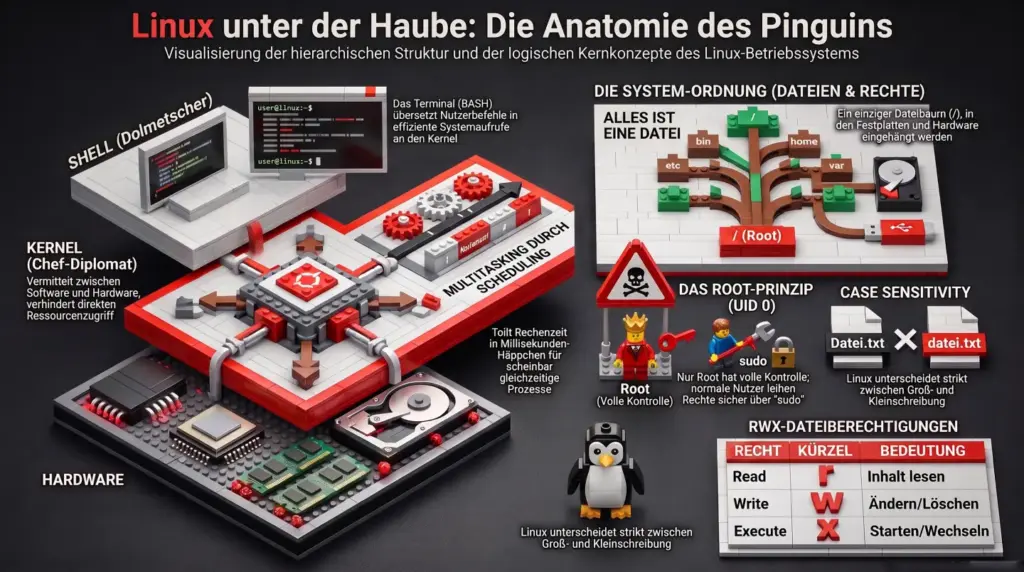
- UID 0 – Der Gott-Modus (Root): Es gibt einen speziellen Benutzer mit der ID 0, genannt Root. Root darf alles. Er kann das System optimieren, aber er kann es auch mit einem einzigen falschen Befehl komplett in den digitalen Suizid treiben. Deshalb arbeitet man unter Linux normalerweise als eingeschränkter Nutzer.
- Sicherheitskonzept: Wenn du etwas am System ändern willst (z.B. Software installieren), musst du dir kurzzeitig „Root-Rechte“ leihen (meist über den Befehl
sudo). Das ist die digitale Kindersicherung. Es verhindert, dass ein Virus, der in dein Benutzerkonto schlüpft, gleich den ganzen Computer übernimmt, weil er ohne dein Passwort nicht an die Systemdateien herankommt.
Linux unter der Haube ist also ein streng hierarchisches, aber extrem logisches Meisterwerk. Es basiert im Kern auf dem Prinzip: „Ich traue niemandem außer dem Kernel, und auch der muss erst fragen.“
4. Das Ökosystem der Distributionen: Stammbäume und Genealogie
Willkommen zurück im digitalen Zoo! Nachdem wir die Innereien des Pinguins seziert haben, wird es jetzt Zeit für den Stammbaum. Wenn du dachtest, deine letzte Familienfeier sei kompliziert gewesen, dann hast du das Linux-Ökosystem noch nicht gesehen: eine Mischung aus harmonischer Kommune, wildem Baukasten und einem Haufen sturer Genies, die sich nicht einigen konnten, welche Farbe der Button haben soll – und deshalb einfach jeder sein eigenes System gebaut hat. Wir klären jetzt die brennende Frage: Warum gibt es eigentlich gefühlt drölfzigtausend Versionen von Linux? Laut einschlägigen Quellen existieren weit über 1.000 verschiedene Distributionen, und ich habe als Universaldilettant ehrlich gesagt schon bei Version 40 oder so den Überblick verloren. Das klingt nach Chaos, folgt aber einer (fast) logischen Struktur. Schnapp dir deinen Ahnenpass, wir gehen auf Entdeckungsreise.

4.1 Das Konzept „Distribution“: Warum ein Motor allein noch kein Auto ist
Wie wir gelernt haben, ist Linux eigentlich nur der Kernel – das Herzstück. Aber versuch mal, nur mit einem Motor zur Arbeit zu fahren: Das wird laut, schmerzhaft und wenig komfortabel. Eine Distribution (oder kurz „Distro“) nimmt diesen Motor (Kernel) und baut alles andere drumherum: ein Getriebe (GNU-Tools), Karosserie und Sitze (Desktop-Umgebung) und ein paar Extras wie Radio und Klimaanlage (Anwendungsprogramme wie Browser oder Office).
Die Distro-Macher sind quasi die Veredler, die entscheiden: „Wir bauen jetzt einen Traktor für Server-Administratoren“ oder „Wir bauen eine schicke Limousine für Leute, die von Windows umsteigen wollen“. Diese Bündelung macht Linux erst benutzbar für normale Sterbliche wie uns.
4.2 Die Debian-Familie: Die „Mutter“ aller Pinguine
Wenn Linux eine Religion wäre, dann wäre Debian die ehrwürdige Kathedrale im Zentrum. Debian wurde 1993 gegründet und ist eine der ältesten und „reinsten“ Distributionen.
- Die Philosophie: Debian ist wie ein Fels in der Brandung. Ein „Stable“-Release von Debian erscheint nur etwa alle zwei Jahre und gilt als so fehlerfrei, dass man darauf wahrscheinlich eine Marsmission steuern könnte. Der Nachteil: Wenn das System erscheint, ist die Software oft schon so alt, dass sie im Museum stehen könnte – aber sie läuft!
- Der coole Enkel (Ubuntu): Weil Debian für Einsteiger manchmal so einladend war wie ein Kaktus, kam 2004 Ubuntu auf die Welt. Ubuntu nahm die stabile Debian-Basis, packte einen einfachen Installer und ein hübsches Design dazu und machte Linux plötzlich massentauglich.
- Der Perfektionist (Linux Mint): Und dann gibt es noch Linux Mint. Die Mint-Entwickler schauten sich Ubuntu an und dachten: „Gute Idee, aber wir machen das noch ein bisschen schicker und nutzerfreundlicher“. Mint ist heute der Star für Umsteiger, aber dazu kommen wir später noch ganz ausführlich.
4.3 Die Red Hat-Familie: Linux in Anzügen
Während Debian eher nach „Freiheit und Freizeit“ klingt, ist die Red Hat-Welt der Ort, an dem das Geld verdient wird.
- Red Hat Enterprise Linux (RHEL): Das ist der Platzhirsch im Unternehmen. Hier zahlt man für Support und bekommt ein System, das so stabil ist, dass Administratoren nachts ruhig schlafen können.
- Fedora – Der Spielplatz: Bevor eine neue Technik in das teure Firmensystem darf, wird sie in Fedora getestet. Fedora ist innovativ, topaktuell und manchmal ein bisschen experimentell – quasi der Praktikant, der alles Neue ausprobiert, während der Chef (RHEL) noch wartet.
- Die Klone: Nachdem das kostenlose CentOS quasi in Rente geschickt wurde, sprangen Systeme wie AlmaLinux und Rocky Linux ein, um die Lücke für alle zu füllen, die RHEL-Stabilität wollen, ohne die Kreditkarte zu zücken.
4.4 Die Arch-Familie: Die „Do-It-Yourself“-Elite
Jetzt wird es sportlich. Wenn Debian eine Fertigmahlzeit ist, dann ist Arch Linux ein Rezeptbuch und ein Sack voll loser Zutaten.
- KISS-Prinzip: „Keep It Simple, Stupid“. Bei Arch entscheidest du selbst, was installiert wird. Wer Arch nutzt, lernt zwangsweise, wie sein Computer funktioniert – oder er weint leise in sein Terminal.
- Rolling Release: Hier gibt es keine großen Versionen wie „Linux 11“ oder so. Updates fließen ständig ein. Man ist immer am „Bleeding Edge“ der Technik – was manchmal auch bedeutet, dass man sich schneidet und das System nach einem Update händisch reparieren muss.
- Einstiegshilfen: Weil nicht jeder Lust hat, drei Tage lang eine Tastaturbelegung zu konfigurieren, gibt es Manjaro oder EndeavourOS. Sie bieten die Power von Arch, führen einen aber wie ein geduldiger Bergführer mit grafischen Tools durch die Installation.
4.5 openSUSE: Die deutsche Ingenieurskunst
Zu guter Letzt dürfen wir das „deutsche Original“ nicht vergessen: openSUSE (früher einfach SuSE).
- Das Chamäleon: Das Markenzeichen ist ein grünes Chamäleon. openSUSE ist bekannt für das Admin-Tool YaST – eine Art Schweizer Taschenmesser für die Systemkonfiguration, mit dem man fast alles einstellen kann, ohne jemals ein schwarzes Terminalfenster sehen zu müssen.
- Zwei Wege: Du hast die Wahl zwischen Leap (der gemütliche, stabile Typ für den Alltag) und Tumbleweed (der flinke Dauerläufer, der wie Arch immer die allerneueste Software liefert).
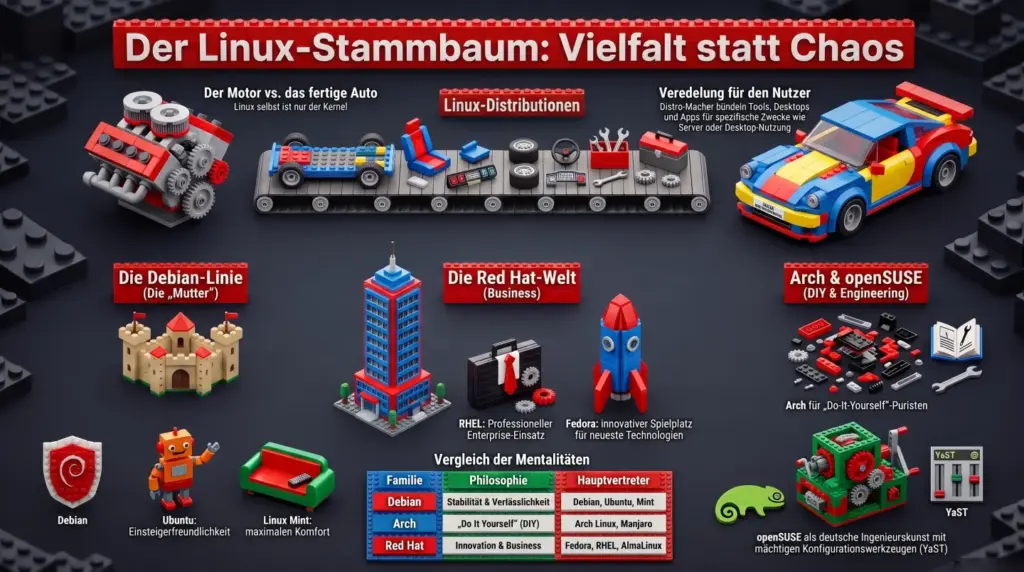
Ob ehrwürdige Großmutter (Debian), innovativer Praktikant (Fedora), DIY-Heimwerker (Arch) oder deutscher Ingenieur (openSUSE) – die Linux-Welt hat für jeden einen Platz am Stammtisch. Und das Beste: Alle diese Giganten stehen auf den Schultern des jeweils anderen, was die Familie zwar chaotisch, aber unschlagbar vielseitig macht.
5. Porträts der gängigsten Distributionen
Genug graue Theorie – Zeit für das „Speed-Dating“ der Betriebssysteme. Wenn du dachtest, die Wahl deines nächsten Smartphones sei kompliziert, dann hast du die Linux-Welt noch nicht gesehen: Es gibt schätzungsweise über 1.000 Distributionen, das ist, als stünde man vor einem Supermarktregal mit 1.000 Sorten Müsli – am Ende greift man doch zu dem mit dem Pinguin drauf. Jede Distribution hat dabei ihre eigene Persönlichkeit: Die eine ist die streng gläubige Großmutter, die andere der hippe Start-up-Praktikant, und wieder eine andere ist der Typ, der sein Auto jedes Wochenende komplett zerlegt und wieder zusammenbaut, nur um zu sehen, ob eine Schraube übrig bleibt. In diesem Kapitel porträtieren wir die „Big Player“, die Giganten, auf deren Schultern wir alle stehen, während wir versuchen, unsere Grafiktreiber zu bändigen – und ich verrate dir schon jetzt: Bei mir persönlich hat es drei Anläufe und einen zerschossenen Bootloader gebraucht, bis ich meinen Favoriten gefunden hatte.

5.1 Ubuntu: Der charismatische Weltraumtourist
Ubuntu ist das Linux, das du wahrscheinlich kennst, selbst wenn du Linux gar nicht kennst. Es wurde 2004 von Mark Shuttleworth ins Leben gerufen – einem südafrikanischen Multimillionär, der als zweiter Weltraumtourist der Geschichte bekannt wurde. Vielleicht erklärt das den abgehobenen Erfolg: Ubuntu nahm das damals eher spröde Linux und machte es „menschlich“ (was der Name aus der Zulu-Sprache auch bedeutet).
- Der einfache Einstieg: Ubuntu war der Pionier der Einsteigerfreundlichkeit. Mit einem Installer, der 2005 revolutionär einfach war, brachte es eine riesige Welle neuer Nutzer. Es liefert fast alles „Out-of-the-box“: Browser, Office und sogar die Treiber für deine Grafikkarte lassen sich meist mit zwei Klicks installieren.
- Die LTS-Strategie: Das Geniale an Ubuntu ist der „Long Term Support“ (LTS). Alle zwei Jahre erscheint eine Version, die volle fünf Jahre (manchmal sogar zehn) mit Sicherheitsupdates versorgt wird. Das ist ideal für Leute, die einfach nur arbeiten wollen und keine Lust haben, alle sechs Monate ihr halbes System umzukrempeln.
- Kritik im Paradies: In letzter Zeit gibt es allerdings Knatsch in der Community. Canonical, die Firma hinter Ubuntu, neigt dazu, eigene Wege zu gehen, die nicht jedem schmecken – Stichwort „Snap-Pakete“. Das führt dazu, dass viele Nutzer zu Ablegern wie Linux Mint abwandern, aber dazu kommen wir noch.
5.2 Debian: Die „universelle Mutter“ mit Toy-Story-Fetisch
Wenn Ubuntu der hippe Enkel ist, dann ist Debian die ehrwürdige Matriarchin. Debian wurde 1993 von Ian Murdock gegründet (der Name ist übrigens eine Kombination aus seinem Vornamen und dem seiner damaligen Freundin Debra – Romantik in der IT!).
- Stabilität über alles: Debian ist legendär für seine Stabilität. Die „Stable“-Version ist so gründlich getestet, dass sie fast als unzerstörbar gilt. Der Preis dafür? Die Software darin ist oft so alt, dass sie fast schon wieder Retro-Charme hat. Wer das Neueste vom Neuen will, muss zu den Zweigen „Testing“ oder „Unstable“ greifen.
- Das Toy-Story-Phänomen: Ein schönes Detail für den nächsten Nerd-Stammtisch: Die Debian-Versionen sind nach Charakteren aus dem Film Toy Story benannt. Der instabile Entwicklungszweig heißt passenderweise immer „Sid“ – nach dem bösartigen Nachbarsjungen, der Spielzeuge kaputt macht.
- Die Basis der Welt: Debian ist die Mutter von über 120 anderen Distributionen, darunter eben auch Ubuntu. Ohne Debian wäre die Linux-Landschaft heute wohl so leer wie eine Festplatte nach einem
rm -rf /.
5.3 Fedora: Der hippe Praktikant am „Bleeding Edge“
Fedora ist der Spielplatz der Innovation. Es ist der Ort, an dem die neuesten Technologien ausprobiert werden, bevor sie in das teure Firmensystem „Red Hat Enterprise Linux“ (RHEL) wandern.
- Innovationsmotor: Wenn du wissen willst, was in zwei Jahren Standard bei Linux sein wird, schau dir heute Fedora an. Es nutzt immer die aktuellsten Kernel-Versionen und grafischen Oberflächen. Das ist toll, bedeutet aber auch, dass man öfter mal ein Update-Abenteuer erlebt.
- Freiheit pur: Fedora ist extrem streng, was proprietäre Software angeht. Wer dort MP3s abspielen oder Nvidia-Treiber installieren will, muss manchmal ein paar Extrarunden drehen, weil das System von Haus aus nur 100 % freie Software akzeptiert. Es ist quasi das Bio-Müsli unter den Distributionen: gesund, aber manchmal muss man die Rosinen selbst dazugeben.
5.4 Arch Linux: Für Masochisten und Wiki-Anbeter
Kommen wir zur Elite – oder zumindest zu den Leuten, die sich dafür halten. Arch Linux folgt dem KISS-Prinzip: „Keep It Simple, Stupid“. Wobei „einfach“ hier bedeutet, dass du bei der Installation erst mal nur ein schwarzes Fenster mit blinkendem Cursor sehen.
- Do It Yourself: Bei Arch entscheidest du über jede einzelne Schraube in deinem System. Es gibt keine Standard-Oberfläche – wenn du Fenster willst, musst du sie gefälligst selbst installieren. Das führt dazu, dass man am Ende genau weiß, wie sein System funktioniert (oder man hat während der Installation vor Frust seinen Monitor gefressen).
- Das „Rolling Release“: Arch wird nie neu installiert. Es aktualisiert sich ständig. Man ist immer am Puls der Zeit, was toll für Gaming und neue Hardware ist. Aber Vorsicht: Wer sein Arch-System drei Monate nicht aktualisiert, braucht danach oft gute Nerven und das exzellente Arch-Wiki, um alles wieder geradezubiegen.
- Der Insider: Ein Running-Gag in der Szene ist der Satz: „#iusearchbtw“. Arch-Nutzer neigen nämlich dazu, ihre Wahl jedem ungefragt mitzuteilen – so wie Veganer oder Leute, die Crossfit machen.
5.5 MX Linux: Der heimliche Champion für den alten Schrott
MX Linux ist der aktuelle Star auf DistroWatch, einer Seite, die das Interesse an Distributionen misst. Es ist eine charmante Mischung aus dem extrem stabilen Debian und dem leichtgewichtigen AntiX.
- Wiederbelebung: MX Linux ist wie ein Defibrillator für deinen 10 Jahre alten Laptop. Es nutzt den Xfce-Desktop, der so sparsam mit Ressourcen umgeht, dass er wahrscheinlich sogar auf einem Toaster laufen würde.
- Die Werkzeugkiste: Was MX Linux so beliebt macht, sind die „MX Tools“. Das sind kleine grafische Helferlein, die selbst komplizierte Systemaufgaben so einfach machen, dass man sich fast wie ein Profi-Hacker fühlt, während man eigentlich nur die Schriftart ändert. Es ist benutzerfreundlich, stabil und sieht dabei auch noch ganz passabel aus – der perfekte Mittelweg für Leute, die keine Lust auf Arch-Experimente haben.
5.6 CachyOS: Der Senkrechtstarter, der alle überrascht hat
Wenn man vor ein paar Jahren gesagt hätte, dass ausgerechnet dieser Name einmal die Spitze der DistroWatch-Charts erobern würde, hätte man wohl nur müdes Kopfschütteln geerntet. Und doch: CachyOS, eine auf Arch Linux basierende Distribution, hat sich mit Karacho an die Spitze der Beliebtheitsskala katapultiert (mehr dazu mit harten Zahlen in Kapitel 7).
- Performance als Lebensphilosophie: CachyOS nimmt den bewährten Arch-Unterbau und trimmt ihn konsequent auf Geschwindigkeit – unter anderem durch einen speziell optimierten Kernel und Pakete, die für moderne CPUs feinjustiert kompiliert sind. Das Ergebnis ist ein System, das sich anfühlt, als hätte man dem Pinguin einen Turbolader verpasst.
- Der Gamer-Magnet: Vor allem in der Gaming-Community hat sich CachyOS herumgesprochen, weil es genau die Zielgruppe bedient, die aus jedem Frame das Letzte herausholen will – ganz ohne die komplette Arch-Installation von Hand durchleiden zu müssen, denn CachyOS liefert einen komfortablen grafischen Installer gleich mit.
- Arch-Power, weniger Frust: Wer die Vorteile von Arch (aktuelle Pakete, Rolling Release) will, aber vor der klassischen „Do-It-Yourself“-Installation zurückschreckt, findet in CachyOS einen komfortablen Mittelweg.
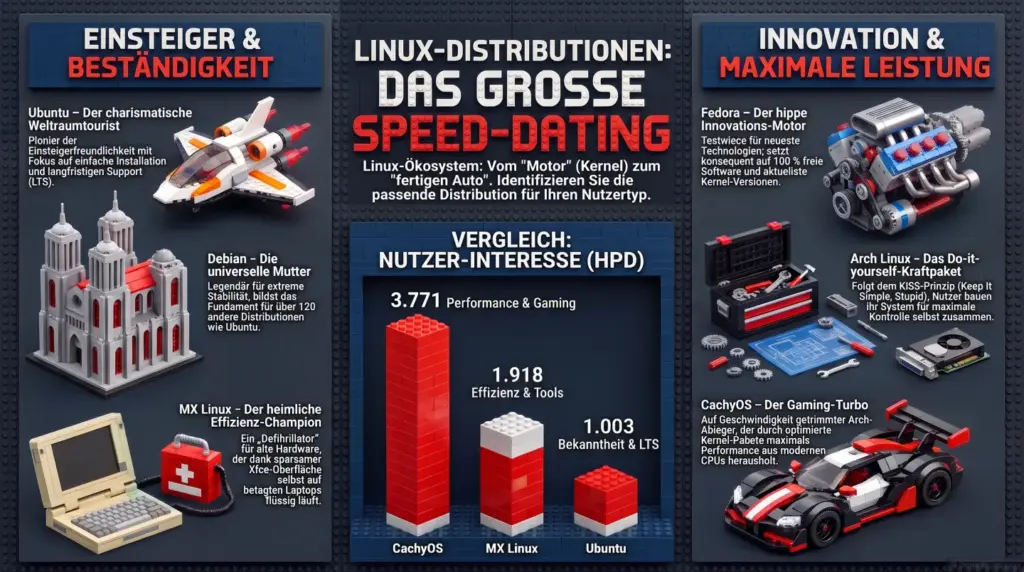
Egal, ob du den weltraumtauglichen Komfort von Ubuntu, die stoische Ruhe von Debian, den Forschergeist von Fedora, die harte Schule von Arch, die Effizienz von MX Linux oder den frischen Speed von CachyOS suchen – der Linux-Supermarkt hat für jeden Geschmack das passende Regal. Und falls nicht: Es stehen noch ungefähr 994 weitere Sorten Müsli im Regal.
6. Das Gesicht von Linux: Desktop-Umgebungen
Willkommen in der Abteilung „Schöner Wohnen: Digitale Edition“. Nachdem wir den Motor zusammengeschraubt und den Stammbaum der Pinguin-Familie analysiert haben, kommen wir nun zu dem Teil, den du tatsächlich sehen kannst: der Desktop-Umgebung (Desktop Environment, kurz: DE). Während man bei Windows oder macOS zwangsverheiratet wird mit dem, was der Konzern für „schick“ hält, herrscht bei Linux die absolute Qual der Wahl. Es ist ein bisschen wie beim Renovieren: Der Kernel ist das Fundament des Hauses, aber ob du darin im minimalistischen Loft (GNOME) oder in einer vollgestopften, hochmodernen Technik-Zentrale (KDE Plasma) wohnst, entscheidest du selbst. Viele Einsteiger denken, Linux sieht eben aus wie Linux. Falsch! Linux sieht aus, wie du es willst. Eine Desktop-Umgebung ist dabei mehr als nur ein Hintergrundbild; es ist eine Sammlung von Programmen – vom Dateimanager über das Panel bis hin zu den Fenstereffekten –, die alle aus einem Guss kommen. Als Fotoclub-Mitglied und notorischer Gestalter kann ich dir versichern: An dieser Stelle verbringt man gerne mal einen ganzen Sonntagnachmittag, ohne auch nur eine einzige produktive Zeile Code geschrieben zu haben – wie meine Fotoclub-Kollegen bestätigen können, die mich dabei schon öfter live erlebt haben.
6.1 GNOME: Der moderne Minimalist (oder: Wo sind meine Icons hin?)
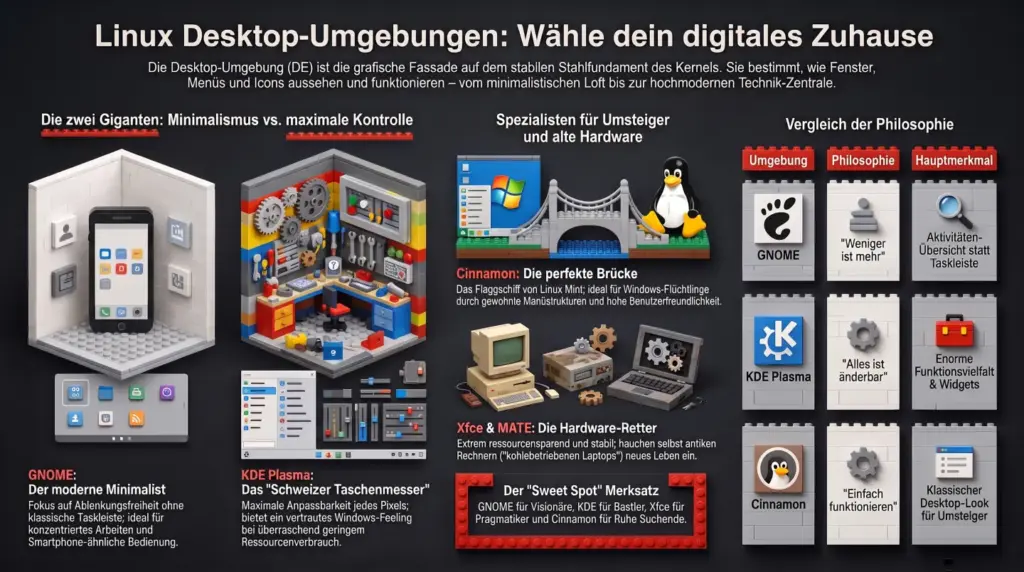
GNOME ist der „Platzhirsch“ und Standard bei Schwergewichten wie Ubuntu, Fedora und Debian. Die Philosophie dahinter: Ablenkung ist der Feind.
- Der Workflow: GNOME verzichtet auf klassische Taskleisten oder Desktop-Icons. Stattdessen gibt es die „Aktivitätsübersicht“. Man drückt die Windows-Taste (die wir hier natürlich ehrfurchtsvoll „Super-Taste“ nennen), und alle Fenster fliegen zur Seite.
- Die Zielgruppe: Ideal für Leute, die sich konzentrieren wollen und ein System suchen, das sich fast wie ein modernes Smartphone oder Tablet bedient.
- Selbstironischer Hinweis: GNOME-Entwickler lieben es, Funktionen zu entfernen. Wenn du also eines Morgens aufwachst und feststellst, dass du keine rechte Maustaste mehr brauchst, weil GNOME entschieden hat, dass das „zu kompliziert“ ist, dann weißt du, dass du angekommen bist.
6.2 KDE Plasma: Die Schweizer Taschenmesser-Zentrale
KDE Plasma ist das exakte Gegenteil von GNOME. Wenn GNOME ein karger Meditationsraum ist, dann ist KDE Plasma das Cockpit des Millennium Falken.
- Anpassbarkeit: Du kannst hier buchstäblich alles ändern. Den Schattenwurf der Fenster? Kein Problem. Die Farbe des dritten Pixels von links in der Taskleiste? Wahrscheinlich gibt es dafür ein Untermenü.
- Das Windows-Feeling: Von Haus aus erinnert KDE stark an Windows (Startmenü unten links, Uhr unten rechts), was den Umstieg extrem erleichtert.
- Technik: Trotz der unendlichen Funktionen ist KDE heute erstaunlich schlank und verbraucht oft weniger Ressourcen als GNOME. Einziger Nachteil: Man kann Stunden damit verbringen, das perfekte Design zu basteln, anstatt tatsächlich zu arbeiten.
6.3 Xfce und MATE: Die Retter der alten Hardware
Wenn dein Laptop so alt ist, dass er noch mit Kohle betrieben wird (oder zumindest so klingt), dann sind das deine Kandidaten.
- Xfce: Es ist eine der ältesten Desktop-Umgebungen und stabil wie eine deutsche Eiche. Xfce verzichtet auf unnötige Animationen und „Bling-Bling“, läuft dafür aber auch auf einem Toaster flüssig. Es ist funktional, schlicht und lässt dich nie im Stich.
- MATE: Als GNOME von Version 2 auf Version 3 wechselte und alles umkrempelte, waren viele Nutzer so empört, dass sie GNOME 2 einfach weiterbauten. Das Ergebnis ist MATE. Es bietet diesen wunderbaren, klassischen Desktop-Look der frühen 2000er, ist aber technisch modern und extrem ressourcensparend.
6.4 Cinnamon: Die Brücke für Windows-Flüchtlinge
Cinnamon ist das Flaggschiff von Linux Mint und wurde eigens entwickelt, um die Lücke zwischen Tradition und Moderne zu schließen.
- Das Konzept: Es nutzt die moderne Technik von GNOME 3 im Hintergrund, sieht aber aus wie ein klassischer Desktop. Es gibt eine Taskleiste, ein verständliches Menü und alles ist dort, wo ein Windows-Umsteiger es vermutet.
- Warum wir es lieben: Es ist unaufgeregt. Cinnamon will nicht die Welt revolutionieren, es will einfach nur, dass du deine Dateien findest, ohne vorher ein Handbuch lesen zu müssen. Für die meisten „normalen“ Nutzer ist es der Sweet Spot der Benutzerfreundlichkeit.
6.5 Sondererwähnungen: LXQt, Budgie und Cosmic
- LXQt: Die Wahl für Minimalisten. Noch sparsamer als Xfce, ideal für wirklich antike Hardware.
- Budgie: Sieht aus wie ein modernes macOS-Derivat, ist aber technisch eng mit GNOME verwandt. Sehr elegant und übersichtlich.
- Cosmic: Der Neuling im Block. Entwickelt von System76 (den Machern von Pop!_OS) in der Programmiersprache Rust. Es verspricht extreme Performance und ein völlig neues Multitasking-Erlebnis.
Merksatz für den nächsten Stammtisch: GNOME für die Visionäre, KDE für die Bastler, Xfce für die Pragmatiker und Cinnamon für alle, die einfach nur in Ruhe gelassen werden wollen.
7. Linux in Zahlen: Marktanteile, Popularität und die versteckte Weltherrschaft
Willkommen in der Abteilung für „Harte Fakten, digitales Ego-Streicheln und die nackte Wahrheit“. Jetzt wird der Taschenrechner ausgepackt: Wer hat in der Linux-Welt wirklich das Sagen, warum sind wir eigentlich alle schon längst Pinguin-Nutzer (selbst wenn wir es hassen würden), und warum sind Statistiken im Linux-Umfeld so zuverlässig wie eine Wettervorhersage für den April? Wenn man in einschlägigen Linux-Foren unterwegs ist, könnte man meinen, Microsoft habe bereits vor zehn Jahren Insolvenz angemeldet, weil alle Welt nur noch auf den Pinguin starrt. Die Realität ist jedoch ein bisschen komplizierter, schizophrener und für das Linux-Ego gleichzeitig deprimierend und berauschend – und als jemand, der ständig zwischen freudigem Distro-Fanboytum und nüchternem Zahlenlesen hin- und herpendelt, kann ich versprechen: Es lohnt sich, genau hinzusehen, bevor man die nächste steile These ins Forum tippt.

7.1 Die „Bravo-Charts“ der Distros: Das DistroWatch-Ranking
Wenn Linux-Nerds morgens aufstehen, führen sie oft ein rituelles Gebet auf DistroWatch.com aus. Diese Seite ist für die Community das, was für Musikfans früher die Top 100 waren – man will wissen, wer gerade „in“ ist.
- 7.1.1 Was misst DistroWatch eigentlich? (Die HPD-Falle): Wichtig ist hier die fachliche Präzision: DistroWatch misst nicht die tatsächliche Nutzung oder Installationen (denn Linux telefoniert zum Glück selten nach Hause), sondern die HPD (Hits Per Day) – also wie oft die Infoseite einer Distribution aufgerufen wurde. Es ist also eher ein Barometer für Neugier und Hype als für die echte Anzahl der Schreibtische, auf denen das System läuft.
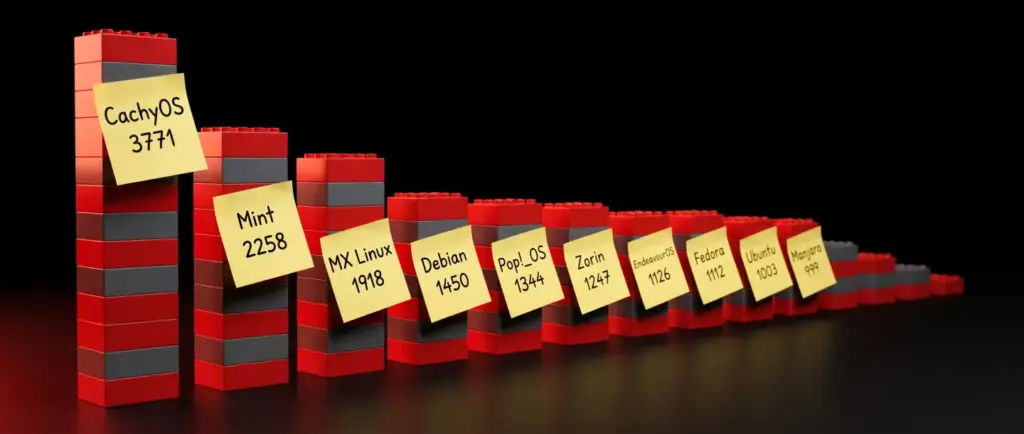
- 7.1.2 Die aktuellen Klick-Könige (Stand der letzten 12 Monate): Werfen wir einen Blick auf die aktuelle Tabelle der Sehnsüchte:
- Platz 1: CachyOS. Ein absoluter Senkrechtstarter mit 3.771 Klicks pro Tag. Warum? Weil es den Kernel massiv auf Performance trimmt und bei Gamern gerade als der „heiße Scheiß“ gilt.
- Platz 2: Linux Mint. Der ewige Fels in der Brandung mit 2.258 Klicks. Mint ist wie das gemütliche Sofa unter den Betriebssystemen – jeder kennt es, jeder mag es, und es funktioniert einfach ohne Frickelei.
- Platz 3: MX Linux. Der „geheime“ Champion (1.918 Klicks). Es basiert auf Debian und ist das Schweizer Taschenmesser, das selbst aus Omas altem Laptop noch eine Rennmaschine macht.
- 7.1.3 Das Ubuntu-Paradoxon: In den Klick-Charts liegt der eigentliche Gigant Ubuntu nur noch auf Platz 9 (1.003 Klicks). Das liegt aber nicht daran, dass es niemand nutzt, sondern dass es so etabliert ist, dass niemand mehr die Infoseite anklicken muss – man weiß eben einfach, dass es da ist.
7.2 Der ewige Underdog: Marktanteile auf dem Desktop – mit einem Silberstreif am Horizont
Hier kommen wir zum lange Zeit deprimierenden Teil für alle, die hoffen, dass Linux bald Windows vom Thron stößt. Doch die Geschichte bekommt gerade ein neues Kapitel.
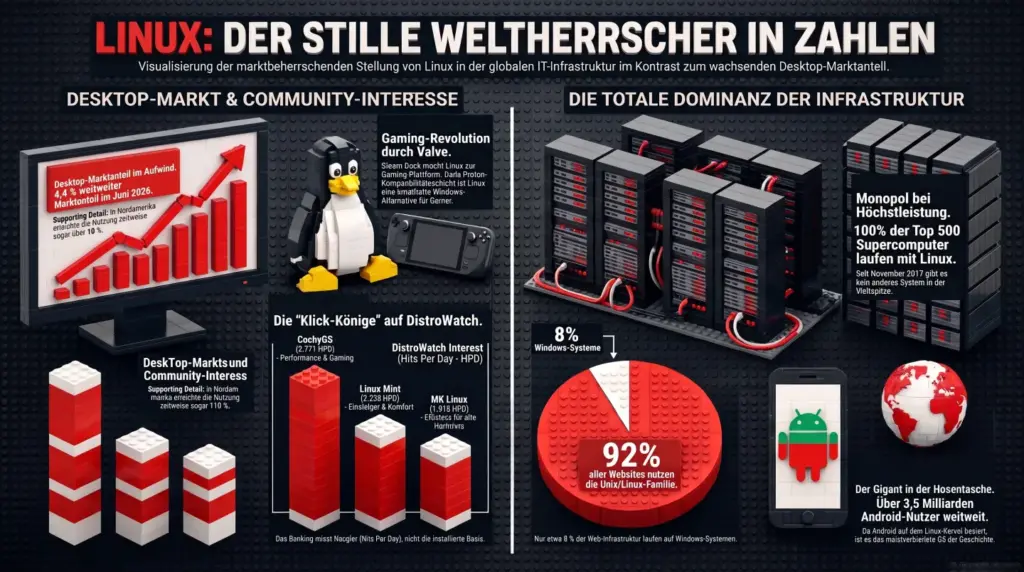
- 7.2.1 Die Vier-Prozent-Hürde (mit Wackelkontakt): Weltweit dümpelte Linux auf Desktop-PCs und Laptops laut StatCounter über Jahre bei etwa 2 bis 3 % herum. Das liegt vor allem daran, dass Microsoft und Apple ihre Systeme einfach schon vorinstalliert mitliefern – und der Durchschnittsnutzer ist eben bequem: „Was der Bauer nicht kennt, das installiert er nicht“.
- 7.2.2 Der Aufschwung im Jahr 2026: Und dann passierte 2026 etwas Bemerkenswertes: Im Juni knackte der globale StatCounter-Wert erstmals seit Langem wieder rund 4,4 %, während Windows unter die 60-Prozent-Marke rutschte. In den USA und Nordamerika wurden zeitweise sogar über 10 % gemessen. Ein Wermutstropfen für Erbsenzähler: Ein gutes Stück dieses Sprungs geht auf eine wachsende „Unknown“-Kategorie zurück (Traffic, dessen Betriebssystem sich wegen VPNs, Datenschutz-Browsern und Bot-Verkehr nicht mehr sauber zuordnen lässt) – seriöse Schätzungen für die „echte“ Linux-Nutzung liegen daher eher im Bereich von 4 bis 7 %. Ein Treiber dieser Entwicklung ist ausgerechnet Microsoft selbst: Das nahende Support-Ende älterer Windows-Versionen und die zunehmend ungeliebten KI- und Cloud-Zwänge in Windows 11 lassen immer mehr Nutzer nach Alternativen Ausschau halten – und viele landen dabei beim Pinguin. Die Nische wächst also spürbar, auch wenn sie noch lange keine Massenbewegung ist.
- 7.2.3 Das Chromebook-Phänomen: Eine interessante Nische ist der Bildungssektor, vor allem in den USA. Dort dominiert das Chromebook, das im Kern ein Linux-System (ChromeOS) verwendet. Bei Laptops unter 300 US-Dollar hält dieses Linux-Derivat stolze 20 % Marktanteil.
7.3 Der absolute Weltherrscher: Server, Clouds und Supercomputer
Sobald man den Keller des Internets betritt, zieht der Pinguin die Tarnkappe aus und zeigt seine Muskeln.
- 7.3.1 Die Dominanz im Web: Hier muss man kurz zwischen zwei Zahlen unterscheiden, die gerne durcheinandergeworfen werden. Laut W3Techs läuft Linux allein auf etwa 61 % aller Websites mit bekanntem Betriebssystem – zählt man die gesamte Unix-Familie (Linux, BSD, Solaris und Co.) zusammen, sind es rund 92 %. Windows kommt im Vergleich nur auf etwa 8 %. Egal, welche der beiden Zahlen man nimmt: Ohne Linux gäbe es kein Amazon, kein Netflix, kein Google und wahrscheinlich nicht mal das Video, das du dir gerade ansiehst.
- 7.3.2 Der Supercomputer-Monopolist: Hier gibt es keine Diskussion mehr. Seit November 2017 laufen alle 500 schnellsten Supercomputer der Welt (TOP500) unter Linux. Kein anderes System ist flexibel genug, um diese Rechenmonster zu bändigen, ohne dabei in Tränen auszubrechen.
- 7.3.3 Die Wolke gehört dem Pinguin: In der Cloud (AWS, Azure, Google Cloud) ist Linux das Standard-Betriebssystem. Selbst Microsoft gibt mittlerweile zu: „Microsoft liebt Linux“ – was vor 20 Jahren noch als Hochverrat gegolten hätte.
7.4 Der „Agent im Hosentaschenformat“: Die Android-Revolution
Vielleicht sitzt du gerade im Bus und denkst: „Ich nutze doch gar kein Linux!“ Falsch gedacht.
- 7.4.1 Android ist Linux: Google-Manager gaben später zu, dass sie Android niemals so schnell hätten entwickeln können, wenn sie nicht den stabilen Linux-Kernel als Basis genommen hätten.
- 7.4.2 Die größte installierte Basis der Welt: Mit geschätzten 3 bis 3,5 Milliarden aktiven Nutzern weltweit ist Linux (via Android) das meistverbreitete Betriebssystem der Menschheitsgeschichte. Du trägst also wahrscheinlich einen winzigen Pinguin in der Tasche, der nur darauf wartet, dir deine E-Mails zu zeigen.
7.5 Der unsichtbare Riese: IoT und Infrastruktur
Linux ist wie Sauerstoff: Man sieht ihn kaum, aber ohne ihn würde die moderne Zivilisation augenblicklich ersticken.
- 7.5.1 Router und Netzwerktechnik: In fast jedem Heim-Router, Switch oder Firewall-Gerät werkelt ein kleiner Linux-Kernel vor sich hin.
- 7.5.2 Das „Internet der Dinge“ (IoT): Ob schlaue Glühbirnen, WLAN-Waschmaschinen oder Kühlschränke, die selbstständig Milch nachbestellen – Linux ist die Grundlage für fast alle diese eingebetteten Systeme. Wer ein Bluetooth-Modul für seine Kaffeemaschine kauft, erwirbt oft unbemerkt einen Mini-Linux-Computer.
7.6 Der neue Gaming-Hype: Die Steam-Deck-Statistik
Lange Zeit war Gaming auf Linux ein Trauerspiel mit viel Wein (Wine) und wenig Freude. Das hat sich radikal geändert.
- 7.6.1 Die Arch-Revolution: Valve hat für seine Handheld-Konsole Steam Deck auf Linux gesetzt (früher Debian-basiert, jetzt Arch-basiert). Der Erfolg ist gigantisch und hat dazu geführt, dass Spiele-Entwickler Linux plötzlich ernst nehmen.
- 7.6.2 Leistungsschub: Es gibt Berichte, dass manche Spiele unter Linux dank optimierter Kernel (wie bei CachyOS) sogar ein Stück flüssiger laufen als unter Windows.
Statistisch gesehen ist Linux also der „stille Riese“: auf dem Desktop ein sympathischer Außenseiter, im Rückgrat der Weltwirtschaft und in unseren Hosentaschen dagegen der unangefochtene Alpha-Predator.
8. Die Brücke: Windows-Subsystem für Linux (WSL)
Willkommen in der Abteilung „Diplomatische Beziehungen und unerwartete Liebesgeschichten“. Wir reden jetzt über ein Kapitel, das noch vor zehn Jahren als pure Science-Fiction oder ein schlechter Scherz am 1. April gegolten hätte: das Windows-Subsystem für Linux (WSL) – oder, wie ich es nenne, das Loch im Zaun zwischen der Microsoft-Villa und der Linux-Kommune. Früher war die Welt einfach: Entweder man war im Windows-Lager und hat mitleidig auf die Leute mit den Text-Terminals geschaut, oder man war im Linux-Lager und hat die Windows-Nutzer als Gefangene eines goldenen Käfigs bemitleidet. Wer beides wollte, musste sich mit Dual-Boot (was meistens damit endete, dass man den Bootloader zerschossen hat – gefragt, wie ich das weiß) oder mit Virtuellen Maschinen (die so viel Arbeitsspeicher fraßen wie ein hungriger Blauwal) herumschlagen. Doch dann kam 2016 Microsoft und sagte: „Hey, warum bauen wir den Pinguin nicht einfach direkt in unser Wohnzimmer ein?“. Setz also deine Sonnenbrille auf, denn wir betreten jetzt eine Welt, in der Microsoft-Entwickler plötzlich Pinguin-Shirts tragen und „Microsoft loves Linux“ rufen, ohne rot zu werden.

8.1 Was ist WSL eigentlich? (Der Pinguin im Vorgarten)
Technisch gesehen ist das Windows-Subsystem für Linux eine Kompatibilitätsschicht. Es ist also kein komplettes Betriebssystem, das in einem Fenster läuft, sondern eine Brücke, die es erlaubt, native Linux-Programme (diese schicken 64-Bit-Binärdateien im ELF-Format) direkt unter Windows auszuführen.
Stell dir vor, du sitzt in deinem gemütlichen Windows-Sessel, öffnest ein Fenster und – zack – hast du eine echte Linux-Bash vor dir, mit der du all die mächtigen Tools nutzen kannst, ohne Windows jemals verlassen zu müssen. Ursprünglich entstand die Idee aus dem „Project Astoria“, das eigentlich Android-Apps auf Windows Mobile bringen sollte – ein Plan, der zwar scheiterte, uns aber diesen wunderbaren Pinguin-Hybrid bescherte.
8.2 WSL vs. WSL 2: Von der Übersetzung zur echten Freundschaft
Wie bei jeder guten Software gab es auch hier einen Entwicklungssprung, der alles veränderte.
- WSL 1 (Die Übersetzungs-Phase): Hier gab es keinen echten Linux-Kernel. Microsoft hat quasi eine Art Dolmetscher programmiert, der Linux-Befehle in Windows-Befehle übersetzt hat. Das war okay für einfache Dinge, aber sobald es kompliziert wurde (z.B. bei speziellen Grafik-Funktionen), stieß der Dolmetscher an seine Grenzen.
- WSL 2 (Die echte Virtualisierung): Mit WSL 2 hat Microsoft die Samthandschuhe ausgezogen. Statt zu übersetzen, lassen sie jetzt einen echten Linux-Kernel in einer extrem leichtgewichtigen virtuellen Maschine (Hyper-V) laufen. Der Clou: Dieser Kernel wird sogar ganz bequem über Windows Update aktuell gehalten.
- Warum WSL 2 der King ist: Durch den echten Kernel ist das System viel kompatibler (fast 100% aller Systemaufrufe funktionieren) und bei Dateizugriffen deutlich schneller. Es ist quasi so, als hätte man einen kleinen, hocheffizienten Pinguin-Diener, der im Keller von Windows wohnt und sofort einsatzbereit ist, sobald man ihn ruft.
8.3 Anwendungsfälle: Warum brauche ich das?
Jetzt wirst du vielleicht sagen: „Schön für die Nerds, aber was habe ich davon?“ Nun, WSL hat das Leben für viele Menschen (besonders Entwickler) massiv erleichtert.
- Entwickler-Paradies: Web-Entwickler können ihre Tools wie NodeJS, Python oder Ruby direkt in einer Linux-Umgebung nutzen, während sie im Windows-Fenster daneben ihr Design in Photoshop basteln.
- Kommandozeilen-Akrobatik: Du kannst all die coolen Linux-Befehle wie
grep,sedoderawknutzen, um Dateien auf deiner Windows-Festplatte zu durchforsten. - Die Welten verschmelzen: Das Beste ist die Interaktion. Du kannst von der Linux-Shell aus Windows-Programme starten (z.B.
notepad.exe datei.txt) oder von der Windows-PowerShell aus Linux-Skripte ausführen. Es ist wie eine WG, in der jeder die Werkzeuge des anderen benutzen darf, ohne dass es Streit gibt. - Sogar Grafik klappt: Mittlerweile kann man sogar Linux-Programme mit grafischer Oberfläche (GUI) direkt auf dem Windows-Desktop anzeigen lassen, als wären sie ganz normale Windows-Apps.
8.4 Voraussetzungen und Installation (Keine Angst vor der Shell!)
Um diesen Hybrid-Spaß zu nutzen, brauchst du kein Hacker-Diplom.
- Hardware: Ein moderner 64-Bit-Prozessor (x64 oder ARM) reicht völlig aus.
- Windows-Version: Du brauchst ein Windows 10 (ab Version 1709) oder ein aktuelles Windows 11.
- Der Weg zum Glück: Entweder man klickt sich durch die Windows-Features oder man öffnet die PowerShell als Administrator und tippt
wsl --install. Kurz darauf kannst du dir deine Lieblings-Distro (wie Ubuntu, Debian oder Kali) einfach aus dem Microsoft Store laden.
In unserem nächsten und finalen Kapitel biegen wir auf die Zielgerade ein. Wir schauen uns an, warum eine ganz bestimmte Distribution namens Linux Mint für viele der absolute „Sweet Spot“ ist, wenn man den Pinguin nicht nur im Vorgarten, sondern als neues Haustier im ganzen Haus halten will!
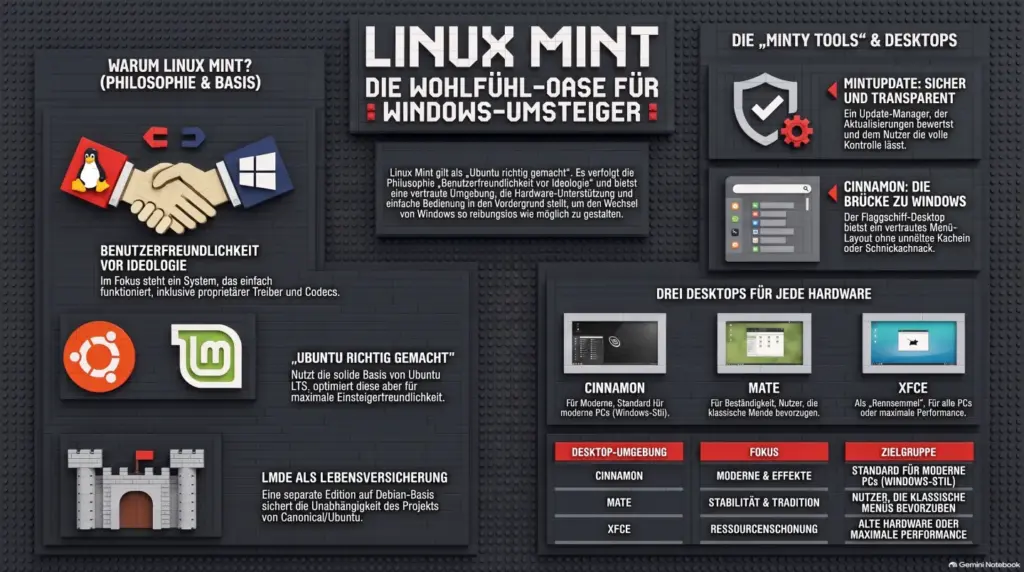
9. Zielgerade: Der Weg zu Linux Mint – Die Wohlfühl-Oase der Pinguine
Herzlich willkommen auf der absoluten Zielgeraden! Wir haben die Geschichte gewälzt, uns durch Kernel-Schnittstellen gekämpft und die verwirrenden Stammbäume der Pinguine analysiert – jetzt biegen wir in die Einfahrt ein und parken dort, wo es am gemütlichsten ist. Wenn Linux eine riesige Party wäre, dann wäre Arch der Typ, der seinen eigenen Drink aus chemischen Grundsubstanzen im Reagenzglas mischt, und Ubuntu wäre der hippe DJ. Linux Mint hingegen ist der Gastgeber, der dir erst mal ein bequemes Kissen unter den Hintern schiebt, ein Kaltgetränk reicht und sagt: „Entspann dich, es funktioniert einfach alles.“ Man sagt oft, Linux Mint sei „Ubuntu richtig gemacht“. Das klingt ein bisschen fies gegenüber Ubuntu, aber Mint-Fans (und das sind viele, mich eingeschlossen) unterschreiben das sofort mit ihrem digitalen Blut. Schnall dich an, wir schauen uns jetzt an, warum Mint für viele – auch für mich, wenn ich ehrlich bin – die Endstation der Sehnsucht ist.
9.1 Entstehung und Philosophie: Ein Franzose, ein Traum und ein „besseres“ Ubuntu
Die Geschichte von Linux Mint beginnt im Jahr 2006. Während die restliche Welt sich noch mit Windows Vista und dessen „Willst du das wirklich tun?“-Dialogen herumschlug, hatte ein Mann namens Clement Lefebvre (ein IT-Spezialist aus Frankreich, der heute in Irland lebt) eine Vision. Er betrieb eine Website für Linux-Einsteiger und hörte immer wieder dasselbe: „Linux ist toll, aber warum muss ich erst drei Handbücher lesen, um eine MP3-Datei abzuspielen?“.
Lefebvre nahm die solide Basis von Ubuntu und begann, die Ecken und Kanten abzuschleifen. Die Philosophie war von Anfang an: Benutzerfreundlichkeit vor Ideologie. Während andere Distributionen den Nutzer belehren wollten, welche Software er zu nutzen hat (nur „freie“ Software, keine proprietären Treiber!), sagte Mint: „Du willst, dass deine Grafikkarte und dein WLAN funktionieren? Hier hast du die Treiber. Gern geschehen“.
9.2 Die „Minty Tools“: Die geheimen Superkräfte
Was Mint wirklich von einem „Ubuntu mit anderem Hintergrundbild“ unterscheidet, sind die inhouse entwickelten Werkzeuge, die sogenannten Mint-Tools. Diese Programme sind so intuitiv, dass selbst Leute, die beim Wort „Terminal“ an einen Flughafen denken, sie bedienen können:
- MintUpdate (Die Lebensversicherung): Der Updater von Mint ist legendär. Er zeigt dir nicht nur an, dass Updates da sind, sondern bewertet sie. Früher gab es sogar Sicherheitsstufen (1 bis 5), um dem Nutzer zu sagen: „Stufe 1 ist völlig harmlos, bei Stufe 5 solltest du vielleicht vorher mal tief durchatmen“. Er ist die perfekte Mischung aus Kontrolle und „Lass mich einfach in Ruhe“.
- MintInstall (Der App-Store ohne Allüren): Der Software-Manager sieht aus und bedient sich wie ein moderner App-Store. Er ist übersichtlich, schick und – das ist der Clou – er verzichtet (im Gegensatz zu Ubuntu) auf den Zwang zu „Snap-Paketen“, die in der Community oft als langsam und bevormundend kritisiert werden.
- MintMenu & MintDesktop: Ein Startmenü, das diesen Namen verdient. Es ist durchsuchbar, logisch gegliedert und fühlt sich für Windows-Umsteiger sofort wie „Zuhause“ an. Keine Kacheln, die dich anschreien, kein unnötiger Schnickschnack.
- Wichtige Helferlein: MintBackup (für die Paranoiden unter uns), MintUpload und sogar MintWifi (für den Fall, dass die Funkwellen mal wieder streiken) runden das Paket ab.
9.3 Das Gesicht der Minze: Cinnamon, MATE und Xfce
Mint bietet dir nicht nur ein System, sondern drei verschiedene „Wohnzimmer“:
- Cinnamon (Das Flaggschiff): Eigens von Mint entwickelt, um die Moderne von GNOME 3 mit der Bedienbarkeit eines klassischen Desktops zu verheiraten. Es ist schick, es hat Effekte, aber es weiß, wo unten links das Startmenü hingehört.
- MATE (Der Klassiker): Für alle, die dem alten GNOME 2 nachtrauern. Es ist extrem stabil, verbraucht weniger Ressourcen und ist der Fels in der Brandung für alle, die Beständigkeit lieben.
- Xfce (Die Rennsemmel): Wenn dein Computer so alt ist, dass er noch eine Kurbel zum Starten hat, ist Xfce dein Freund. Es ist schlank, flott und holt aus alter Hardware das absolute Maximum heraus.
9.4 Editionen im Vergleich: Ubuntu-Basis vs. LMDE
Hier zeigt sich die fast schon paranoide (aber kluge) Vorsicht der Mint-Entwickler:
- Die Standard-Edition: Basiert auf Ubuntu LTS (Long Term Support). Das bedeutet fünf Jahre lang Ruhe, Stabilität und eine riesige Software-Auswahl.
- LMDE (Linux Mint Debian Edition): Dies ist die „Lebensversicherung“ des Projekts. Falls Canonical (die Firma hinter Ubuntu) jemals beschließen sollte, Ubuntu in eine Richtung zu treiben, die den Mint-Leuten nicht passt, haben sie mit LMDE eine Version in der Hinterhand, die direkt auf Debian aufbaut. Technisch ist sie fast identisch zu bedienen, aber unter der Haube schlägt das Herz der „Mutter aller Distros“ – auch mein halbes Homelab läuft mittlerweile auf Debian-Unterbau, nur eben ohne grafische Oberfläche.
9.5 Warum Mint der ideale Einstieg ist
Warum empfehle ich jedem, der mich fragt, Linux Mint? Ganz einfach: Weil ich keine Lust habe, sonntagnachmittags Support-Anrufe zu bekommen.
Mint erkennt fast jede Hardware sofort, bringt alle wichtigen Multimedia-Codecs mit und führt dich mit einem Willkommensbildschirm an die Hand, als wärst du ein geschätzter Gast. Es ist das System für Leute, die ihren Computer als Werkzeug sehen und nicht als ewige Baustelle. Es ist schnell, sicher, kostenlos und – seien wir ehrlich – das kleine grüne Logo sieht auch einfach verdammt sympathisch aus.
Damit hast du die Werkzeugwahl getroffen. Bleiben noch zwei Fragen offen: Wie sieht der Alltag mit dem neuen System eigentlich aus, und wie sorgst du dafür, dass dir niemand die Bude leerräumt? Genau darum geht es in den letzten beiden Kapiteln.
10. Leben als Linux-Nutzer: Alltag, Werkzeuge und Community
Willkommen im „Bonus-Level“ unserer Linux-Exkursion! Du hast die Geschichte überlebt, die Architektur verstanden und dich wahrscheinlich schon für Linux Mint entschieden. Doch jetzt kommt der Moment der Wahrheit: Der Pinguin starrt dich vom Desktop aus an, und du fragst dich: „Und was mache ich jetzt mit meinen alten Gewohnheiten?“ Ein Systemwechsel ist eben kein bloßer Software-Tausch, es ist ein Umzug deiner kompletten digitalen Werkstatt. Die Werkzeuge sehen anders aus, liegen an anderen Plätzen, aber am Ende kannst du damit oft dasselbe – oder sogar mehr – handwerkliche Meisterstück vollbringen. Als gelernter Handwerker sage ich dir: Man braucht am Anfang länger für Dinge, die früher zwei Klicks waren, aber irgendwann sitzen die Handgriffe, und man fragt sich, warum man das nicht schon viel früher gemacht hat.
10.1 Software-Alternativen: Wo ist mein Photoshop hin?
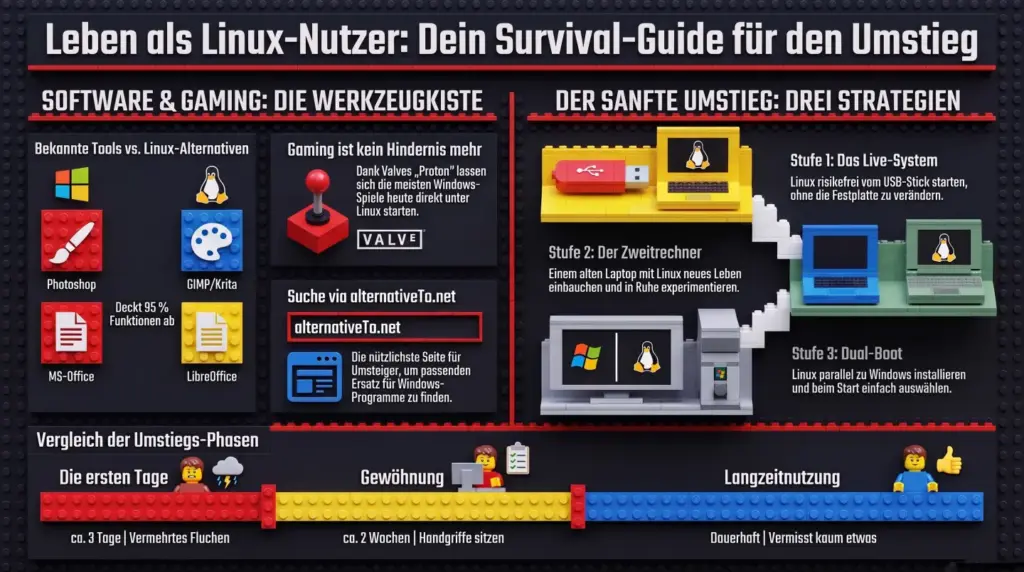
Das ist die Angst Nummer eins bei jedem Umstieg: „Meine Programme sind alle weg!“ Die ehrliche Antwort lautet: teils, teils. Adobe-Produkte laufen nativ nicht unter Linux, und wer damit sein Geld verdient, sollte sich den Wechsel gut überlegen. Für alle anderen gibt es erstaunlich guten Ersatz.
- Erst suchen, dann verzweifeln: Auf alternativeTo.net gibst du einfach dein gewohntes Windows-Programm ein und filterst nach Linux-Alternativen. Das ist vermutlich die nützlichste Seite der gesamten Umsteiger-Phase.
- Bildbearbeitung: GIMP ist der ewige Photoshop-Rivale – mächtig, kostenlos und mit einer Bedienlogik, die man erst lieben lernen muss. Krita ist der Geheimtipp für alle, die zeichnen statt retuschieren. Der Clou: Beide gibt es auch für Windows. Du kannst also schon vor dem Umzug üben und den Kulturschock auf zwei Termine verteilen.
- Büro: LibreOffice deckt geschätzt 95 % dessen ab, wofür normale Menschen Office benutzen. Word- und Excel-Dateien lassen sich öffnen, bearbeiten und wieder exportieren. Für die restlichen 5 % – meist verschachtelte Makros oder pingelige Formatvorlagen – bleiben Microsoft 365 im Browser oder der Umweg über Wine.
Meine Erfahrung nach Jahren: Die Umgewöhnung dauert etwa zwei Wochen, das Fluchen etwa drei Tage, und danach vermisst man erstaunlich wenig.
10.2 Gaming: Der Kampf ist gewonnen
Dass Gaming unter Linux inzwischen richtig gut funktioniert, haben wir in Kapitel 7.6 schon mit Zahlen belegt. Für den Alltag zählt vor allem eines: Proton, Valves kräftig aufgebohrter Wine-Ableger. Ein einziger Haken in den Steam-Einstellungen, und plötzlich lässt sich der Großteil der Windows-Bibliothek installieren und spielen, ohne dass irgendetwas konfiguriert werden müsste.
Der Haken – es gibt immer einen – sind Spiele mit aggressivem Anti-Cheat-System. Manche Multiplayer-Titel sperren Linux-Clients bewusst aus. Wer also hauptsächlich kompetitive Shooter spielt, schaut besser vorher auf ProtonDB nach, wie die eigenen Lieblingstitel abschneiden. Für alles andere gilt: Es läuft, und oft läuft es sogar erstaunlich gut.
10.3 Spezial-Distros: Wenn Mint nicht mehr reicht
Irgendwann kommt der Punkt, an dem man merkt: Für diese eine Aufgabe wäre ein anderes Werkzeug besser. Linux hätte da einiges im Angebot:
- Kali Linux ist die Distribution für Sicherheitsanalysen und bringt über 600 vorinstallierte Werkzeuge für Penetrationstests mit. Wichtig: Das ist ein Arbeitsgerät für Leute, die wissen, was sie tun – und die es auch dürfen.
- Alpine Linux ist der Diät-König. Während normale Distributionen Gigabyte verschlingen, kommt Alpine mit wenigen Megabyte aus. Es ist deshalb der heimliche Star in der Welt der Docker-Container, wo jedes Byte und jede Startsekunde zählt.
- NixOS beschreibt das komplette System deklarativ in einer einzigen Konfigurationsdatei. Geht nach einem Update etwas schief, springt man einfach in den vorherigen Zustand zurück. Für Menschen mit ausgeprägtem digitalem Ordnungsfimmel ist das die reine Erfüllung – für alle anderen erst mal reichlich Theorie.
Du musst nichts davon jemals anfassen, um glücklich zu werden. Aber es beruhigt ungemein zu wissen, dass es da draußen für praktisch jedes Problem eine passende Distribution gibt.
10.4 Die Pinguin-Herde: Du bist nicht allein
Linux ist nicht nur Code, sondern auch eine erstaunlich hilfsbereite Gesellschaft. Wenn es hakt, muss niemand im stillen Kämmerlein verzweifeln.
- Linux User Groups (LUGs): Fast jede größere Stadt hat eine – eine Art Stammtisch, an dem sich Alteingesessene und Neulinge treffen. Meine Erfahrung: Wer eine konkrete Frage mitbringt und ein Mindestmaß an Neugier zeigt, bekommt dort mehr Hilfe, als eine Hotline je leisten könnte.
- Veranstaltungen: Die Chemnitzer Linux-Tage sind für uns hier in Sachsen quasi das Familientreffen des Jahres, dazu kommen die Linux-Infotage in Augsburg und diverse Open-Source-Wochenenden. Die meisten dieser Events kosten keinen Eintritt.
- Foren und Wikis: Das Arch-Wiki ist auch dann Gold wert, wenn man gar kein Arch benutzt – es ist schlicht die beste Linux-Dokumentation, die es gibt. Ähnlich hilfsbereit geht es übrigens auch im Amateurfunk zu, über den ich in der Chaosbox regelmäßig schreibe.
10.5 Der sanfte Umstieg: Strategien für Angsthasen
Und jetzt der vielleicht wichtigste Abschnitt des ganzen Kapitels: Niemand muss von heute auf morgen alle Brücken hinter sich abbrechen. Genau dieser Alles-oder-nichts-Gedanke hält die meisten Leute davon ab, überhaupt anzufangen. Es gibt drei Stufen, und ich empfehle, sie der Reihe nach zu gehen:
- Das Live-System: Der risikoloseste Einstieg überhaupt. Das Installationsabbild kommt auf einen USB-Stick, davon wird gestartet – und schon liegt ein vollständiges Linux vor einem, ohne dass auch nur ein Byte auf der Festplatte angefasst wurde. Probefahren ohne Autoverkäufer auf dem Beifahrersitz.
- Der Zweitrechner: Noch ein alter Laptop im Schrank, der unter Windows nur noch röchelt? Perfekt. Linux haucht dem Gerät neues Leben ein, und man kann in aller Ruhe experimentieren, ohne dass der Hauptrechner in Gefahr gerät.
- Dual-Boot: Linux neben Windows installieren und beim Start auswählen. Die Partitionierung ist etwas Gefrickel, aber danach hat man ein Sicherheitsnetz für den Fall von kurzzeitigem Windows-Heimweh.
Erst gucken, dann üben, dann umziehen. In dieser Reihenfolge hat es bei so ziemlich jedem funktioniert, dem ich beim Umstieg über die Schulter geschaut habe.
Der Umstieg auf Linux war im Jahr 2026 jedenfalls noch nie so einfach: Die Software-Lücken sind klein geworden, die Community steht bereit, und für jeden Spezialfall gibt es die passende Distribution.
11. Die dunkle Seite des Pinguins: Sicherheit, Benutzerrechte und der Tanz auf dem Vulkan
Willkommen zum (vielleicht) gefährlichsten Kapitel unserer Pinguin-Saga. Du hast nun eine schicke Oberfläche, weißt, wo dein Haus wohnt (Linux Mint), und hast vielleicht schon die ersten Gehversuche im Terminal gewagt. Aber jetzt kommen wir zu dem Punkt, an dem aus einem neugierigen Nutzer ein echter System-Dompteur wird – oder jemand, der weinend vor einem schwarzen Bildschirm sitzt, weil er dachte, er wisse, was er tut (frag mich bitte nicht, woher ich das kenne). In diesem letzten Kapitel knöpfen wir uns die absolute Macht vor: Wir reden über Sicherheit, Benutzerrechte und das digitale Äquivalent zu einem „Nicht berühren“-Schild. In der Windows-Welt ist man es gewohnt, dass man quasi „Besitzer“ seines Rechners ist. Unter Linux bist du eher ein „Mieter mit weitreichenden Befugnissen“, solange du nicht im Gott-Modus unterwegs bist. Diese strikte Trennung ist kein Schikane-Werkzeug der Entwickler, sondern der Grund, warum Linux-Systeme so stabil sind wie eine mittelalterliche Festung (nur mit schnellerem Internet). Wir klären, warum Linux-Viren meistens an Langeweile sterben und warum man einem Pinguin niemals ungefragt die Schlüssel zum gesamten Haus geben sollte.

11.1 Das heilige rwx-Trio: Die Anatomie der Dateiberechtigungen
Unter Linux hat jede Datei und jedes Verzeichnis eine Art „Türsteher“. Dieser entscheidet sekündlich, wer was darf. Es gibt drei Grundberechtigungen, die oft als kryptische Buchstabensuppe auftauchen:
- r (read – Lesen): Darf ich den Inhalt überhaupt sehen?
- w (write – Schreiben): Darf ich die Datei ändern oder – noch drastischer – löschen?
- x (execute – Ausführen): Ist diese Datei ein Programm oder ein Skript, das „laufen“ darf? Bei Verzeichnissen bedeutet das kurioserweise, ob man hineinwechseln darf.
Diese Rechte werden für drei Gruppen vergeben: den Besitzer (Owner), die Gruppe (Group) und den ganzen Rest der Welt (Others). Wenn du also im Terminal ein ls -l tippst und dort etwas wie -rwxr-xr-x siehst, dann ist das kein Katzengejammer auf der Tastatur, sondern die präzise Ansage: Der Chef darf alles, der Rest darf nur gucken und mitlaufen. Mit dem Befehl chmod (Change Mode) kannst du diese Rechte ändern – ein Werkzeug, das so mächtig ist, dass man sich damit schneller aussperren kann, als man „Pinguin“ sagen kann.
11.2 UID 0: Das Root-Dilemma oder: „Mit großer Macht kommt große Verantwortung“
Wir hatten es in den technischen Grundlagen kurz erwähnt: Es gibt diesen einen Benutzer, der über allem steht – Root.
- Der Gott-Modus: Root hat die UserID (UID) 0. Er steht außerhalb aller Sicherheitsregeln. Er kann Systemdateien löschen, während das System sie gerade benutzt (was ungefähr so clever ist, wie den Ast abzusägen, auf dem man sitzt).
- Die Kindersicherung (Sudo): Weil es lebensgefährlich ist, den ganzen Tag als Root eingeloggt zu sein, nutzt man unter modernen Systemen wie Mint oder Ubuntu den Befehl
sudo(Substitute User Do). Das ist wie eine temporäre Vollmacht: „Ja, ich weiß, dass das gefährlich ist, aber tu es trotzdem – hier ist mein Passwort“. Es ist die letzte Barriere zwischen dir und einer kompletten Neuinstallation.
11.3 Warum Linux-Viren in der Warteschlange verhungern
Hacker hassen diesen Trick: Die Architektur von Linux macht es Schadsoftware verdammt schwer, sich wie ein Lauffeuer auszubreiten.
- Segmentierung: Während unter Windows oft ein einziger Klick reicht, um dem Virus die Schlüssel zum System zu übergeben, ist Linux in „Zellen“ unterteilt. Ein Programm, das im Benutzerkontext läuft, hat schlicht keine Rechte, sich in die Systemdateien zu schreiben. Der Virus klopft also an die Tür zum Systemkern, und Linux fragt trocken: „Hast du ein Passwort?“. Da der Virus selten dein Passwort kennt, bleibt er in deinem Home-Verzeichnis gefangen und kann dort höchstens deine Urlaubsfotos löschen – was ärgerlich ist, aber den Rechner nicht tötet.
- Open Source Kontrolle: Da jeder den Quellcode einsehen kann, werden Sicherheitslücken oft von der Community entdeckt und gestopft, noch bevor ein Krimineller überhaupt seinen ersten Kaffee getrunken hat.
- Die Nischen-Dividende: Seien wir ehrlich: Da Linux auf dem Desktop je nach Messung nur bei rund 4–7 % liegt, konzentrieren sich viele Kriminelle lieber auf die weit größere Windows-Nutzerschaft. Es lohnt sich einfach nicht, einen komplexen Linux-Exploit zu bauen, wenn man mit einer plumpen Windows-Mail Millionen erreichen kann.
11.4 Die digitale Brandmauer: Firewalls für Anfänger und Profis
Jedes Linux hat eine eingebaute Firewall im Kernel, aber meistens ist sie so eingestellt, dass sie erst mal gar nichts tut – quasi ein schlafender Wachhund.
- UFW (Uncomplicated Firewall): Für uns Normalsterbliche gibt es UFW. Mit Befehlen wie
sudo ufw enableweckst du den Hund auf. Er sorgt dafür, dass keine ungebetenen Gäste über das Netzwerk an deinen Ports schnüffeln. - Iptables & Nftables: Das ist die Profi-Liga. Hier kannst du Regeln festlegen, die so detailliert sind, dass du sogar den Datenverkehr von einem ganz bestimmten Computer im Nachbarhaus blockieren könntest – wenn du die Syntax verstehst, die an alte ägyptische Hieroglyphen erinnert.
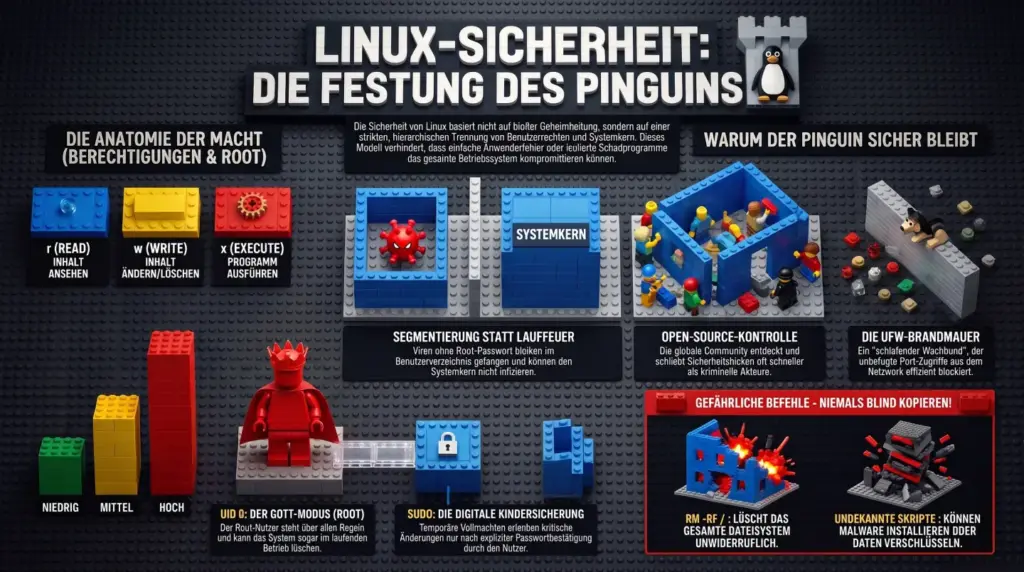
11.5 Der Terminal-Friedhof: Befehle, die du niemals (niemals!) blind kopieren solltest
Zum Abschluss ein wenig Selbstironie: Die Linux-Community hat einen sehr schwarzen Humor. Es gibt Befehle, die in Foren gerne als „Lösung“ für alles Mögliche gepostet werden, aber in Wahrheit dein System in ein schwarzes Loch verwandeln.
rm -rf /: Der Klassiker.rmsteht für Remove (Löschen),-rfür rekursiv (alles in Unterordnern),-ffür Force (keine dummen Fragen stellen) und/für die Wurzel des gesamten Systems. Tipp das als Root, und dein Rechner löscht sich selbst, während du zusiehst. Es ist der digitale Suizid-Button.- Unbekannte Skripte: „Kopiere einfach diese 50 Zeilen Code in dein Terminal, es wird dein WLAN schneller machen.“ Tu es nicht! Ein kleiner Befehl darin könnte deine gesamte Festplatte verschlüsseln oder deinen Rechner in einen Sklaven für ein Botnetz verwandeln.
Sicherheit unter Linux ist am Ende kein Hexenwerk, sondern eine Frage des Respekts vor den eigenen Benutzerrechten – mehr zu Firewalls, VPNs und Netzwerk-Absicherung findet sich bei Gelegenheit auch in der Chaosbox. Behandle sudo wie eine geladene Waffe, lass deine Firewall nicht im Koma liegen und vertrau darauf, dass der Pinguin dich schützt, solange du ihm nicht absichtlich ein Bein stellst.
Damit sind wir technisch so tief getaucht, wie es nur geht – und am Ende unserer großen Linux-Einführung angekommen. Du hast nun das Wissen, um den Pinguin nicht nur zu füttern, sondern ihn auch zu reiten (metaphorisch gesprochen, bitte quäl keine echten Tiere). Geh raus, installier, konfigurier und vor allem: Hab Spaß dabei! Pass auf dein Passwort auf, und Happy Hacking!
Das ultimative Pinguin-Archiv: Unser Quellenverzeichnis
Zum Schluss noch der „Papierkram“ – das ausführliche Quellenverzeichnis. Das ist quasi die digitale Absicherung für mich, damit niemand behauptet, ich hätte mir die Geschichte mit dem heringssatten Pinguin nur ausgedacht (habe ich nicht, Ehrenwort!). Damit du auch vor deinen Nerd-Freunden mit harten Fakten glänzen kannst, findest du hier alle Quellen, hübsch sortiert und mit klickbaren Links versehen. Warnung: Das Anklicken dieser Links kann zu chronischem Wissenszuwachs und plötzlichem Drang zum „Distro-Hopping“ führen.
1. Die Video-Bibliothek (Für alle, die lieber gucken als lesen)
- Linux Guides: „Alle wichtigen Linux-Distributionen im Überblick (2025)“ Dieses Video ist quasi die „Mutter aller Stammbäume“ und erklärt auf einer riesigen Leinwand, wie Debian, Ubuntu und Arch miteinander verwandt sind, während es nebenbei das Geheimnis von über 1.000 Distributionen lüftet. Hier geht’s zum Video
- pixeledi Tech Hub: „Diese Linux Distros empfehle ich 2026 von Anfänger bis Nerd | #iusearchbtw“ Eine sehr aktuelle Bestandsaufnahme für das Jahr 2026, die gnadenlos ehrlich mit Nvidia-Treibern abrechnet und erklärt, warum Arch Linux eigentlich eine Lebenseinstellung ist. Hier geht’s zum Video
- Linux Infinite: „Welche Linux-Desktop Umgebung ist die BESTE für DICH!“ Der ultimative Style-Guide für deinen Desktop – von minimalistisch bis hin zu „Ich-habe-so-viele-Widgets-dass-ich-mein-Hintergrundbild-nicht-mehr-sehe“. Hier geht’s zum Video
- Computer:Club2 (CC2tv): „Warum fällt der Umstieg auf Linux so schwer? (Folge 341)“ Ein psychologisches Gutachten über uns Windows-Geiseln und die Frage, warum wir trotz Datenschutz-Alpträumen oft nicht loslassen können. Hier geht’s zum Video
- Computer:Club2 (CC2tv): „Welches Linux passt zu mir? (Folge 423)“ Hier wird erklärt, warum der Tod von Windows 10 und die Gängelung durch Google uns quasi in die Arme des Pinguins treiben. Hier geht’s zum Video
2. Die Enzyklopädien & Urgesteine (Die harten Fakten)
- DistroWatch.com: „Put the fun back into computing.“ Die heilige Seite für alle Daten-Junkies, die täglich prüfen müssen, welche Distribution gerade weltweit die meisten Klicks generiert – inklusive der Top-100-Liste des Wahnsinns. Direkt zu DistroWatch
- Wikipedia: „Geschichte von Linux“ Der Ort, an dem man nachlesen kann, dass Linus Torvalds eigentlich nur ein „Hobby“ starten wollte und wir jetzt alle die Konsequenzen tragen müssen. Zum Wikipedia-Artikel
- Wikipedia: „Windows-Subsystem für Linux (WSL)“ Die technische Akte über Microsofts Versuch, den Pinguin zu adoptieren, inklusive der Grabenkämpfe zwischen WSL 1 und WSL 2. Zum Wikipedia-Artikel
3. Fachartikel & Deep Dives (Für die ruhigen Stunden)
- Zenarmor: „Linux erklärt. Distributionen, Unterschiede, Vorteile, Sicherheit“ Ein monströs ausführlicher Guide, der von den Bell Labs bis hin zur Next-Generation-Firewall alles abdeckt, was man jemals über Linux wissen wollte. Hier zum Artikel auf zenarmor.com
- IONOS Digital Guide: „Unix vs. Linux – ein Vergleich“ Ein exzellenter technischer Vergleich, der präzise aufschlüsselt, warum Unix der weise Opa im Museum ist und Linux der agile Enkel im Rechenzentrum. Zum Artikel auf ionos.de
- IONOS Digital Guide: „Linux Mint: Was zeichnet die Distribution genau aus?“ Der Liebesbrief an Linux Mint, der erklärt, warum Cinnamon und die Mint-Tools die Rettung für alle Windows-Umsteiger sind. Zum Artikel auf ionos.de
- Digital Cleaning: „Mehr machen mit Linux Mint. Teil 1: Einführung“ Eine wunderbare Serie für Leute, die produktiv arbeiten wollen, ohne vorher Informatik zu studieren – sehr empfehlenswert für den sanften Einstieg. Zum Blog-Eintrag
- Plesk Blog: „Linux vs Unix – What’s the Difference?“ Ein spannender Abriss über die „Unix-Kriege“, die POSIX-Spezifikation und die Frage, wer am Ende die Weltherrschaft übernommen hat. Zum Plesk-Blog
- Linux-Bibel: „Linux im Varianten-Dschungel: Vielfalt oder Chaos?“ Ein philosophischer Blick auf die Freiheit des Quellcodes und die Frage, warum „Ein-Mann-Distros“ zwar süß, aber manchmal auch gefährlich sind. Zur Linux-Bibel
- EDV-Labor: „Linux Desktop-Betriebssysteme im Vergleich 2026“ Ein professioneller Blick auf die besten Optionen für das Jahr 2026, der zeigt, dass Linux längst im Mainstream angekommen ist. Zum EDV-Labor Artikel
4. Dokumentation & Historisches
- Microsoft Learn: „Was ist das Windows-Subsystem für Linux?“ Das offizielle Geständnis von Microsoft: „Wir lieben Linux“ – und die Anleitung, wie man es unter Windows zum Laufen bringt. Zur Microsoft Dokumentation
- Ernstlx: „Linux in 90 Minuten – Einführung“ Ein kompakter Schnellkurs über Kernel, Shells und warum man als „Root“ niemals mit dem Feuer spielen sollte. Hier geht’s zu ernstlx.com
- Martin Loschwitz: „Wie ein finnischer Student die Welt veränderte“ Ein packender historischer Text über die „goldenen LAMP-Jahre“ und die gesellschaftliche Relevanz von Open Source. Quelle: In den bereitgestellten Dokumenten als Text enthalten.
Damit hast du genug Lesestoff für die nächsten drei Winter. Falls du dich in den Quellen verlierst: Viel Spaß beim Stöbern, und vergiss nicht, ab und zu mal den Pinguin zu füttern!