USB-Dschungel
Es ist passiert. Ich habe die letzte Hemmschwelle zum endgültigen IT-Nerd überschritten und mir einen USB-Kabeltester gekauft. Ja, genau – während normale Menschen am Wochenende wandern gehen oder ihre sozialen Kontakte pflegen, sitze ich nun mit einer Lupe und diesem kleinen Display daheim und versuche herauszufinden, welches meiner drölfzig USB-C-Kabel eigentlich ein echtes „E-Marker“-Zertifikat besitzt und welches lediglich versucht, meinen Laptop mit der Geschwindigkeit einer müden Brieftaube zu laden.
Dieser Kauf war der finale Auslöser, mich noch einmal tiefer in das zu stürzen, was wir heute völlig zu Recht den USB-Dschungel nennen. Wir alle erinnern uns (manche mit nostalgischem Schaudern) an die Zeit vor 1996. Damals glich die Rückseite eines PCs einem mechanischen Gruselkabinett aus riesigen Centronics-Druckeranschlüssen, seriellen COM-Ports und PS/2-Steckern, deren Pins sich schon beim bloßen Ansehen vor Angst verbogen. Die Rettung sollte der „Universal Serial Bus“ sein – ein Name wie ein göttliches Versprechen: Ein Stecker für alles, Hot-Plugging inklusive.
Fast 30 Jahre später müssen wir uns eingestehen: Die Übersichtlichkeit ist uns tragischerweise gewaltig außer Kontrolle geraten. Wir irren durch ein Labyrinth aus Typ-A, B, Mini, Micro und dem vermeintlichen Heilsbringer USB-C. Und als ob die Hardware nicht schon genug wäre, hat uns das USB-IF mit einer Namensgebung beschenkt, die man nur mit viel Humor, Selbstironie oder sehr starkem Kaffee erträgt: Wer blickt bei „USB 3.2 Gen 2×2“ oder „USB4 Version 2.0“ eigentlich noch durch, ohne ein Diplom in Kryptographie zu besitzen?
In diesem Dokument präsentiere ich Ihnen die komplette Aufarbeitung meines Fachvortrags – inspiriert durch die schmerzhaften Erkenntnisse meines Kabeltesters. Wir führen Sie durch die Geschichte, die Technik und den ganz normalen Wahnsinn des Universal Serial Bus:
- Die Genese: Warum Bill Gates schon 1998 einen Bluescreen brauchte, um uns Demut zu lehren.
- Hardware-Hölle: Warum der Stecker physikalisch gesehen eigentlich erst beim dritten Versuch passen kann (das USB-A-Paradoxon).
- Protokoll-Wahnsinn: Die Entschlüsselung von SuperSpeed, Lanes und dem Drang des USB-IF, alles alle zwei Jahre umzubenennen.
- Power Delivery: Wie wir heute bis zu 240 Watt durch Kabel jagen, die früher gerade mal eine Maus zum Leuchten brachten.
- Sicherheit: Warum Sie niemals einen USB-Stick, den Sie auf dem Parkplatz gefunden haben, in Ihren Rechner „rammeln“ sollten.
Wir tauchen ein in das Erbe von Poseidons Dreizack.
1. Warum wir USB brauchten
Bevor wir uns heute über das Chaos von USB 3.2 Gen 2×2 beschweren, müssen wir uns an die dunkle Zeit vor 1996 erinnern. Damals war die Rückseite eines Computers ein mechanischer Albtraum. Wer externe Geräte anschließen wollte, hantierte mit einem bunten Strauß an proprietären Schnittstellen, von denen keine zur anderen passte. Es gab den riesigen Centronics-Anschluss für Drucker, die seriellen COM-Ports für Mäuse oder Modems, den Gameport für Joysticks und die PS/2-Schnittstelle für Tastaturen. Wollte man damals ein Gerät im laufenden Betrieb einstecken, war das oft ein Rezept für einen Systemabsturz – das Konzept des Hot Plugging war purer Science-Fiction-Stoff.
In diesem technologischen Gruselkabinett fanden sich 1992 schließlich IT-Giganten wie Intel, Microsoft und IBM zusammen, um dem Wahnsinn ein Ende zu setzen. Ihre Vision war ein einziger, universeller Anschluss für fast alles. Das Ergebnis war der Universal Serial Bus (USB). Obwohl der Name Universalität versprach, verwendet USB technisch gesehen eine Baum-Topologie mit einem Root-Hub als Wurzel, ist also kein klassisches Bus-System auf physikalischer Ebene.
Die Geburtsstunde schlug 1996 mit USB 1.0. Die Geschwindigkeit war mit 1,5 Mbit/s (Low Speed) bis 12 Mbit/s (Full Speed) aus heutiger Sicht extrem langsam. Doch der Anfang war schwer, da Betriebssysteme wie Windows 95 oder NT 4.0 USB anfangs kaum unterstützten. Ein absoluter Klassiker dieser Ära war der Auftritt von Bill Gates auf der COMDEX 1998, wo er stolz Plug-and-Play unter Windows 98 demonstrieren wollte, beim Einstecken eines USB-Geräts jedoch prompt einen Bluescreen erhielt. Trotz dieser Startschwierigkeiten war die Revolution nicht aufzuhalten, da USB Vorteile wie automatische Geräteerkennung und eine integrierte Stromversorgung bot.
2. Die Hardware-Ebene: Steckertypen und ihre Evolution
Die Entwicklung der USB-Stecker gleicht einer biologischen Evolution, bei der das Grundprinzip ursprünglich simpel war: Typ A für den Host (Computer) und Typ B für das Peripheriegerät. Der Typ-A-Stecker ist der unangefochtene König und blieb seit 1996 fast unverändert. Er startete mit vier Pins: zwei für Strom und zwei für die differentielle Datenübertragung. Der Typ-B-Stecker ist der fast quadratische Klotz, den man heute meist nur noch an Druckern findet, um Fehlverbindungen zwischen zwei Computern zu verhindern.
Als Geräte kleiner wurden, kamen Mini-USB und später Micro-USB hinzu. Micro-USB wurde zum Standard für fast jedes Smartphone vor der USB-C-Ära, da er dank einer Edelstahlkrampe deutlich robuster war als sein Vorgänger. Mit USB 3.0 mussten die Ingenieure für höhere Geschwindigkeiten mehr Leitungen unterbringen. Beim Typ A wurden einfach fünf zusätzliche Pins im hinteren Bereich der Buchse versteckt, um die Abwärtskompatibilität zu wahren. Der Micro-B-Stecker für USB 3.0 hingegen endete in einem optischen Unfall, bei dem ein zweites Steckergehäuse seitlich an den vorhandenen Stecker gelötet wurde.
Schließlich erschien USB-C mit 24 Pins als der Heilsbringer. Er ist punktsymmetrisch und kann daher nicht mehr „falsch herum“ eingesteckt werden. Er unterstützt Datenraten bis zu 120 Gbit/s und dient gleichzeitig als Stromkabel für Laptops mit bis zu 240 Watt. Die EU hat dieses Potenzial erkannt und verpflichtet Hersteller dazu, USB-C bis Ende 2024 für Kleingeräte und bis 2026 für Notebooks zum Standard zu machen.
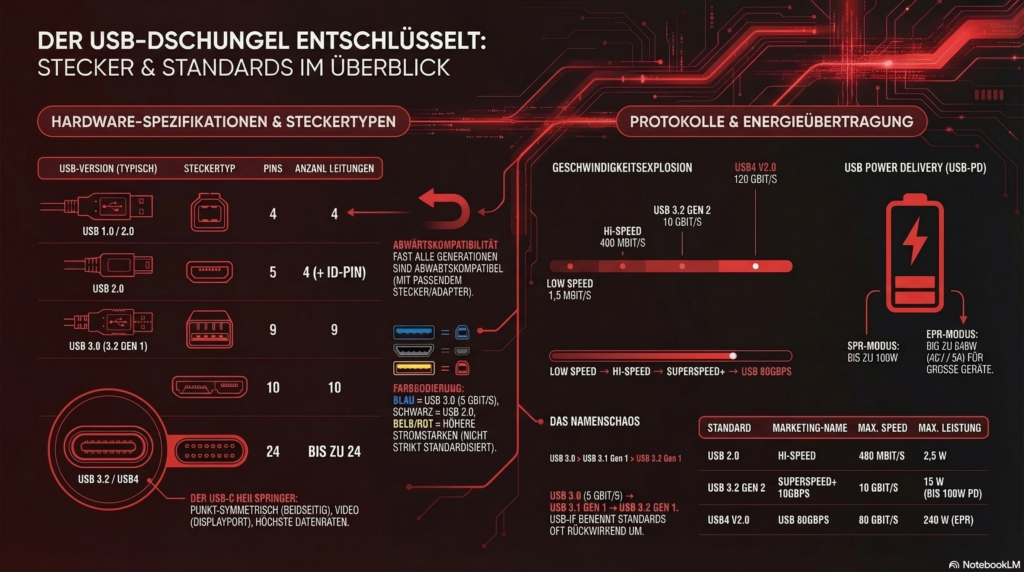
USB-Stecker und Buchsen: Pins, Leitungen und Standards
| Steckertyp | Pins | Leitungen | Zugehöriger USB-Standard | Typische Verwendung |
|---|---|---|---|---|
| Typ A (2.0) | 4 | 4 | USB 1.0 bis 2.0 | PC-Host, Tastaturen, Mäuse, USB-Sticks |
| Typ A (3.x) | 9 | 9 | USB 3.0 / 3.1 / 3.2 Gen 1 & 2 | PC-Host (blau markiert) für schnelle Datenträger |
| Typ B (2.0) | 4 | 4 | USB 1.0 bis 2.0 | Drucker, Scanner, USB-Hubs |
| Typ B (3.0) | 9 | 9 | USB 3.0 / 3.2 Gen 1 | Externe Festplatten, Monitore mit USB-Hub |
| Powered-B | 11 | 11 | USB 3.0 | Industrielle Geräte mit hoher Stromaufnahme |
| Mini-B (2.0) | 5 | 5 | USB 2.0 | Ältere Kameras, Navigationsgeräte, MP3-Player |
| Micro-B (2.0) | 5 | 5 | USB 2.0 | Ältere Smartphones, Powerbanks |
| Micro-B (3.0) | 10 | 10 | USB 3.0 / 3.2 Gen 1 & 2 | Externe 2,5-Zoll-Festplatten |
| Typ C | 24 | bis zu 24 | USB 2.0 bis USB 4.0 | Moderne Smartphones, Notebooks, Monitore |
Erläuterungen zur Hardware
- Die Pin-Evolution: Während der klassische USB 2.0-Anschluss (Typ A/B) mit nur vier Polen auskam (zwei für Daten, zwei für Strom), wurden für den USB 3.0-Standard fünf zusätzliche Pins im hinteren Bereich der Stecker hinzugefügt, um die Abwärtskompatibilität zu gewährleisten. Diese zusätzlichen Leitungen ermöglichen das SuperSpeed-Verfahren, bei dem Daten über separate Adernpaare (SSTX und SSRX) gesendet und empfangen werden.
- Der 5. Pin (ID-Pin): Bei Mini- und Micro-USB-Steckern gibt es im Vergleich zum Standard-A-Stecker einen fünften Pin (ID-Pin). Dieser dient dazu, bei USB On-The-Go (OTG) zu unterscheiden, welches Gerät als Host (Master) und welches als Peripherie (Slave) agiert.
- Besonderheit Micro-B 3.0: Dieser Stecker ähnelt einem „siamesischen Zwilling“, da der herkömmliche 5-polige Micro-B-Stecker um ein zweites Gehäuseteil mit weiteren fünf Pins für die SuperSpeed-Datenleitungen erweitert wurde.
- Das Kraftpaket USB-C: Mit 24 Pins ist der Typ-C-Stecker der komplexeste Anschluss. Er nutzt eine punktsymmetrische Belegung, wodurch er verdrehsicher ist. Er verfügt über einen speziellen Configuration Channel (CC), der für die Aushandlung von Power Delivery (bis zu 240W) und Alternate Modes (wie DisplayPort) zwingend erforderlich ist.
- Leitungen und Lanes: Moderne Standards wie USB 3.2 Gen 2×2 oder USB 4 nutzen das Multi-Lane-Verfahren. Hierbei werden zwei Kanäle (Lanes) gleichzeitig verwendet, um die Datenrate zu verdoppeln, was zwingend voll beschaltete USB-C-Kabel voraussetzt.
3. Der Standard-Dschungel: Protokolle, Geschwindigkeiten und Umbenennungen
Man muss strikt zwischen der physikalischen Schnittstelle (dem Stecker) und dem Protokoll (der Sprache) unterscheiden. Ein USB-C-Port kann theoretisch im langsamen USB-2.0-Tempo arbeiten oder die Höchstgeschwindigkeit von USB4 erreichen. Die Kommunikation wird von einem Host-Controller gesteuert, wobei xHCI der moderne Standard für USB 3.x und höher ist. Es gibt vier Transfermodi: Control Transfer für die Konfiguration, Bulk Transfer für große Datenmengen (bei SSDs oft durch UAS ersetzt), Interrupt Transfer für geringe Latenzen bei Mäusen und Isochronous Transfer für Audio/Video-Echtzeitdaten.
Die Geschwindigkeitsstufen entwickelten sich von Low Speed (1,5 Mbit/s) über Hi-Speed (480 Mbit/s) bis hin zu SuperSpeed (5 Gbit/s) und darüber hinaus. Hierbei entstand ein beispielloses Benennungs-Chaos durch das USB-IF. Das ursprüngliche USB 3.0 wurde in USB 3.1 Gen 1 und später in USB 3.2 Gen 1 umbenannt. USB 3.1 mit 10 Gbit/s wurde zu USB 3.2 Gen 2, und die 20-Gbit/s-Variante heißt nun USB 3.2 Gen 2×2. Um die Verwirrung zu lindern, empfiehlt das USB-IF inzwischen Marketing-Namen wie USB 10Gbps oder USB 20Gbps.
USB4 markiert eine Revolution, da es auf dem Thunderbolt-3-Protokoll von Intel basiert. Es nutzt eine Tunnelarchitektur, um USB-, DisplayPort- und PCIe-Signale gleichzeitig zu übertragen. USB4 Version 2.0 erreicht dabei Geschwindigkeiten von bis zu 80 Gbit/s (synchron) oder 120 Gbit/s (asynchron für Monitore).
Übersicht der USB-Standards und Spezifikationen
Die folgende Tabelle fasst die Entwicklung von USB seit 1996 zusammen. Bitte beachten Sie, dass viele ältere Standards im Laufe der Zeit durch das USB Implementers Forum (USB-IF) offiziell umbenannt wurden.
| USB-Standard | Ehemalige / Alternative Namen | Erscheinungsjahr | Max. Übertragungsrate | Marketing-Bezeichnung | Gängige Steckertypen |
|---|---|---|---|---|---|
| USB 1.0 / 1.1 | – | 1996 / 1998 | 1,5 Mbit/s bis 12 Mbit/s | Low Speed / Full Speed | Typ A, Typ B |
| USB 2.0 | – | 2000 / 2001 | 480 Mbit/s | Hi-Speed | A, B, Mini-B, Micro-B |
| USB 3.2 Gen 1 | USB 3.0 / USB 3.1 Gen 1 | 2008 | 5 Gbit/s | SuperSpeed (USB 5Gbps) | A, B, Micro-B |
| USB 3.2 Gen 2 | USB 3.1 / USB 3.1 Gen 2 | 2013 | 10 Gbit/s | SuperSpeed+ (USB 10Gbps) | A, Micro-B, C |
| USB 3.2 Gen 2×2 | – | 2017 | 20 Gbit/s | SuperSpeed+ (USB 20Gbps) | Nur Typ C |
| USB4 Version 1.0 | USB 4.0 / Gen 3×2 | 2019 | 40 Gbit/s | USB 40Gbps | Nur Typ C |
| USB4 Version 2.0 | – | 2022 | 80 Gbit/s (bis zu 120 Gbit/s) | USB 80Gbps | Nur Typ C |
ergänzende Details zur Tabelle
- Das Bezeichnungs-Chaos: Die Quellen heben hervor, dass das USB-IF ältere Standards rückwirkend umbenannt hat. So wurde beispielsweise aus dem ursprünglichen USB 3.0 erst USB 3.1 Gen 1 und schließlich USB 3.2 Gen 1. Aus diesem Grund empfiehlt das USB-IF mittlerweile die Verwendung der Marketing-Namen mit Angabe der Geschwindigkeit (z. B. „USB 10Gbps“), um Verwirrung zu vermeiden.
- Energieversorgung: Neben der Datenrate stieg auch die Leistung massiv an. Während USB 1.0 lediglich 0,5 Watt lieferte, können moderne Standards über USB Power Delivery (USB-PD) im Extended Power Range (EPR) Modus bis zu 240 Watt übertragen.
- Abwärtskompatibilität: Grundsätzlich sind alle USB-Versionen abwärtskompatibel. Das bedeutet, ein älteres USB-2.0-Gerät funktioniert an einer USB-3.2-Buchse, allerdings nur mit der Geschwindigkeit des langsamsten Glieds in der Kette.
- Steckertypen: Der USB Typ C ist der modernste Anschluss und unterstützt als einziger die höchsten Geschwindigkeiten ab USB 3.2 Gen 2×2 sowie die volle Power-Delivery-Leistung. Er ist zudem verdrehsicher, was die Handhabung im Vergleich zu Typ A deutlich vereinfacht.
4. Energieübertragung: Mehr als nur Daten (Power Delivery)
Anfangs war die Stromversorgung über USB nur für Kleingeräte wie Mäuse gedacht. USB 1.1 lieferte mickrige 0,5 Watt, während USB 2.0 auf 2,5 Watt und USB 3.0 auf 4,5 Watt aufstockten. Erst USB Power Delivery (USB-PD) machte USB zum universellen Stromkabel für Schreibtische. Über den Configuration Channel (CC-Pin) im USB-C-Stecker handeln Gerät und Netzteil die optimale Spannung und Stromstärke aus.
Wir unterscheiden heute zwischen der Standard Power Range (SPR) bis 100 Watt und der Extended Power Range (EPR) bis 240 Watt. Dank EPR können sogar Gaming-Notebooks über USB-C geladen werden. Ein wichtiges Sicherheitsmerkmal sind die E-Marker-Chips in hochwertigen Kabeln, die dem Ladegerät mitteilen, ob das Kabel für hohe Stromstärken zertifiziert ist. Zudem ist der Stromfluss bidirektional, sodass beispielsweise ein Monitor einen Laptop laden kann, während dieser das Bildsignal liefert.
USB-Energieversorgung nach Standards und Versionen
Die folgende Tabelle zeigt die Entwicklung der Stromversorgung von den Anfängen bis hin zu den modernen Power-Delivery-Spezifikationen.
| USB-Version / Standard | Modus | Spannung | Max. Stromstärke | Max. Leistung |
|---|---|---|---|---|
| USB 1.0 / 1.1 | Standard | 5 V | 0,1 A | 0,5 W |
| USB 2.0 | Standard | 5 V | 0,5 A | 2,5 W |
| USB 3.0 / 3.1 Gen 1 / 3.2 Gen 1 | Standard | 5 V | 0,9 A | 4,5 W |
| USB-BC 1.2 (Battery Charging) | Lade-Standard | 5 V | 1,5 A | 7,5 W |
| USB 3.1 Gen 2 / 3.2 Gen 2 | PD SPR (Power Delivery 3.0) | 5 V, 9 V, 15 V, 20 V | bis zu 3 A / 5 A | 15 W bis 100 W |
| USB 3.2 Gen 2×2 / USB 4.0 | PD EPR (Power Delivery 3.1) | bis zu 28 V, 36 V, 48 V | 5 A | bis zu 240 W |
Erläuterungen zur Tabelle
- Abhängigkeit vom Steckertyp: Während die Basis-Stromversorgung bis USB 3.2 Gen 1 über verschiedene Steckertypen (Typ A, Typ B, Micro-B) möglich ist, setzen höhere Leistungen via USB-PD zwingend den USB-C-Anschluss voraus.
- Standard Power Range (SPR): Dieser Modus ist ab USB 3.2 Gen 2 verfügbar und ermöglicht Spannungsstufen bis zu 20 V, was eine Leistung von maximal 100 Watt ergibt.
- Extended Power Range (EPR): Eingeführt mit der USB-PD Spezifikation 3.1, erweitert dieser Modus die Spannung auf bis zu 48 V. Dies ist vor allem für die neuesten Generationen wie USB 3.2 Gen 2×2 und USB 4 relevant, um energieintensive Geräte wie Gaming-Notebooks zu versorgen.
- Aushandlung: In den PD-Modi (SPR und EPR) findet eine aktive Kommunikation zwischen dem Host und dem Peripheriegerät über den CC-Pin statt, um die sicherste und höchste mögliche Leistung zu ermitteln.
- Kabelanforderung: Für Ströme über 3 A (also über 60 W) sowie für alle EPR-Anwendungen sind spezielle Kabel mit E-Marker-Chips erforderlich, um die Sicherheit zu gewährleisten.
5. Erweiterte Funktionen: Alternate Modes und Sicherheit
USB-C hat sich zu einem digitalen Schweizer Taschenmesser entwickelt. Durch Alternate Modes kann ein USB-C-Kabel plötzlich DisplayPort- oder HDMI-Signale übertragen und so Monitore mit bis zu 8K-Auflösung ansteuern. Doch nicht jeder Port unterstützt alle Funktionen, was oft einen Blick ins Handbuch oder auf winzige Logos neben der Buchse erforderlich macht. Für geräteinterne Verbindungen gibt es spezialisierte Standards wie HSIC oder eUSB, die Energie sparen, indem sie auf Hot-Plug-Funktionen verzichten und mit niedrigeren Spannungen arbeiten.
Auf der dunklen Seite steht das Risiko von BadUSB. Da sich die Firmware vieler USB-Controller-Chips umprogrammieren lässt, kann ein präparierter USB-Stick eine Tastatur emulieren und im Hintergrund schädliche Befehle eintippen, ohne dass ein herkömmlicher Virenscanner dies bemerkt. Ein solcher Stick könnte sogar die DNS-Einstellungen manipulieren oder Malware vor dem eigentlichen Bootvorgang des Betriebssystems laden. Die einzige wirksame Abwehr ist extreme Vorsicht bei unbekannter Hardware.
6. Praxistipps und Problemanalyse: Der Überlebensleitfaden
In der Praxis lauern viele Stolperfallen. Die Kabellänge ist bei USB 3.0 oft auf 3 Meter begrenzt, während USB 2.0 bis zu 5 Meter toleriert. Wer längere Strecken braucht, muss auf aktive Kabel oder Hubs zurückgreifen, wobei maximal fünf Hub-Ebenen kaskadiert werden dürfen. Ein Host-Port kann theoretisch bis zu 127 Geräte verwalten, was in der Realität jedoch oft an der verfügbaren Bandbreite oder Stromversorgung scheitert.
Farben an den Buchsen sind ein guter erster Hinweis, aber leider nicht verbindlich standardisiert. Blau steht meist für USB 3.0, Schwarz für USB 2.0 und Gelb für Ports, die auch im ausgeschalteten Zustand Strom liefern. Rot oder Orange deuten oft auf eine hohe Stromabgabe hin. Ein wichtiges Ritual ist das sichere Entfernen von Datenträgern. Da Betriebssysteme Schreib-Caches nutzen, kann ein plötzliches Abziehen zu Datenverlust führen, wenn der Controller im Hintergrund noch Daten schaufelt.
7. Fazit und Ausblick: Die Zukunft von USB
Die Vision eines universellen Anschlusses ist heute greifbarer denn je. Die EU-Pflicht für USB-C ab Ende 2024 wird den Elektroschrott massiv reduzieren, da wir bald nur noch ein Ladegerät für fast alle Mobilgeräte benötigen. USB4 Version 2.0 wird mit bis zu 120 Gbit/s neue Maßstäbe setzen und dank PCIe-Tunneling sogar externe Grafikkarten effizient anbinden können.
Ein schönes Detail zum Abschluss ist die Symbolik des USB-Logos, das auf dem Dreizack von Poseidon basiert. Die verschiedenen Enden des Dreizacks – Kreis, Quadrat und Dreieck – stehen für die Universalität der Schnittstelle, die Energie, Datenfluss und Prozesslogik vereint. USB hat sich von einer simplen Maus-Schnittstelle zu einer hochkomplexen Plattform entwickelt, die unsere moderne Technikwelt erst ermöglicht.
Zusammenfassung
USB hat seit seiner Einführung im Jahr 1996 eine beispiellose Entwicklung durchlaufen und fast alle älteren Schnittstellen verdrängt. Von den ersten 1,5 Mbit/s bis zu den heutigen 120 Gbit/s wurde die Geschwindigkeit exponentiell gesteigert. Trotz der physikalischen Vereinfachung durch den verdrehsicheren USB-C-Stecker bleibt die Welt der Protokolle und Benennungen durch ständige Umbenennungen (Gen 1, Gen 2, etc.) komplex und für Laien oft undurchschaubar.
Mit Technologien wie Power Delivery (bis 240W) und Alternate Modes (Video/Audio) ist USB heute die zentrale Schnittstelle für Strom und Daten. Sicherheitsrisiken wie BadUSB mahnen jedoch zur Vorsicht im Umgang mit unbekannter Hardware. Durch die gesetzliche Standardisierung in der EU wird USB-C in den kommenden Jahren zum unverzichtbaren Standard für nahezu jedes elektronische Kleingerät werden. Wir haben den universellen Anschluss fast erreicht, müssen uns jedoch weiterhin mit der Komplexität hinter dem einfachen Stecker auseinandersetzen.